1、首先说明:角度测量都是需要圆心和两个边长。不然无法构成角度。
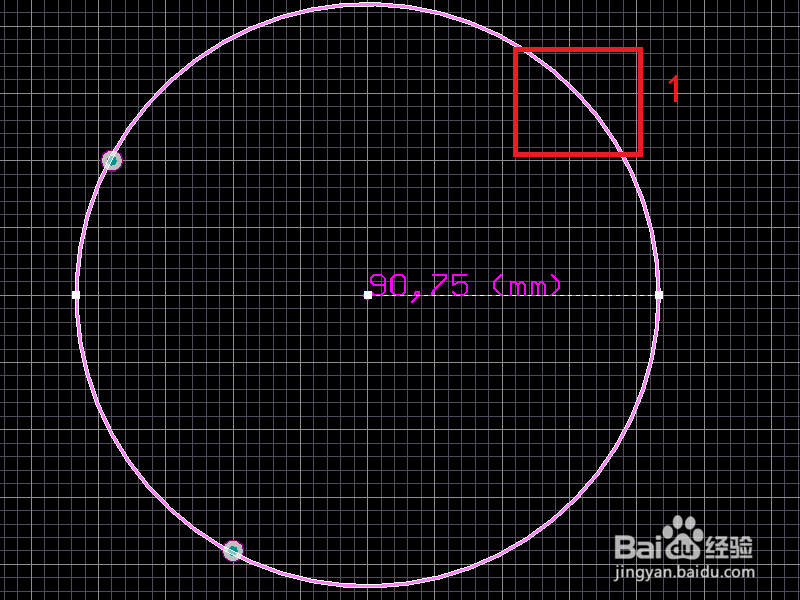
为了经验分享方便,创建一个PCB板,包括以下内容:
两个焊盘(红框3和4);
一个圆(红框1)和它的圆心(红框2);
注:焊盘在圆上,我们的目的就是测量两个焊盘(红框3和红框4)相对圆心(红框2)的夹角。

2、选中整个圆(红框1),然后进行删除。
注:这种方法为了测量角度,必须做出牺牲圆边。
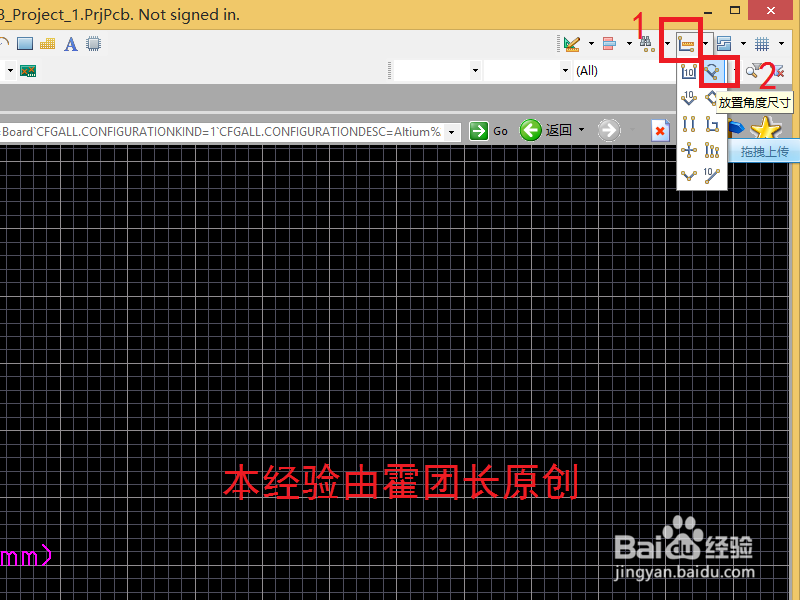
3、进一步,点击右上角的应用工具(红框1);
选择:放置角度尺寸(红框2);
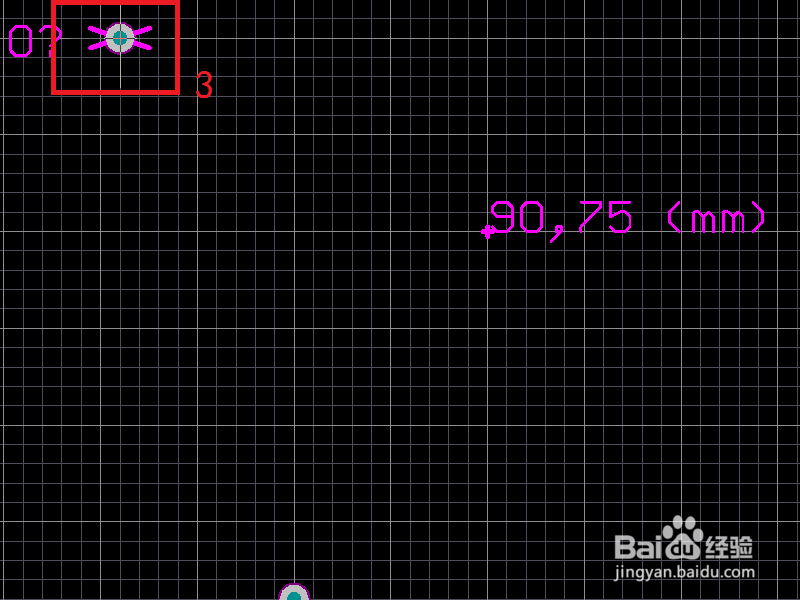
4、当鼠标变成粉色光标时,首先点选第一个焊盘(红框3);
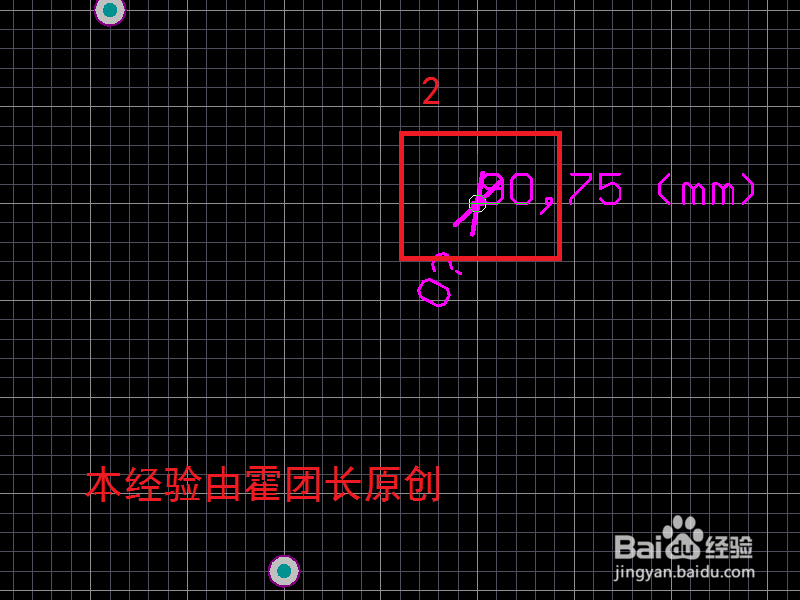
5、进一步,用该光标点选圆心(红框2);
注:此时确定了第一条夹角边长。
6、进一步,点选第二个焊盘(红框4);
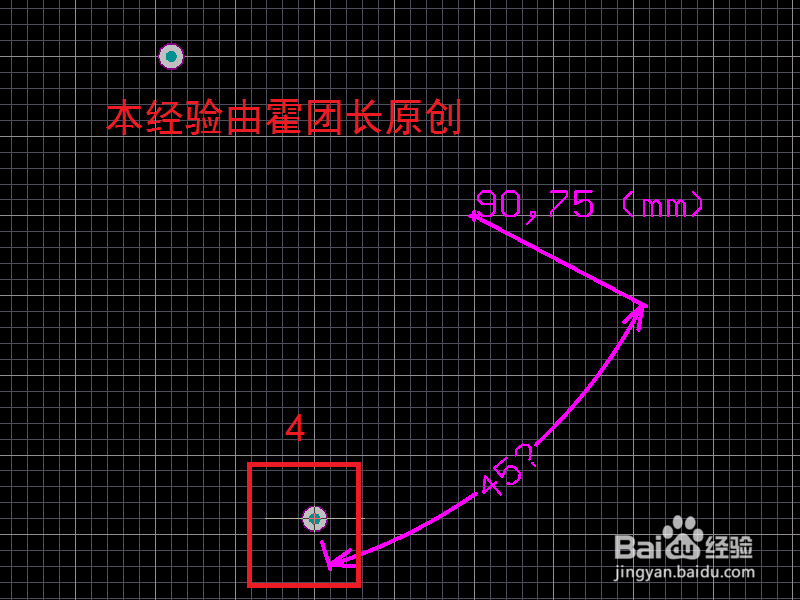
7、进一步,再次点选圆心(红框2);
注:此时夹角的第二边长确定。
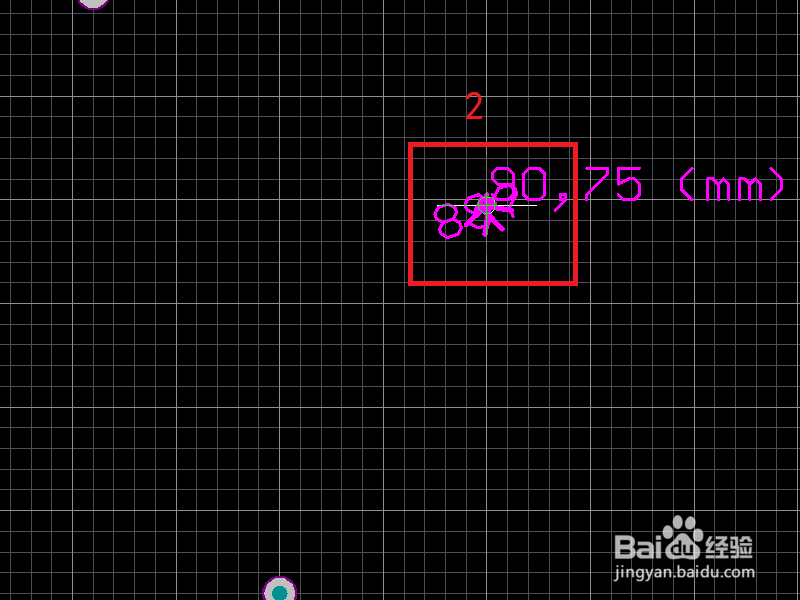
8、以上完毕后,可以直接拖出夹角的角度值进行备注(红框1);

9、此时,双击标注值可以打开角度大小窗,从样本中就可以看出测量的角度值大小(红框1);
注:如果想要提高角度精确度可以查看下面的经验引用。

1、同样准备一个PCB布线图。包括:
圆边(红框1)、圆心(红框2)和两个焊盘(红框3和4);
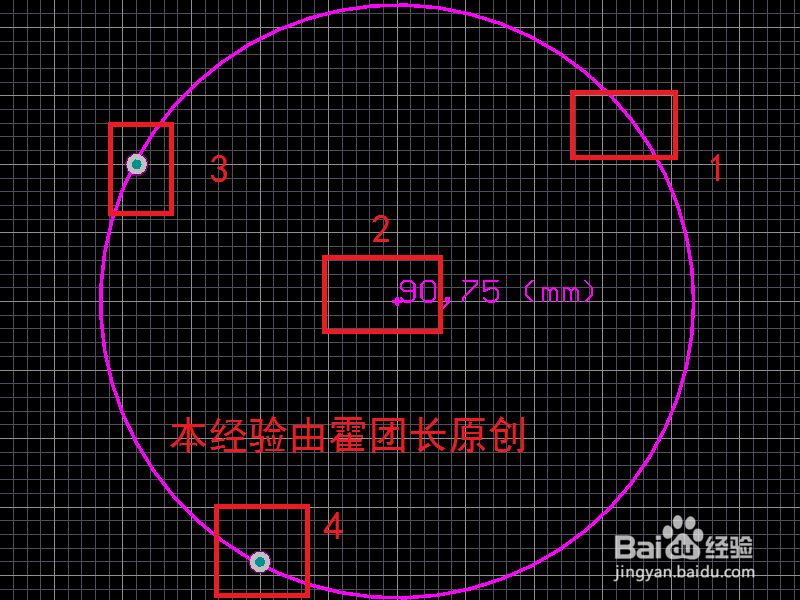
2、进一步, 通过单层视图模式,将圆边(红框1)和圆心(红框2)变成黑色背景,让它们不再干扰测量。
注:如何切换到单层视图,请看下方百度经验链接。
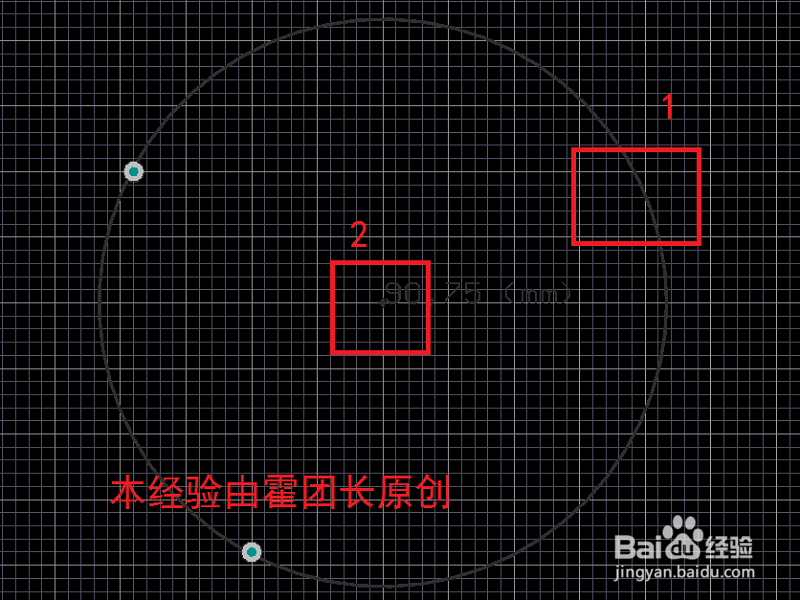
3、进一步,此时我们可以非常方便的应用角度测量工具对两个焊盘进行角度测量,并可以查看到角度值(绿框1);
注:如果想提高角度的测量精度值,可以查看下方链接。

