1、打开进入chrome浏览器,点击右上角的【三点】图标,如图所示

2、在下拉菜单中,点击【书签】,如图所示

3、在下一级菜单中,点击【书签管理器】,如图所示

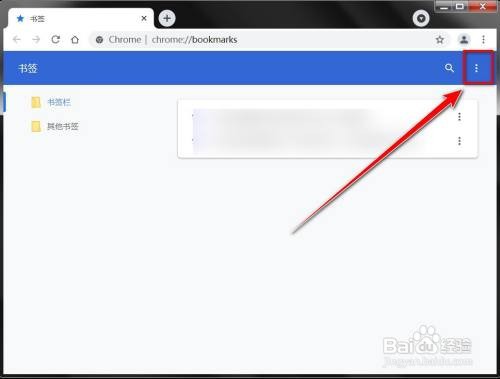
4、在书签管理器中,点击右上角的【三点】图标,如图所示
5、在下拉菜单中,点击【添加新文件夹】,如图所示

6、输入文件夹名称,点击【保存】,如图所示

时间:2026-04-23 01:28:39
1、打开进入chrome浏览器,点击右上角的【三点】图标,如图所示
2、在下拉菜单中,点击【书签】,如图所示
3、在下一级菜单中,点击【书签管理器】,如图所示
4、在书签管理器中,点击右上角的【三点】图标,如图所示
5、在下拉菜单中,点击【添加新文件夹】,如图所示
6、输入文件夹名称,点击【保存】,如图所示
