Excel 2016添加辅助列返回未排序前的效果

 时间:2024-11-01 07:49:45

1、步骤一 可看到工作表中要排序前的数据内容,如下图所示。

Excel 2016添加辅助列返回未排序前的效果

2、步骤二 右击列标题A,在弹出的快捷菜单中单击【插入】,如下图所示。

Excel 2016添加辅助列返回未排序前的效果

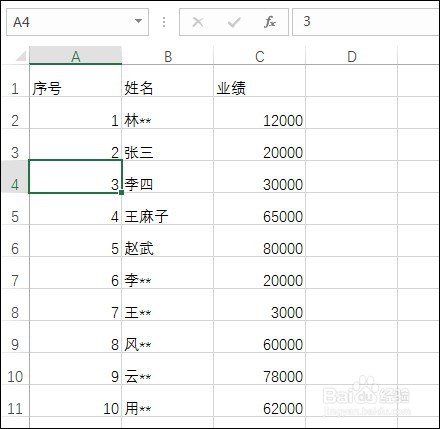
3、步骤三 在插入的空白列中输入序列数据,如下图所示。

Excel 2016添加辅助列返回未排序前的效果

4、步骤四 选中要排列列中的任意数据,切换至【数据】选项卡,单击【降序】按钮,如下图所示。

Excel 2016添加辅助列返回未排序前的效果

5、步骤五 可看到排序后的效果,如下图所示。

Excel 2016添加辅助列返回未排序前的效果

6、步骤六 如果要返回未排序前的效果,则选中序号列的任意数据,切换至【数据】选项卡,单击【升序】按钮,如下图所示。

Excel 2016添加辅助列返回未排序前的效果

7、步骤七 可看到返回未排序前效果的数据内容,如下图所示。

Excel 2016添加辅助列返回未排序前的效果
  • Excel通过查找法也可实现计数功能
  • EXCEL表格如何快速查找出不同内容的单元格
  • EXCEL如何批量将0值替换为空格
  • 如何在Excel表格中进行筛选和多级排序
  • 工作表使用left函数需要注意的事项
  • 热门搜索
    学历怎么填 苹果5s怎么截图 带状疱疹怎么治最好 生了暴君反派的崽怎么破 电脑卡怎么办 啫喱膏怎么用 小虾米怎么做好吃 excel怎么读 米粉怎么冲 竖弯怎么写