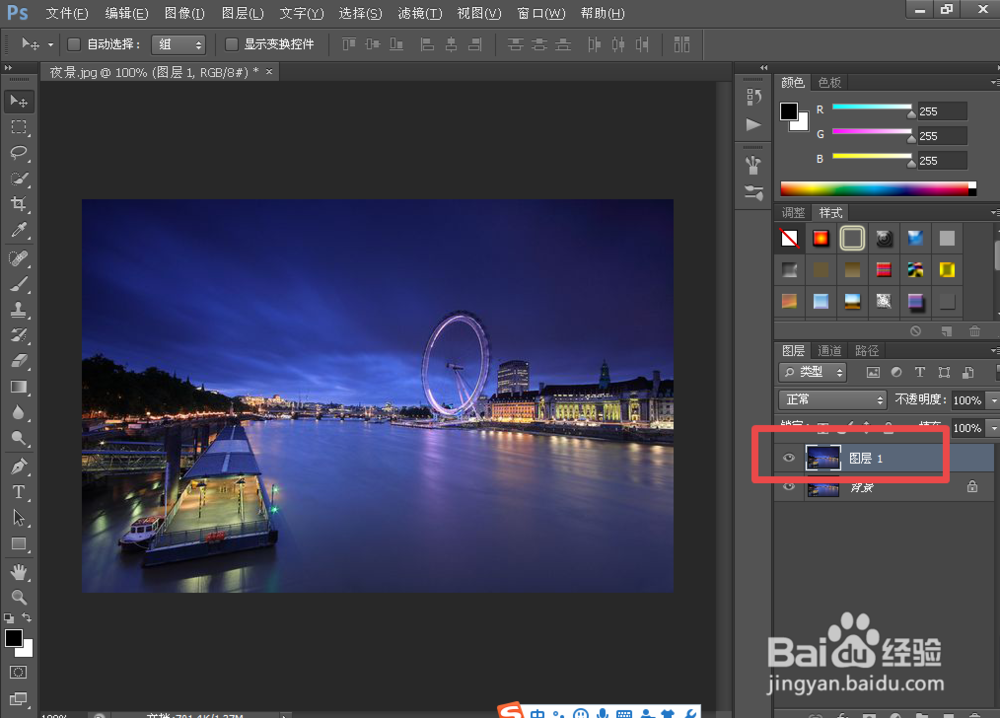
1、打开素材照片,快捷键Ctrl+J,复制生成图层1;
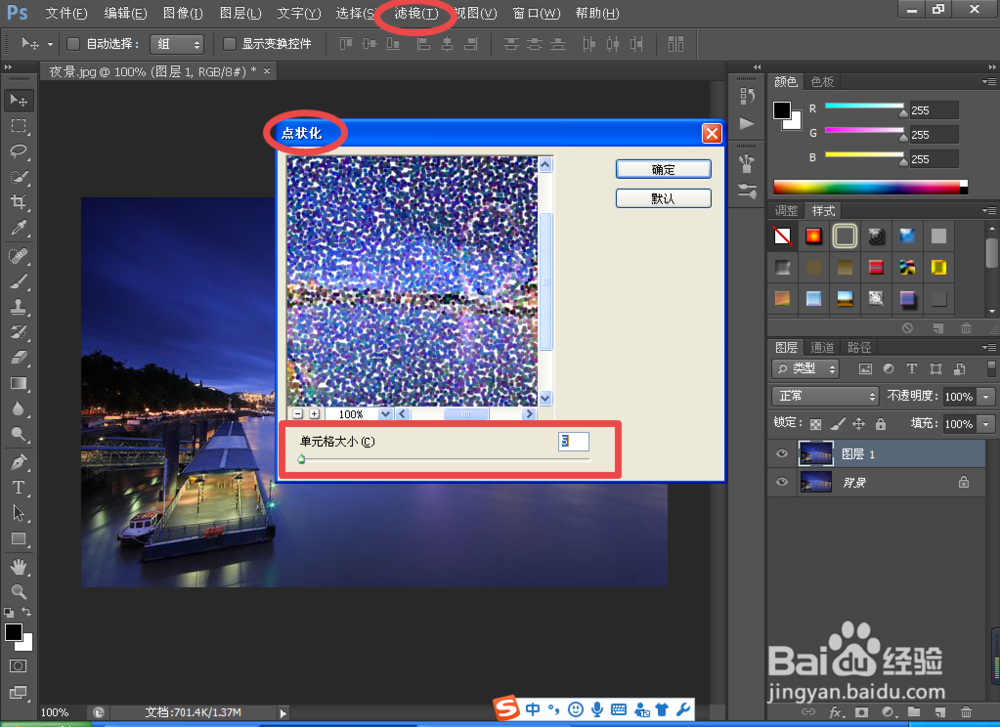
2、选择“滤镜”脂巨召-“像素化”-“点状化”,如图所示设置参数;
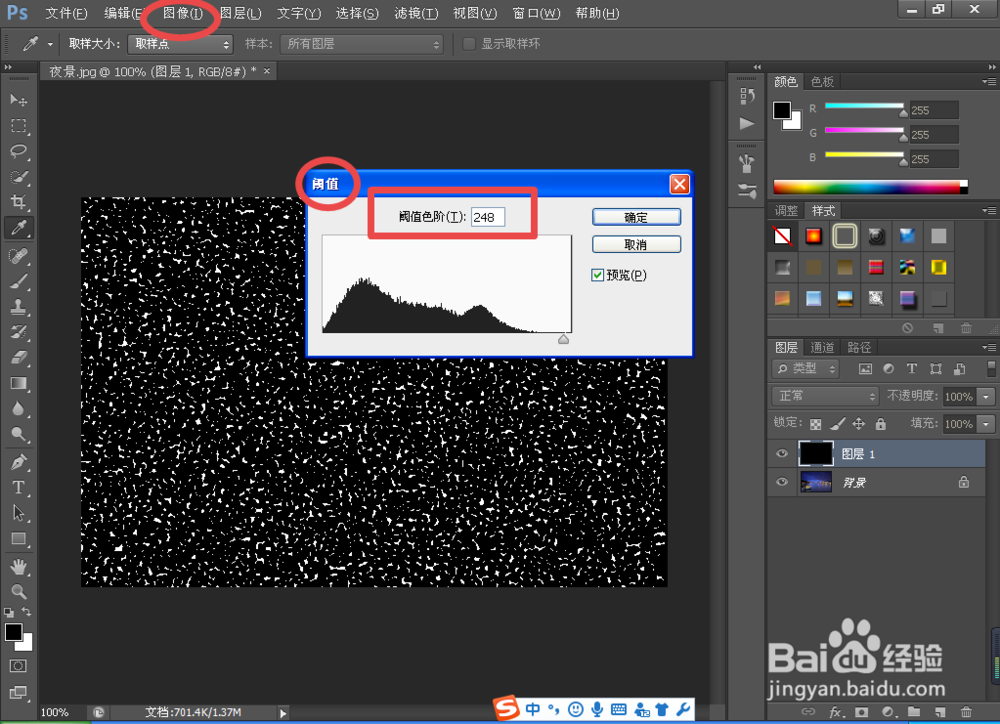
3、选择“图像”-“调整”-“阈值”,如图所示设置参数;
4、将图层混合模式设置为“滤色”;

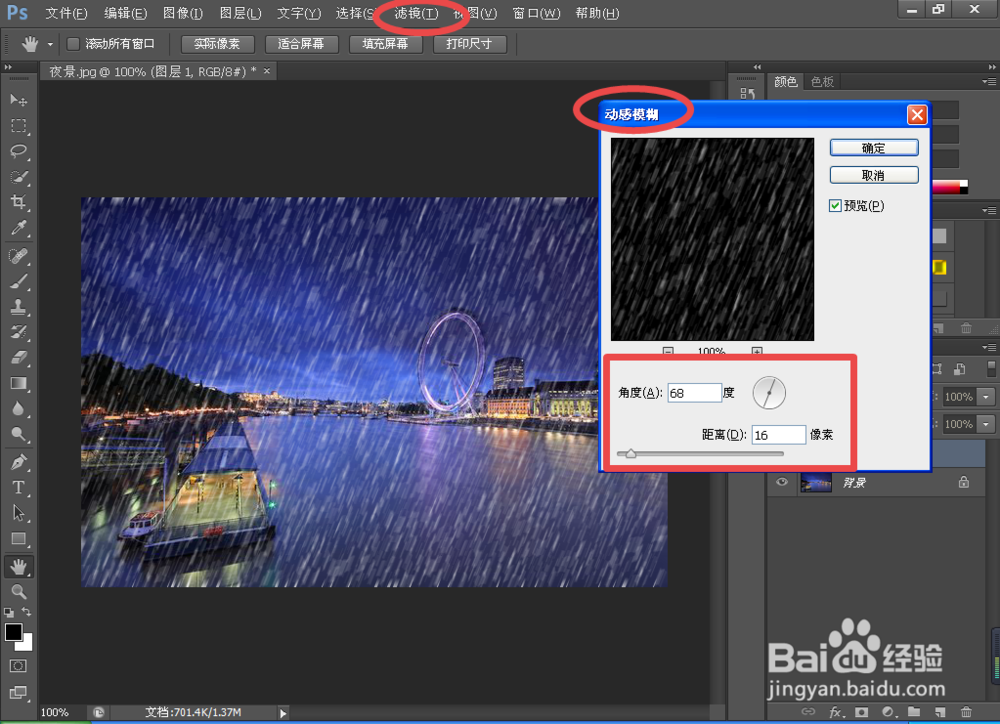
5、选各趣择“滤镜”-“模糊”-“动感模糊”,如图所示设置参数;
6、将图层1“不透明度”倘廊适当调整;
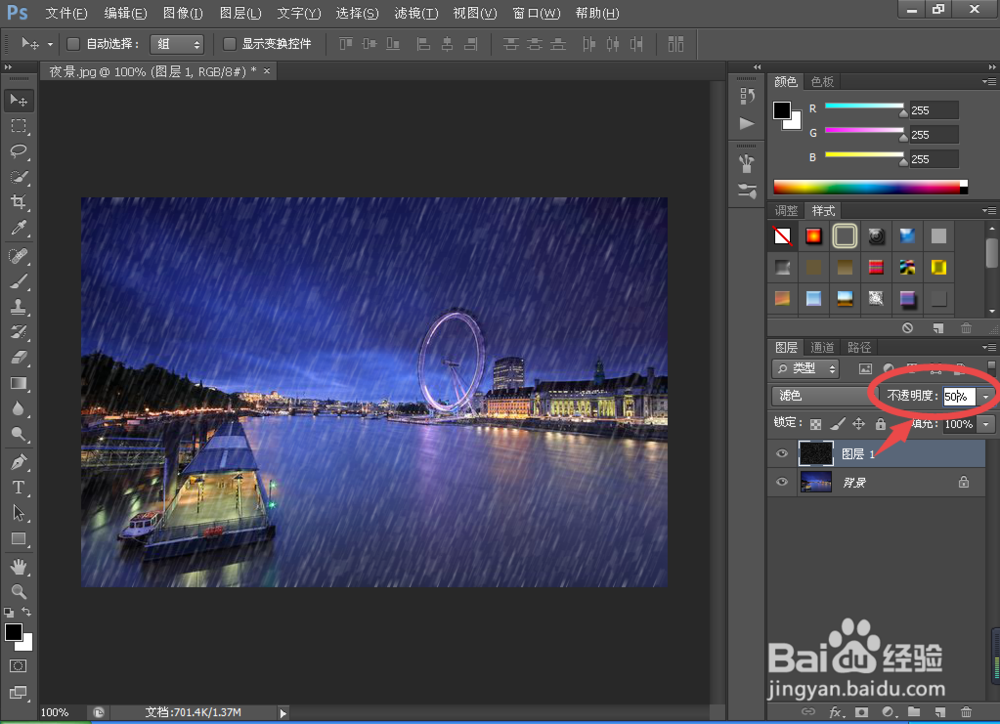
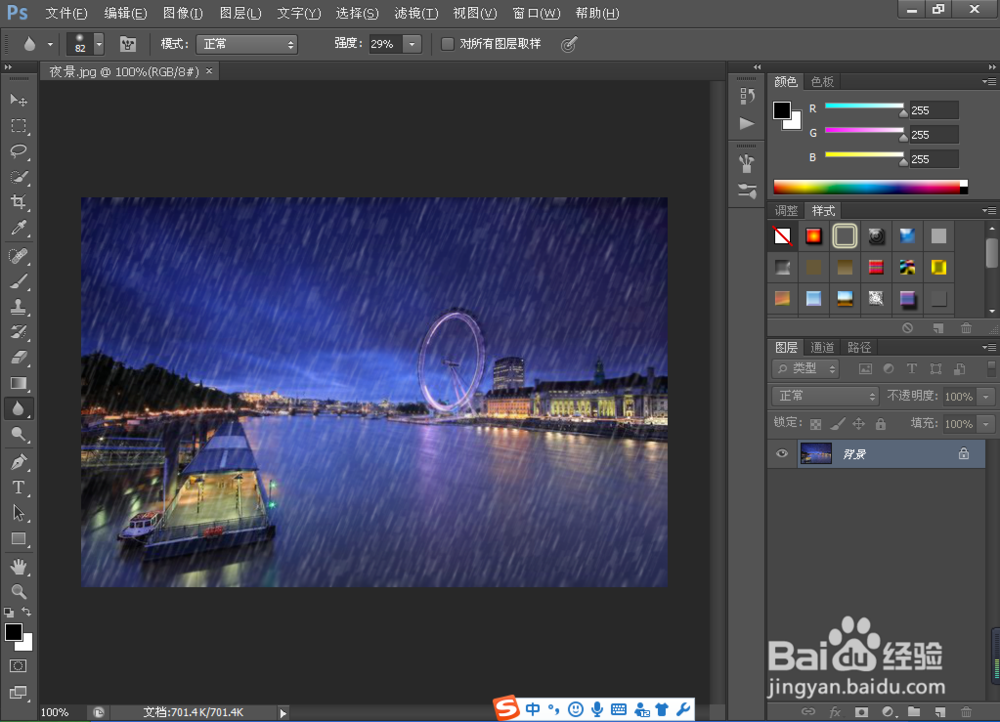
7、即可完成成“雪夜效果”操作。
时间:2026-04-22 21:14:18
1、打开素材照片,快捷键Ctrl+J,复制生成图层1;
2、选择“滤镜”脂巨召-“像素化”-“点状化”,如图所示设置参数;
3、选择“图像”-“调整”-“阈值”,如图所示设置参数;
4、将图层混合模式设置为“滤色”;
5、选各趣择“滤镜”-“模糊”-“动感模糊”,如图所示设置参数;
6、将图层1“不透明度”倘廊适当调整;
7、即可完成成“雪夜效果”操作。
