1、首先记住三个采用快捷键
Ctrl+Alt+鼠标左键 旋转模型
Ctrl+Alt+鼠标中键 平移模型
Ctrl+Alt+鼠标右键 缩放模型

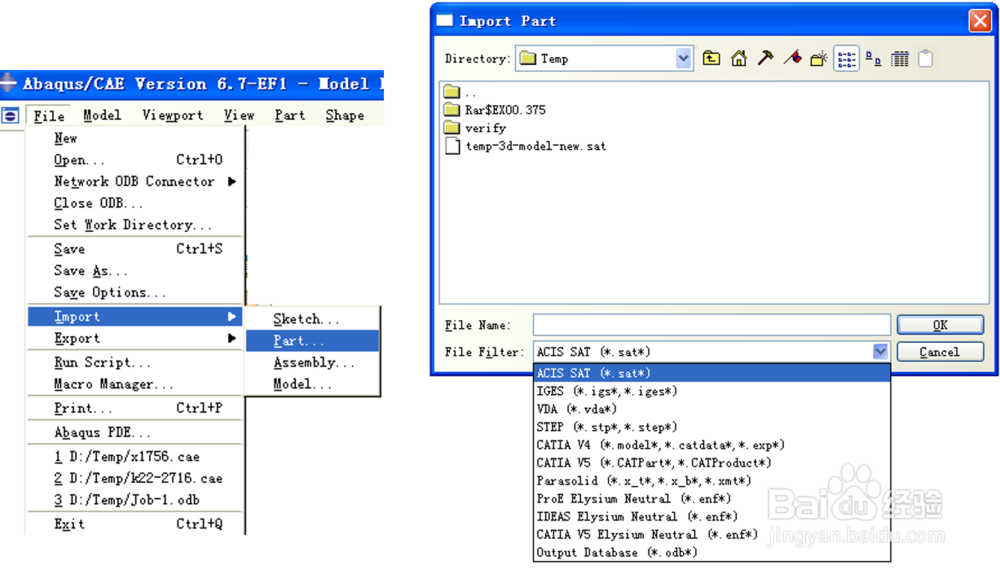
1、Pro/E等CAD软件建好的模型后,另存成iges、sat、step等格式;然后导入Abaqus可以直接用。
推荐采用step格式文件导入!
2、 如同其他CAE软件,Abaqus的建模功能有限,只适合建立简单Part,如跌落分析中的地面等。
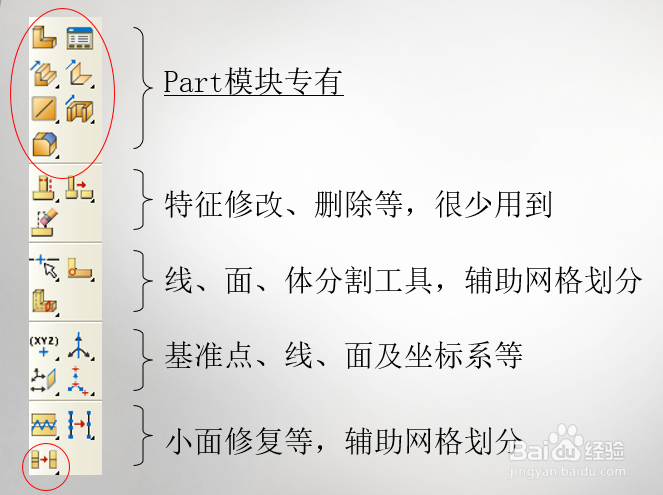
3、如果按钮右下方有小黑三角,左键按住该按钮不放,可展开其他类似功能,向右移动鼠标即可切换功能。 如:

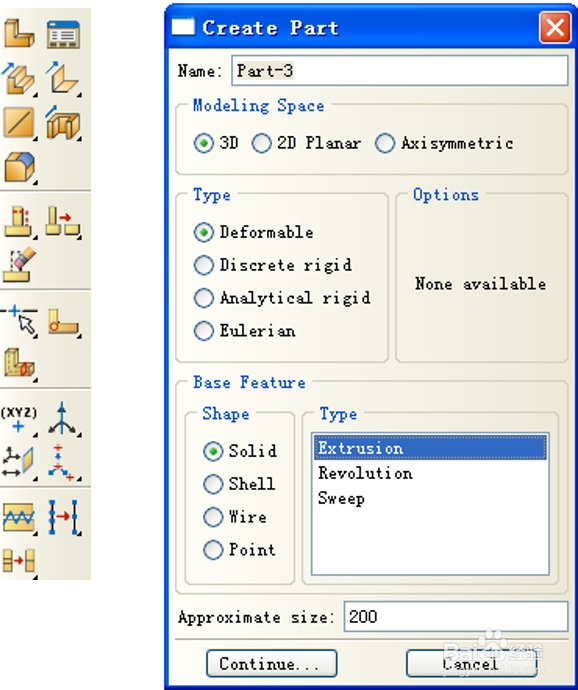
4、右图四个方框表示内容:
1. Modeling Space
三维立体模型、二维平面模型、轴对称模型
2. Type
部件类型:可变形体、离散刚体、解析刚体(为接触分析提供刚性表面)、欧拉体
3. Shape
部件形态:点线面体,随Modeling Space和Type不同而不同
4. Type
建模方式:拉伸、旋转、扫略
5. 截面的大致尺寸,便于建模

5、右图四个方框表示内容:
ØName
rigid-floor
ØModeling Space
2D Planar
ØType
Analytical rigid
ØApproximate size
200