纯净win10 pe添加explorer教程

 时间:2026-04-28 10:50:56

1、1.对着电脑工具栏,点击鼠标右键,选择【启动任务管理器】,

或者用Ctrl+Alt+del,也可以启动任务管理器,这一步一定要能进入

纯净win10 pe添加explorer教程

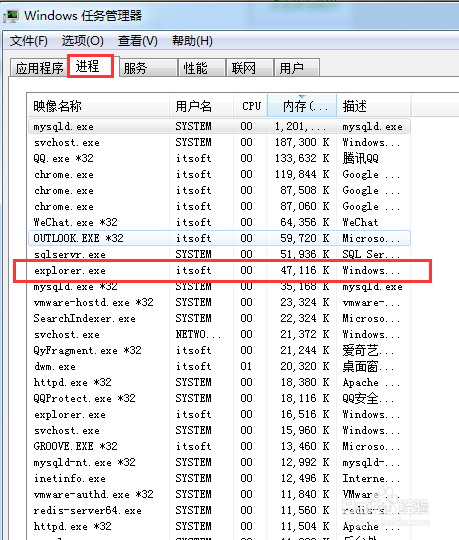
2、2.【启动任务器】之后,选择【进程】标签,找到explorer.exe进程,直接点右键,选择【结束进程】
纯净win10 pe添加explorer教程

3、3.结束explorer.exe进程之后,会发现桌面卡住了,整个电脑变成了一片黑屏

纯净win10 pe添加explorer教程

4、4.重点介绍如何重新打开explorer.exe,进入【任务管理器】,

选择【文件】-->【新建任务】

纯净win10 pe添加explorer教程

5、5.在新跳出来的对话框里,输入explorer.exe,注意要输入后缀,这样才能完全启动成功,如果只输入explorer,有可能会启动失败,输入完成之后,点【确认】,等待执行完毕

纯净win10 pe添加explorer教程

  • 如何将Windows更新进行卸载
  • 怎么卸载驱动
  • Win10怎么查看系统类型
  • win7找回桌面计算机图标
  • windows主进程(rundll32)已停止工作
  • 热门搜索
    月经不调如何调理 青春期如何长高 我的世界如何附魔 如何撒娇 如何戒烟 甲状腺结节如何治疗 承德避暑山庄在哪里 旺旺号在哪里看 旅游婚纱摄影 那年夏天你去了哪里