如何给word文档的流程图快速组合起来

 时间:2024-10-12 14:23:04

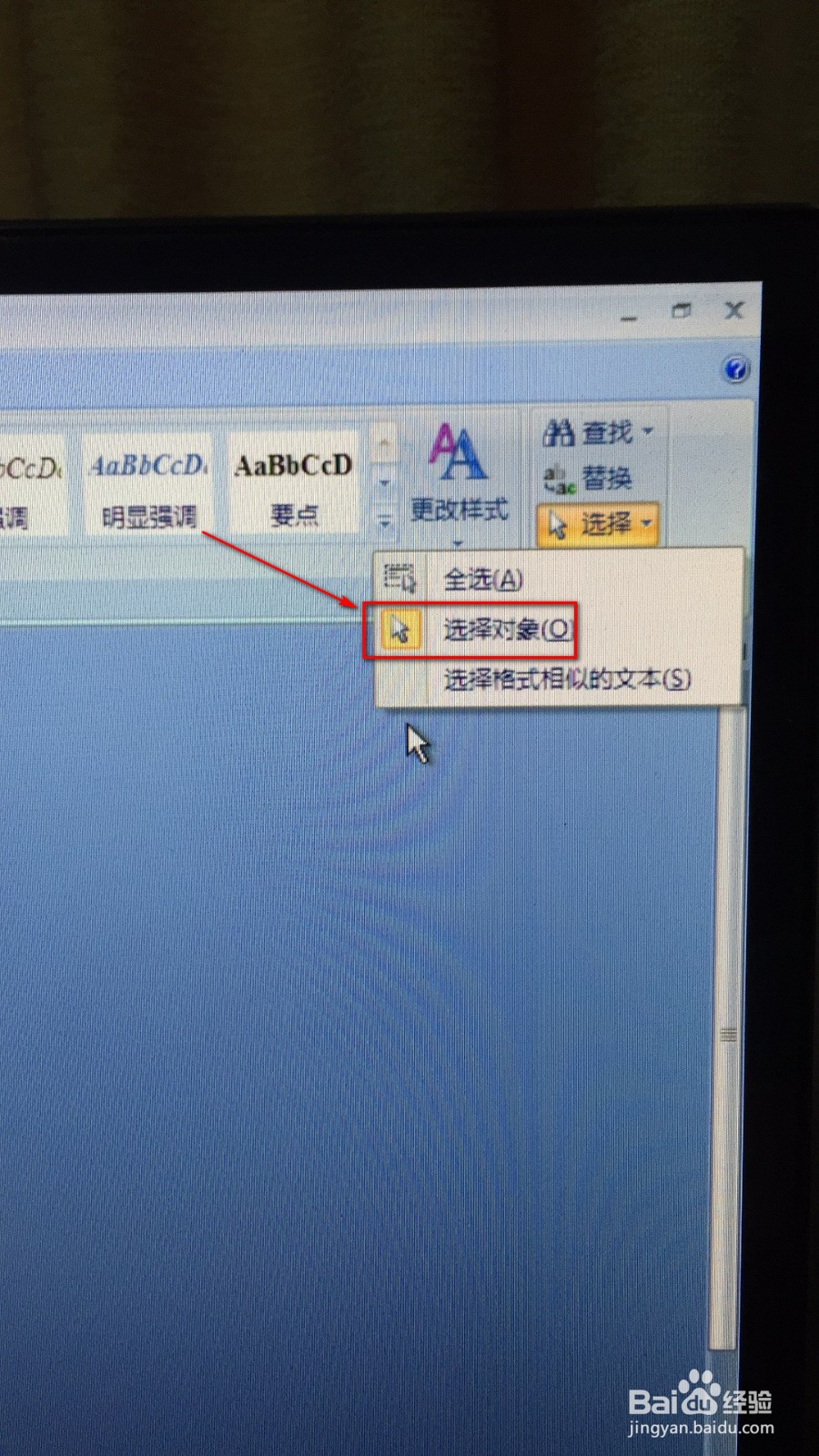
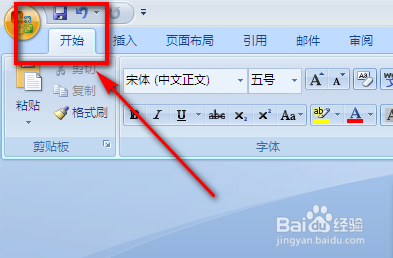
1、点击“开始”按钮。

如何给word文档的流程图快速组合起来

2、找到右边的“选择”,单击它。

如何给word文档的流程图快速组合起来

3、点击“选择对象”。

如何给word文档的流程图快速组合起来

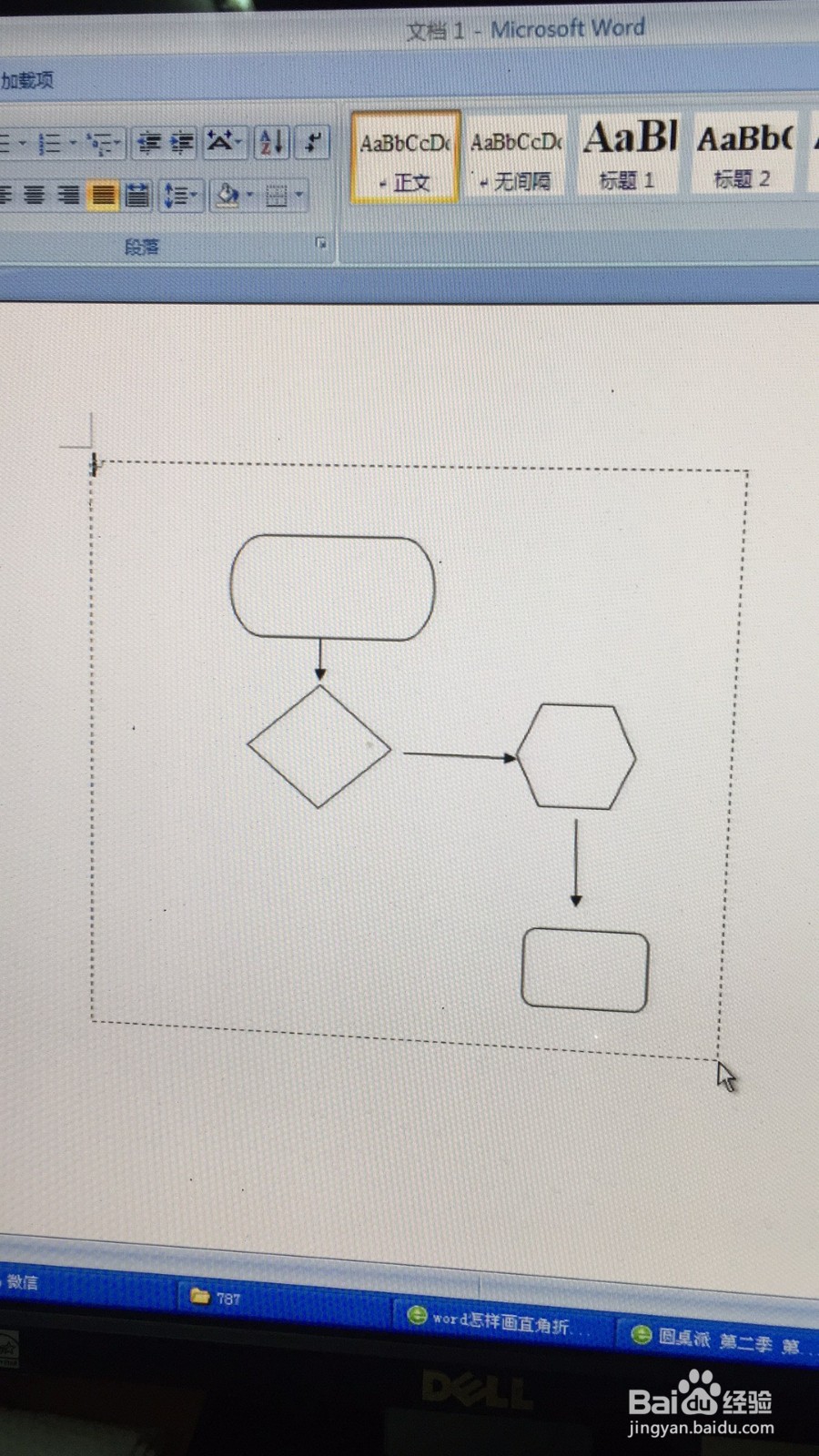
4、在文档中画一个虚线框将整个图形包括起来。

如何给word文档的流程图快速组合起来

5、松开左键,就选中了所有的对象。

如何给word文档的流程图快速组合起来

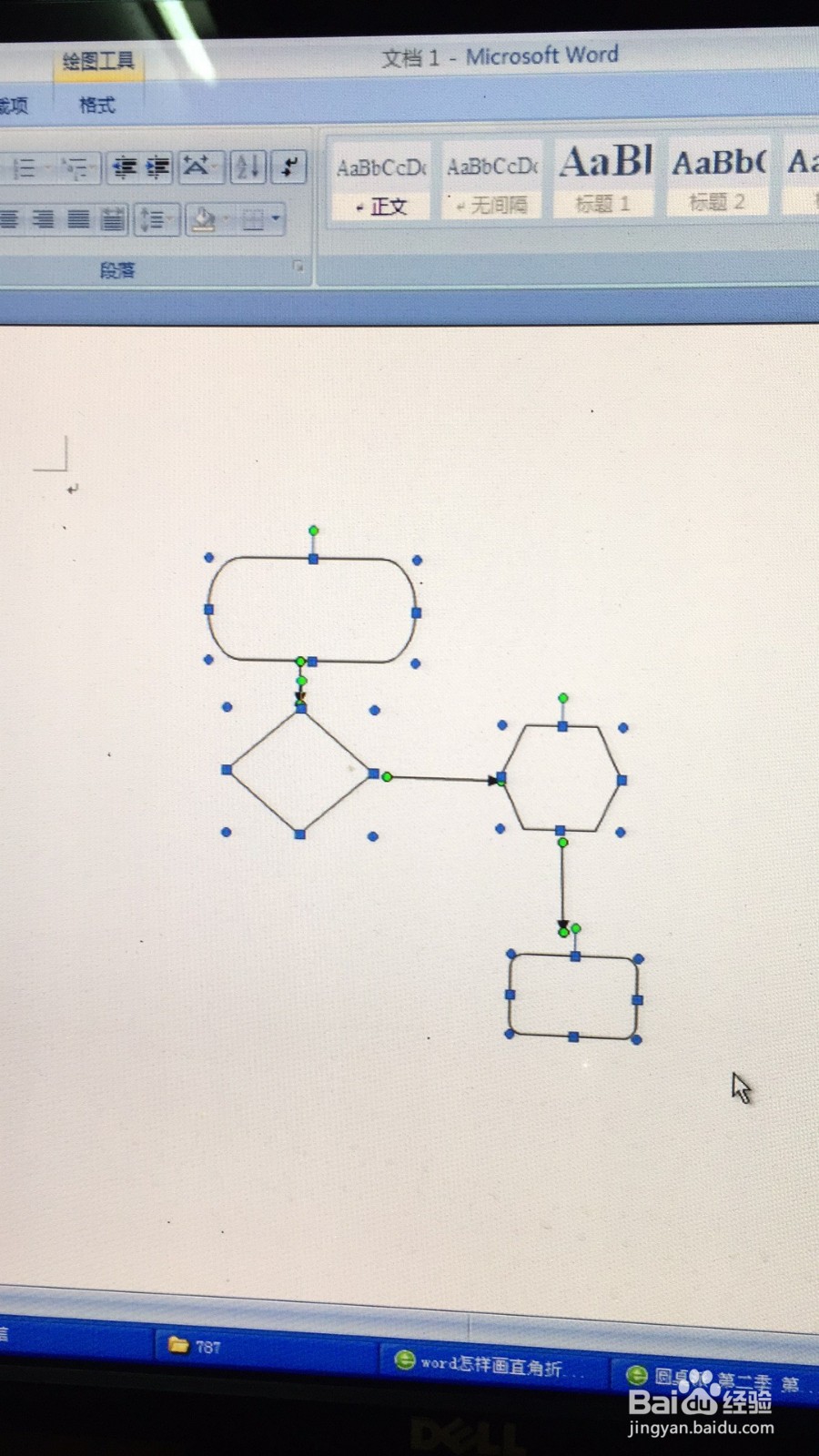
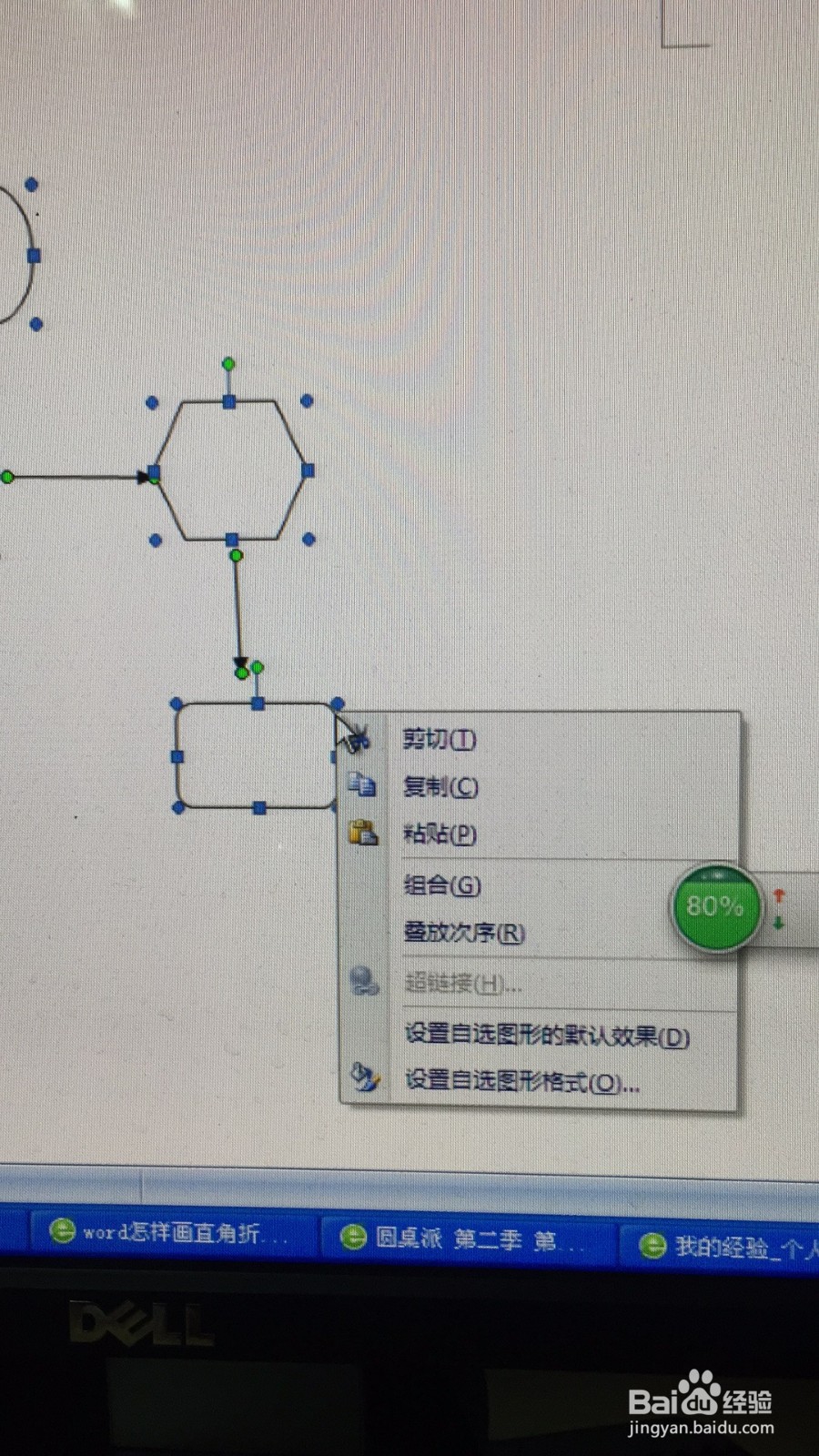
6、在鼠标放在选中的图形中,出现四个方向图标时点击右键。在弹出的对话框里选择组合,单击它。
如何给word文档的流程图快速组合起来

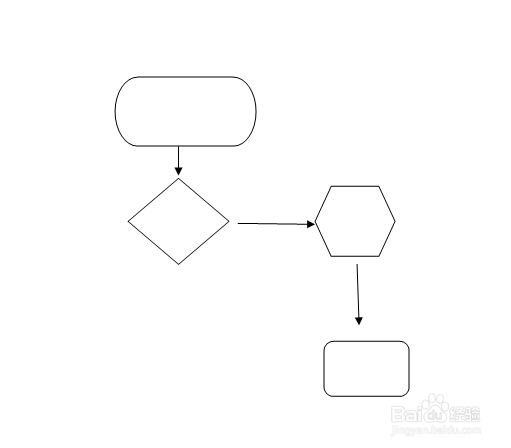
7、整个图形就组合好了。

如何给word文档的流程图快速组合起来

8、总结:1.点击“开始”按鸵晚簧柢钮。2.找到右边的“选择”,单击它。3.点击“选择对象”。4.在文档中画一个虚线框将整个图形包括起来。5.松开左键,就选中了所有的对象。6.在鼠标放在选中的图形中,出禊耗髻编现四个方向图标时点击右键。在弹出的对话框里选择组合,单击它。7.整个图形就组合好了。

  • word画流程图怎么对齐的方法
  • word流程图怎么组合
  • word中如何复制流程图啊
  • 在word文档中作的流程图怎么组合在一起
  • 用WORD画的流程图怎么复制到另一个word文档中
  • 热门搜索
    鼻头怎么缩小 面积公式大全 四喜丸子的家常做法 简历个人技能怎么写 怎么瘦臀 午餐肉怎么做好吃 家常菜普 苹果手机怎么下载电影 眼膜怎么用 平鱼怎么做