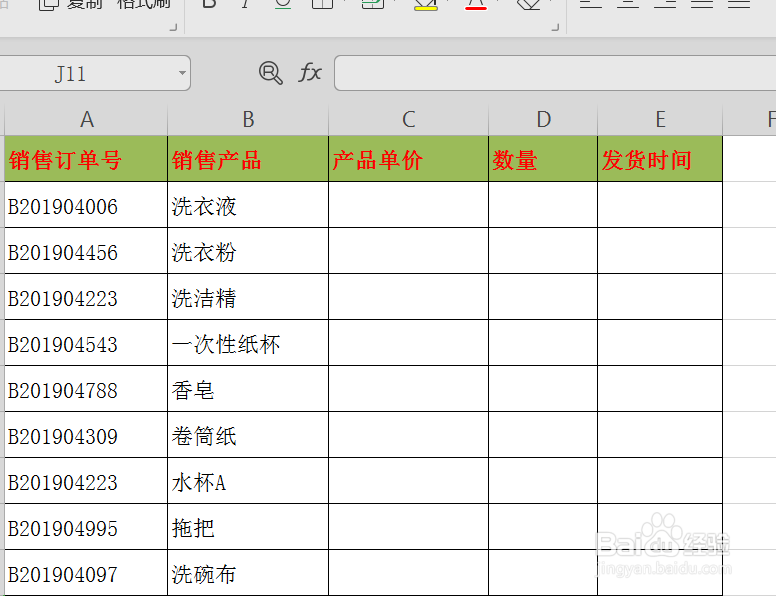
1、首先,我们制定一个关于订单编号的表格,如下图所示,有销售订单编号和产品名称以及一些基本的信息。我们主要关注的是订单编号这一列,即最左边的一列。
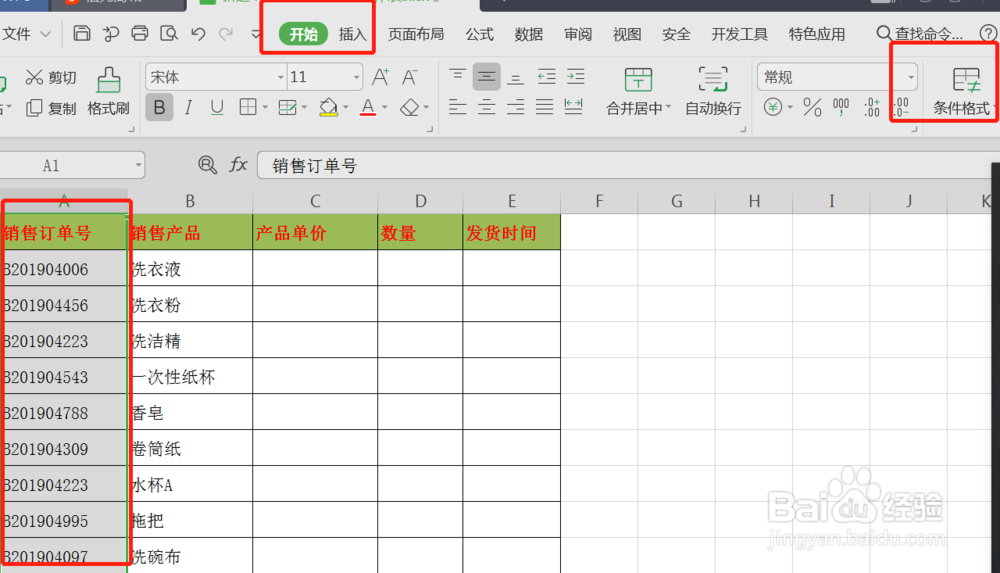
2、我们点击鼠标右键,选中销售订单号这一列,然后点击上面的开始按钮。
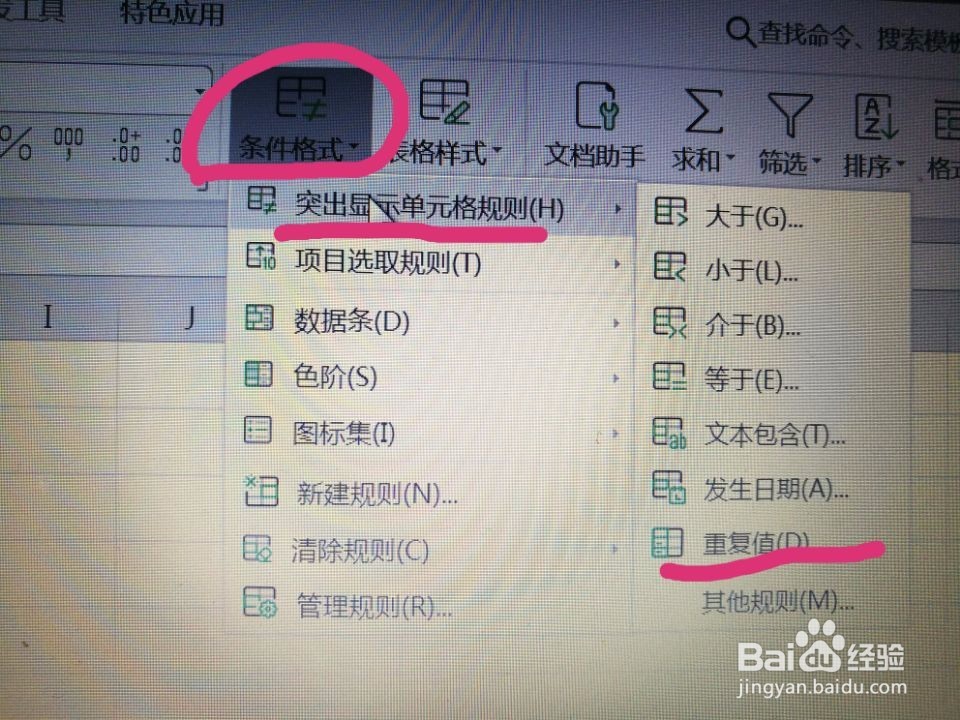
3、选择开始中的条件格式,选择突出显示单元格规则,点击右边的下方的重复值。
4、点击进去后,弹出一个设置的页面,如下图,然后选择将重复值颜色设定为自己想设置的颜色即可,点击确定。

5、点击确定后,我们再返回到原来的表格,选中订单号那一列,即可看到重复值变为红色字体,即找到重复值需要进行改正。
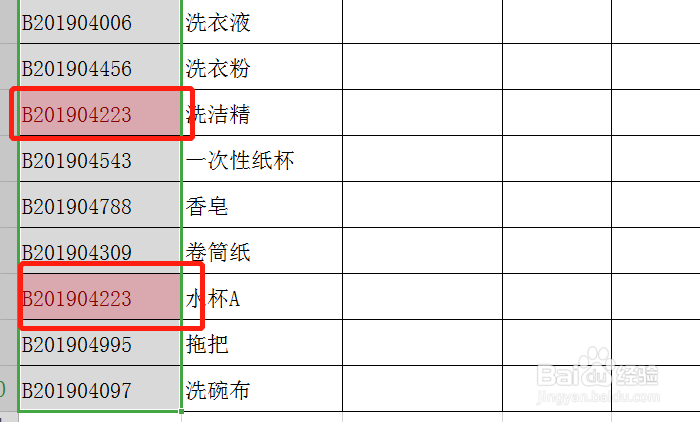
1、接下来我们分析的是第二种方法,前面的如上图,我们依然选中订单号的这一列。

2、然后选择开始-数据--数据有效性--设置的页面,将允许选择为自定义,然后下面的公式输入 =COUNTIF($A$1:$A$10,A1)=1。如下图所示。
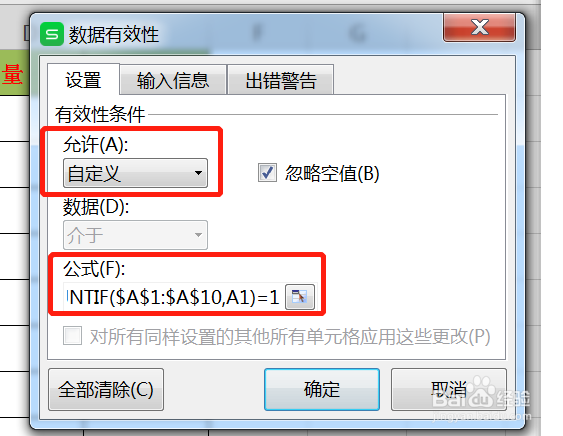
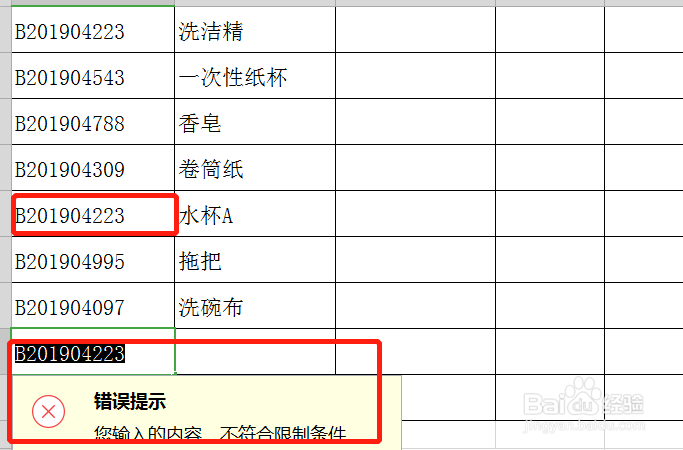
3、然后点击确定后,返回订单号的一列,然后随便输入一个与上面的一样的数值,即可看到弹出警示,数据错误,这样就确保了输入数值的唯一性,也就是订单没有重复值,是不是不复杂的呢,一起来学习下吧。