Ai如何添加锚点

 时间:2026-04-22 12:01:59

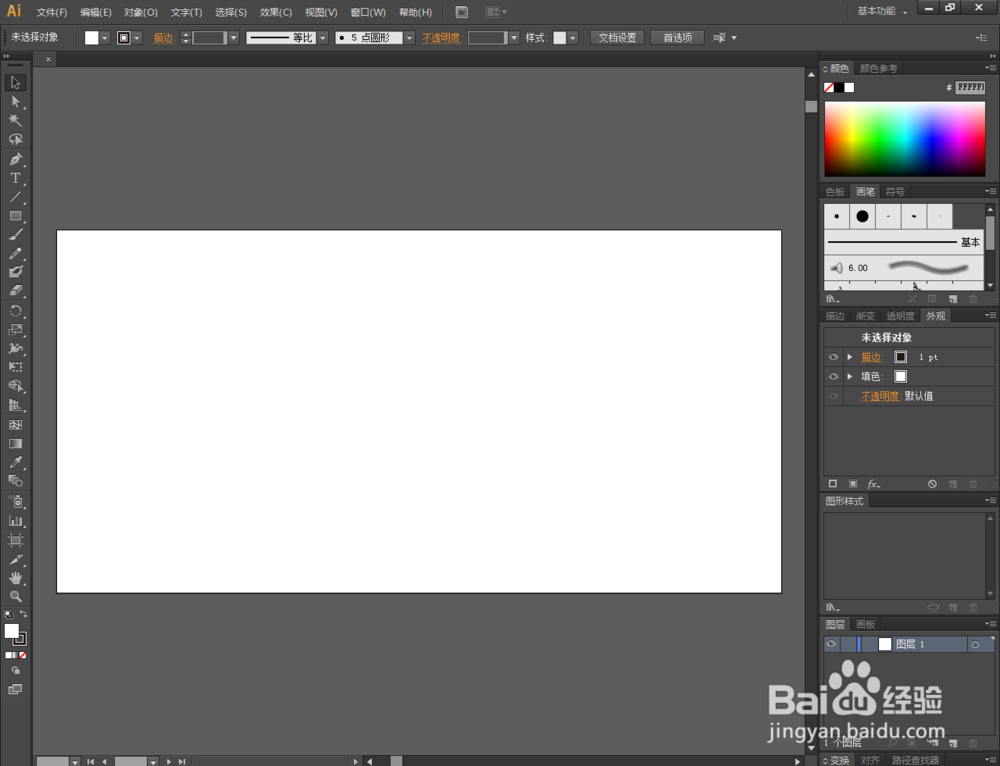
1、打开Adobe Illustrator CS6软件,点击【文件】-【新建】,按图示参数新建一个Ai文档(如图所示);

Ai如何添加锚点

Ai如何添加锚点

Ai如何添加锚点

Ai如何添加锚点

Ai如何添加锚点

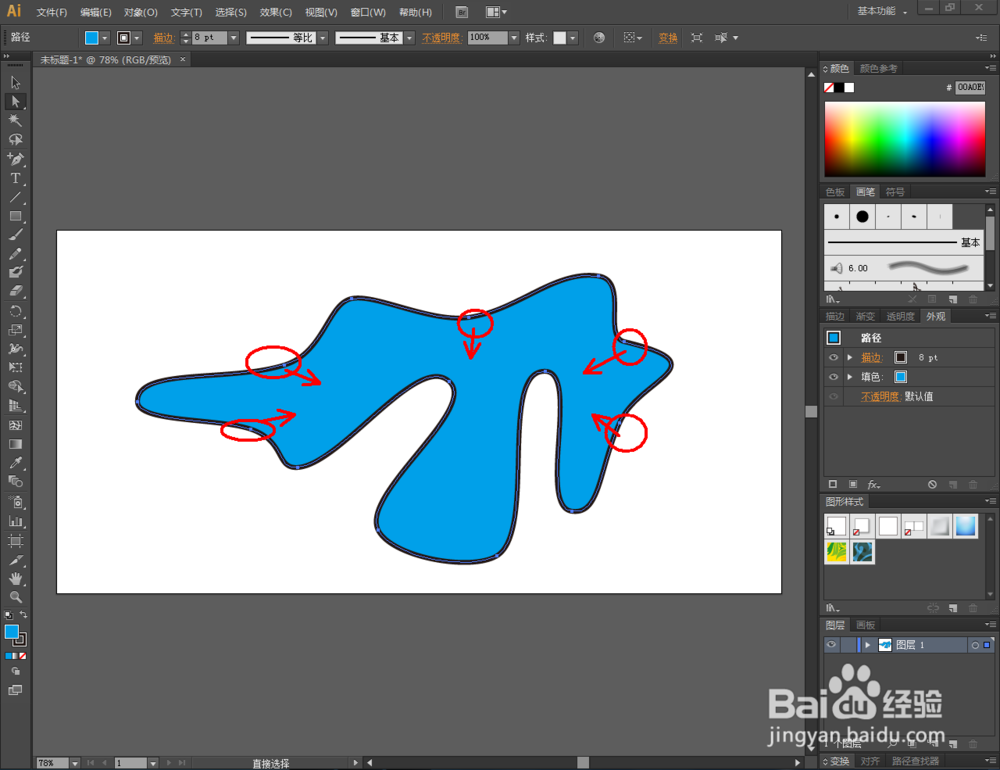
2、点击【钢笔工具】,在作图区域绘制一个多边图案。点击【直接选择工具】,选中图案上的点后,点击【将所选锚点转换为平滑】对选点进行平滑处理(如图所示);

Ai如何添加锚点

Ai如何添加锚点

Ai如何添加锚点

Ai如何添加锚点

Ai如何添加锚点

Ai如何添加锚点

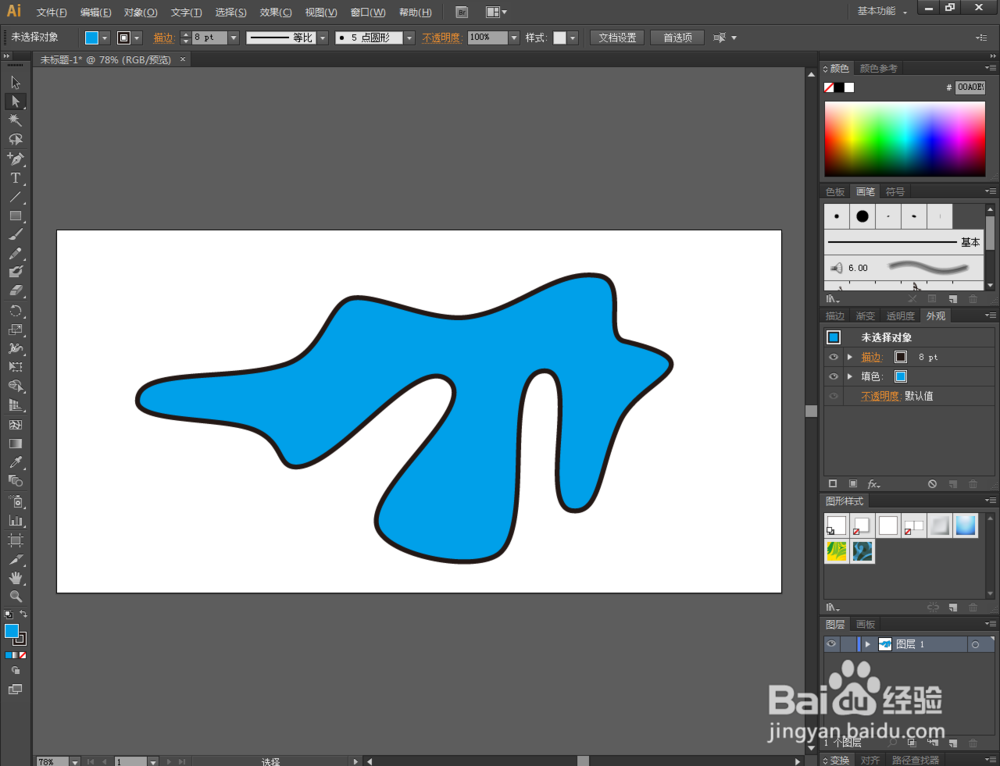
3、选中图案,点击上方色彩界面,将图案填充为蓝色。点击【描边】对图案进行描边宽度设置,完成初步图案的绘制(如图所示);

Ai如何添加锚点

Ai如何添加锚点

Ai如何添加锚点

Ai如何添加锚点

Ai如何添加锚点

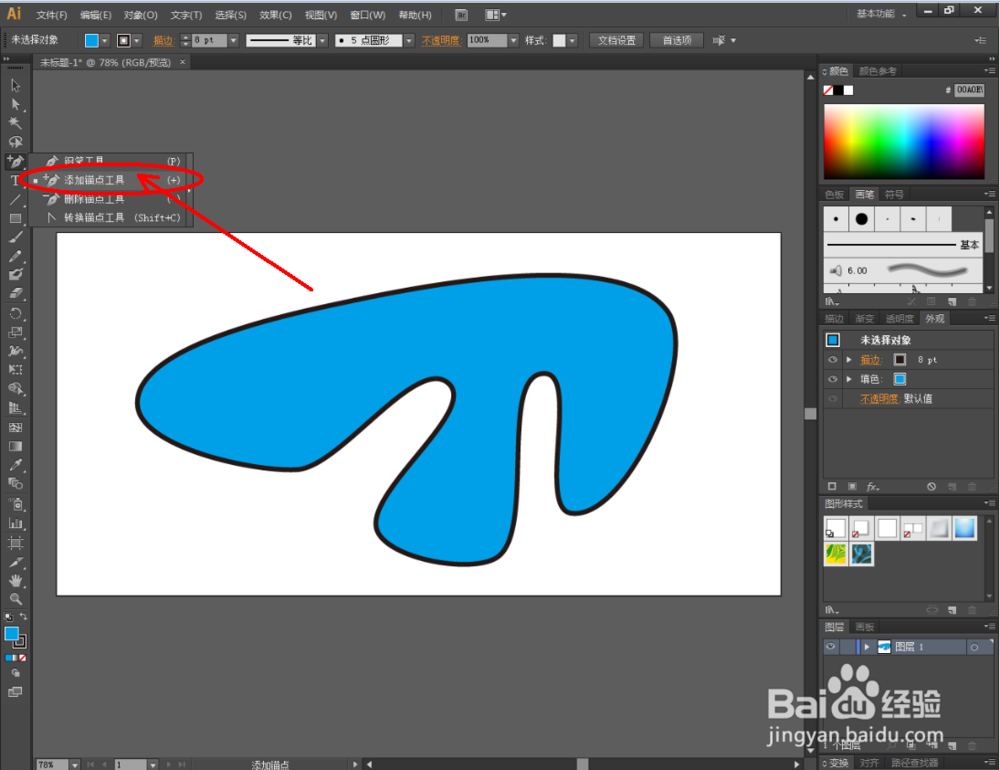
4、点击【添加锚点工具】,按图示给图案添加锚点。点击【直接选择工具】依次对刚刚添加的锚点进行位置移动和平滑幅度调整(如图所示);
Ai如何添加锚点

Ai如何添加锚点

Ai如何添加锚点

Ai如何添加锚点

Ai如何添加锚点

5、点击【添加锚点工具】,按图示位置继续给图案添加锚点,同样点击【直接选择工具】对第二次添加的锚点进行位置移动和平滑度调整。通过添加锚点不断对图案进行完善,直到制作出自己想要达到的绘制效果即可。

Ai如何添加锚点

Ai如何添加锚点

Ai如何添加锚点

Ai如何添加锚点

Ai如何添加锚点

  • AI怎么把字体转换成形状
  • AI中怎样为图形添加锚点
  • AI怎么添加锚点
  • AI如何快速批量复制?
  • AI怎么使透明蒙版
  • 热门搜索
    发型设计图 滴水观音怎么养 宽阔的近义词 猩红热是怎么引起的 酝酿的近义词 三菱重工空调怎么样 电脑型号怎么查 哺乳期感冒吃什么药不影响哺乳 天坑是怎么形成的 我的世界书架怎么摆