word怎么制作精美的邀请函

 时间:2026-04-23 03:26:02

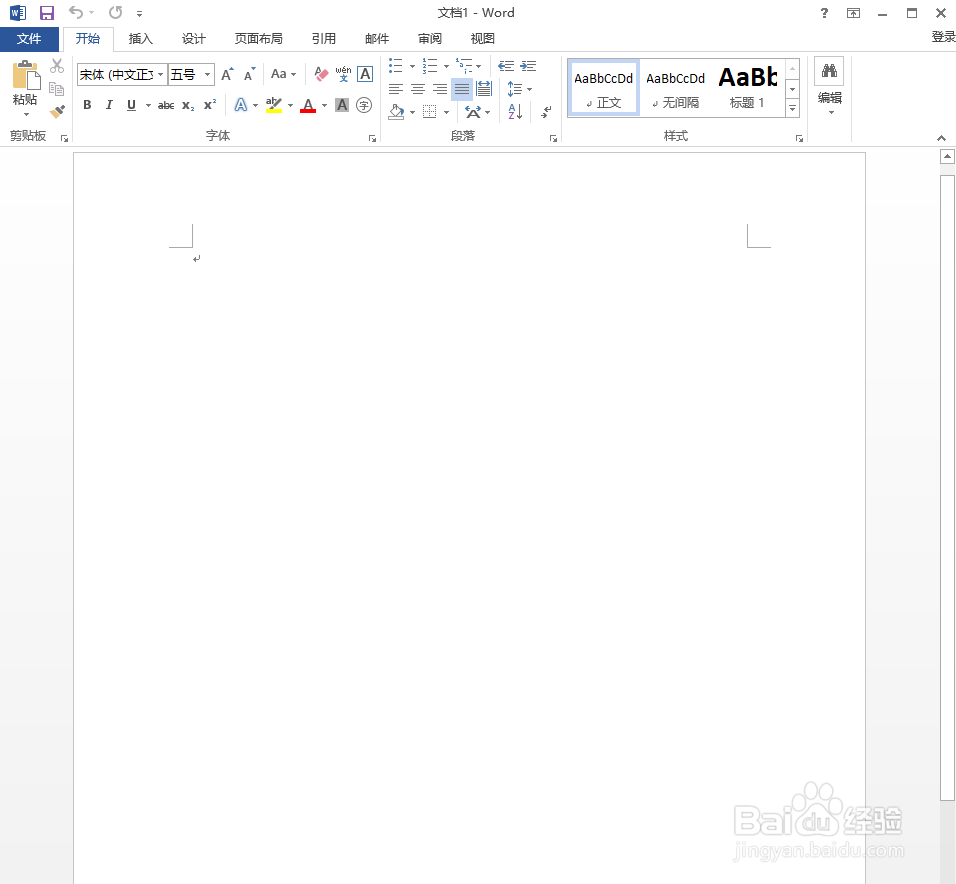
1、桌面新建打开word文档

word怎么制作精美的邀请函

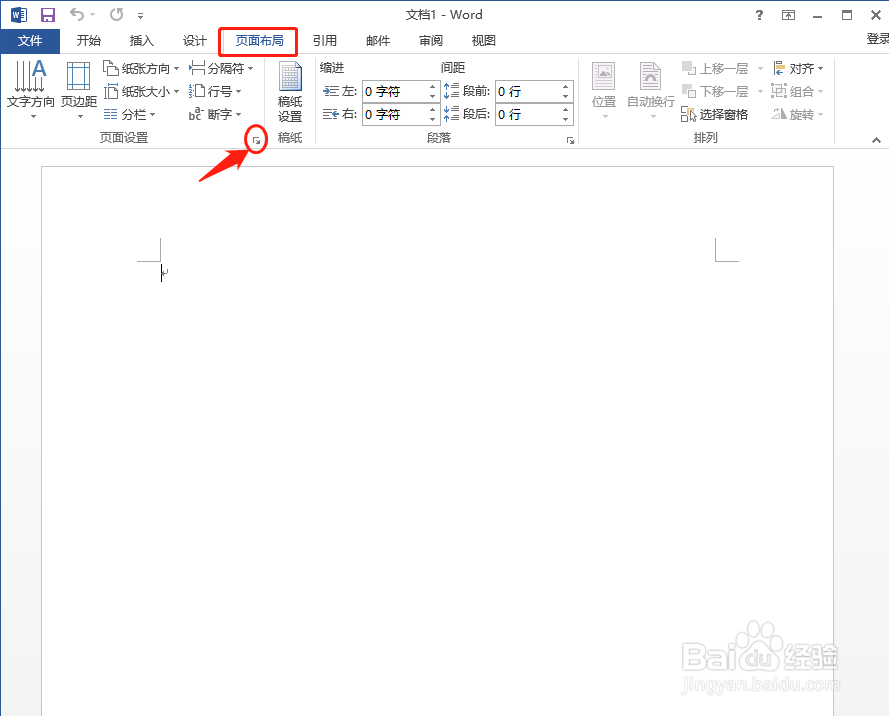
2、依次点击“页面布置”---“小三角”

word怎么制作精美的邀请函

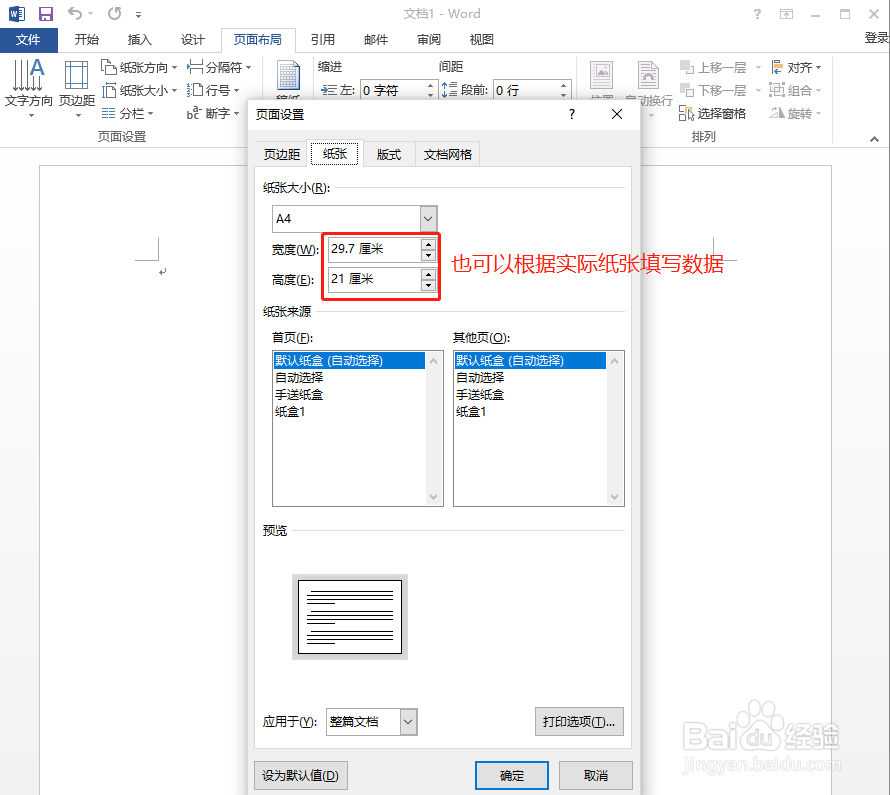
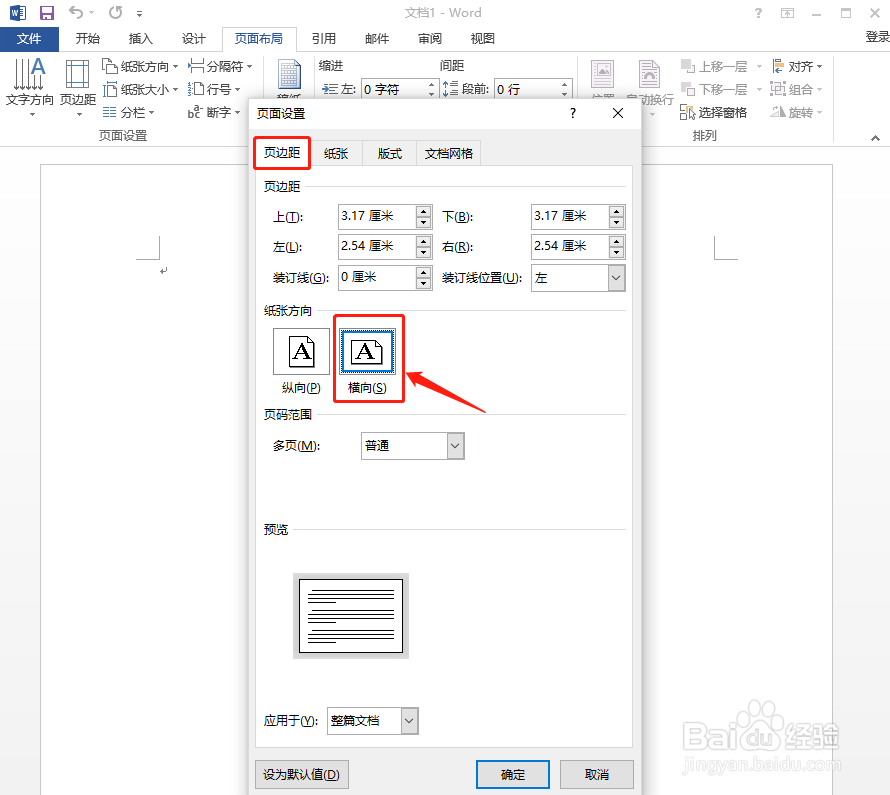
3、在页面设置页面,

依次点击“页边距”---“横向”设置,或者“纸张”中根据实际打印纸张在宽度和高度尺寸上填写具体尺寸
word怎么制作精美的邀请函

word怎么制作精美的邀请函

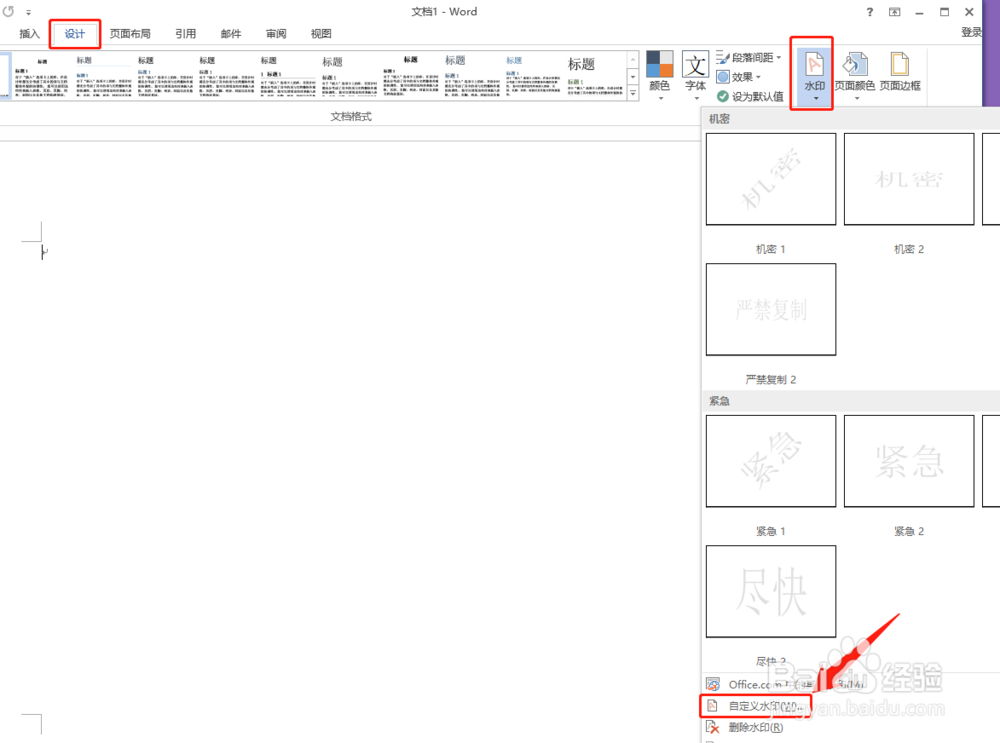
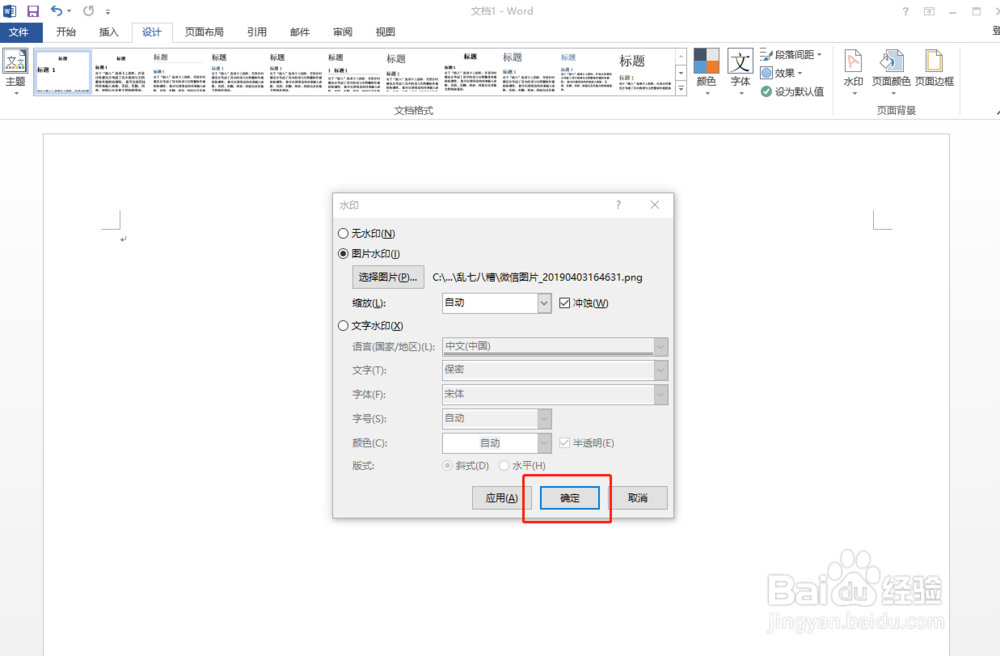
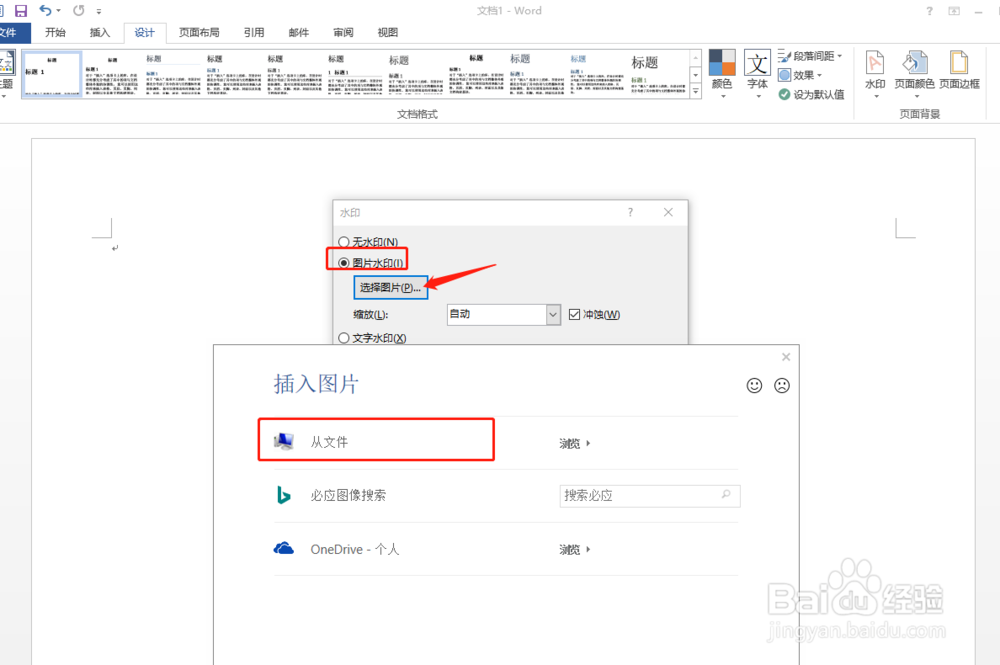
4、依次点击“设计”--“水印”---“自定义水印”

word怎么制作精美的邀请函

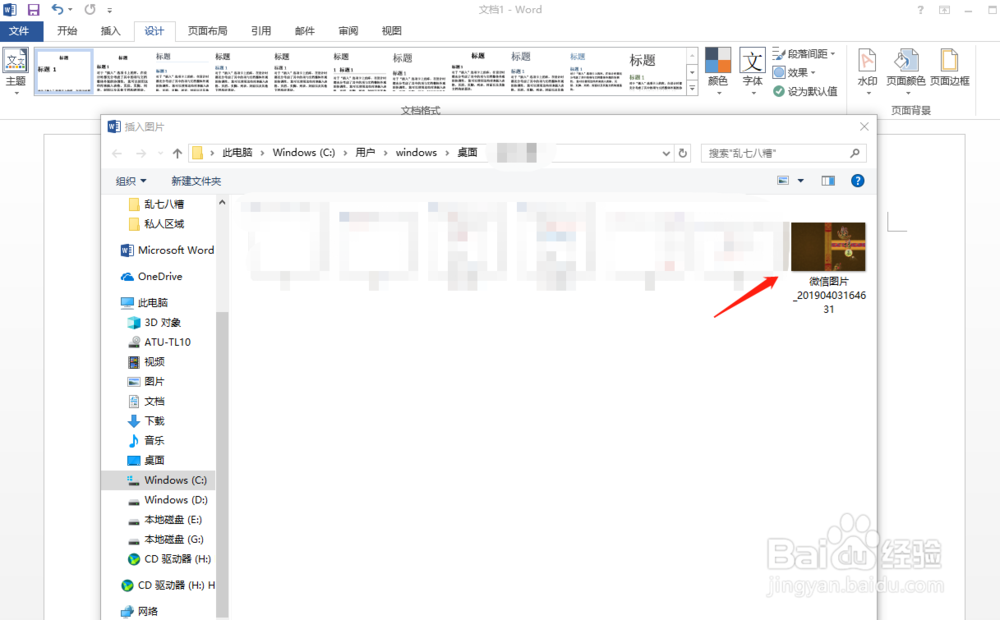
5、在水印对话框中,选择“图片水印”点击“选择图片”,从电脑上找到自己从网上下载的合适的图片,或者自己制作的图片(本人是从网络上找到的一张图片,自己保存到指定文件夹),鼠标双击,然后确定
word怎么制作精美的邀请函

word怎么制作精美的邀请函

word怎么制作精美的邀请函

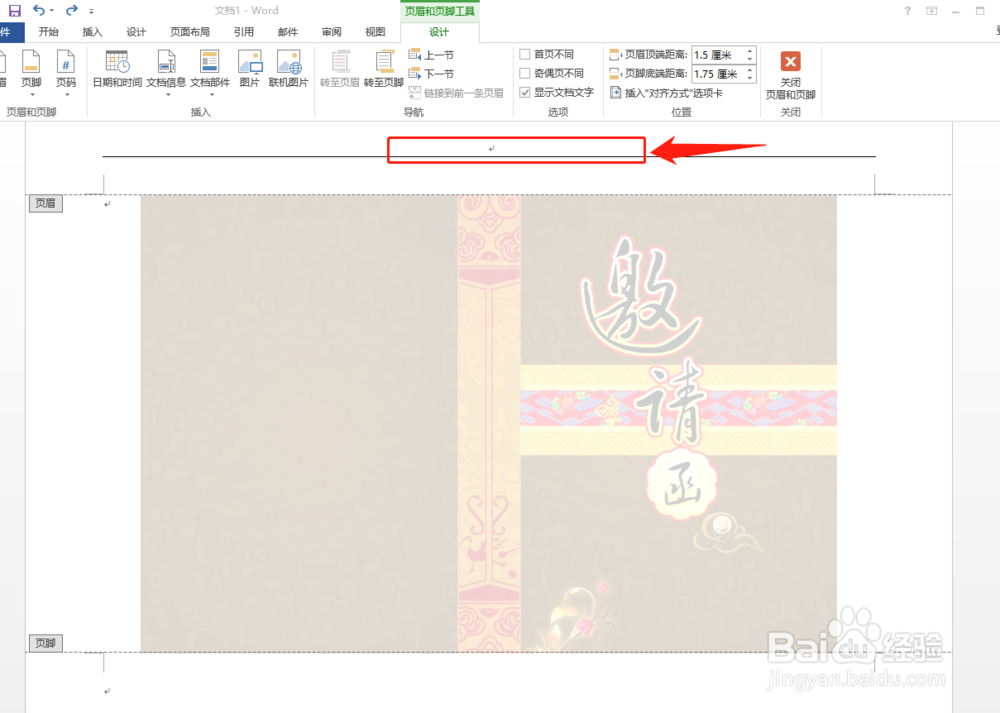
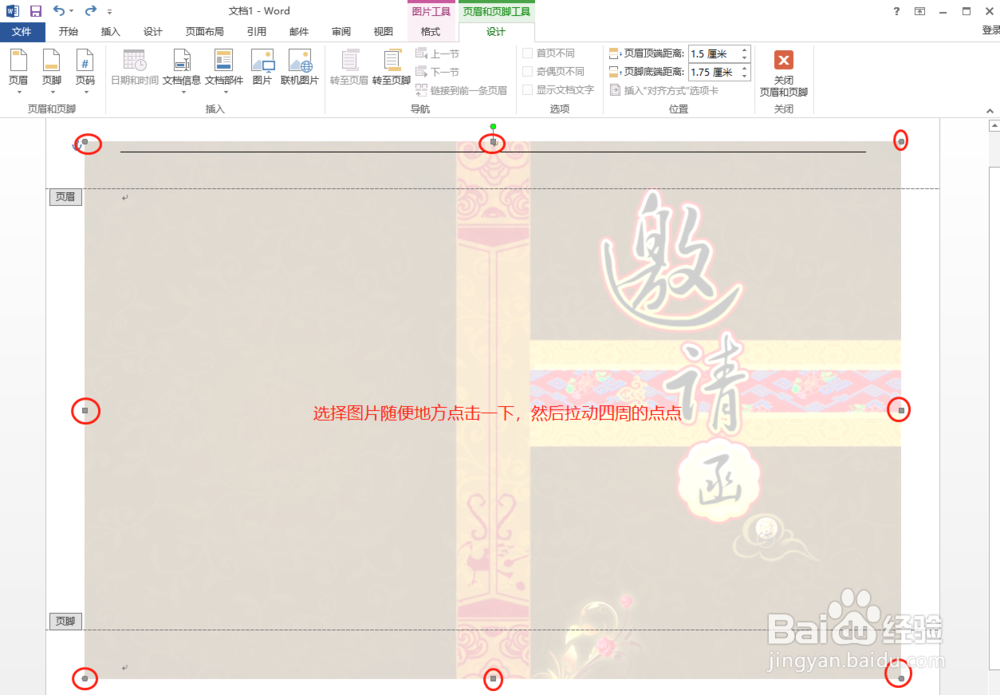
6、点击如下截图中横线上端的地方

word怎么制作精美的邀请函

7、选择图片中随便的地方点击一下,然后拉动四周的小点点直到布满整个纸张为止
word怎么制作精美的邀请函

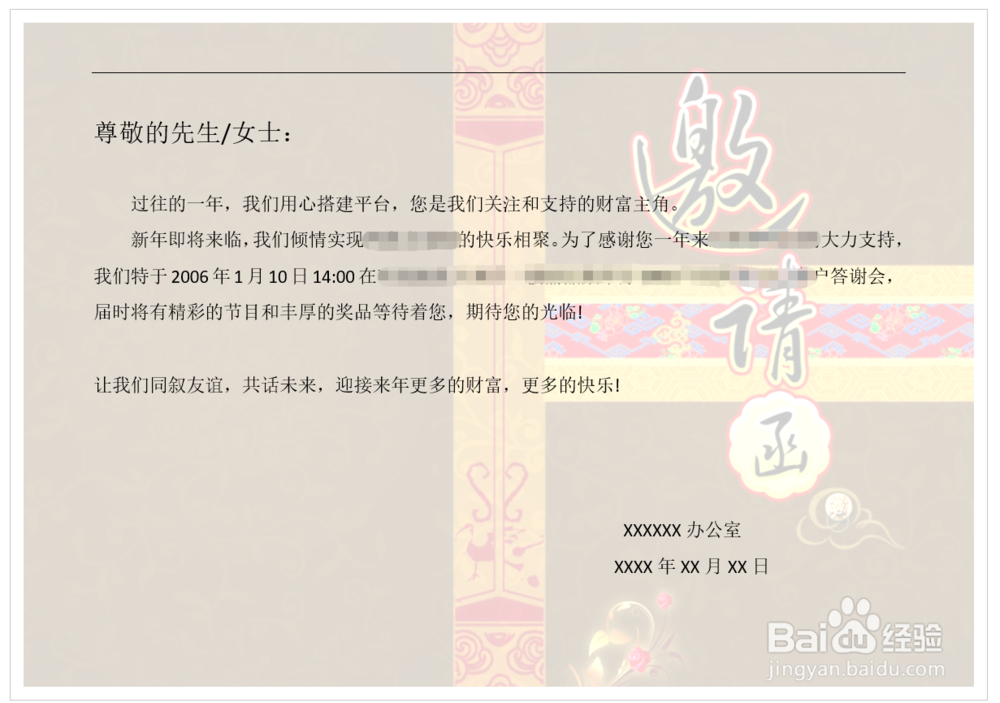
8、填写邀请词:设置好格式,就成功做好了,打印预览一下,如下图,是不是很有新意!
word怎么制作精美的邀请函

  • Word如何批量替换标题样式?
  • 如何实现样式的复制
  • ppt之如何插入圆角矩形
  • word单独设置某一页有水印
  • word如何单独设置某一页有水印?
  • 热门搜索
    龙胆泻肝丸的功效与作用治什么病 什么是根目录 贷款需要什么手续 龙胆草的功效与作用 胡麻油的功效与作用 嘉宝果的功效与作用 太平猴魁属于什么茶 亚洲沙滩运动会 梦见鱼什么意思 绚丽多彩的什么