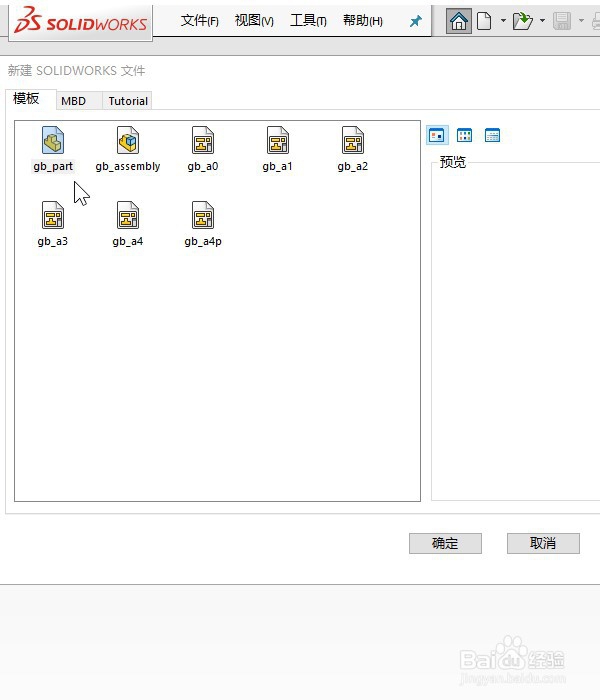
1、首先打开软件SOLIDWORKS 2018,选择高级功能

2、然后选择图纸模板,点击创建
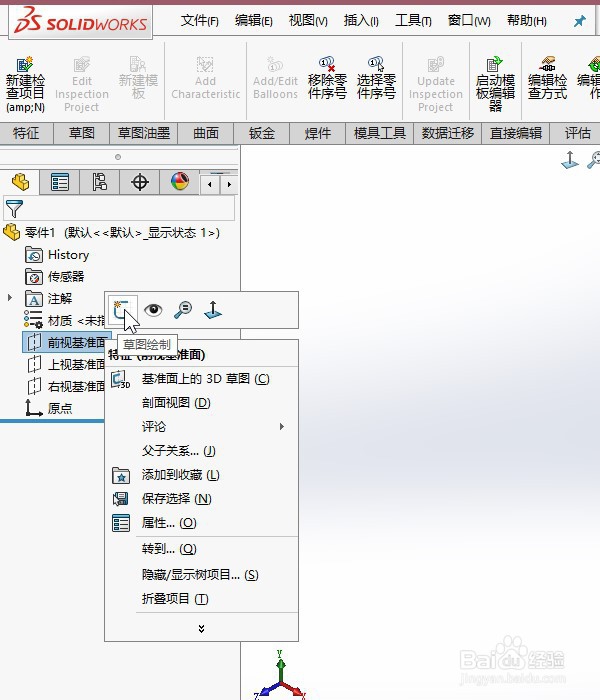
3、接着在基准图上点击鼠标右键,选择草图绘制
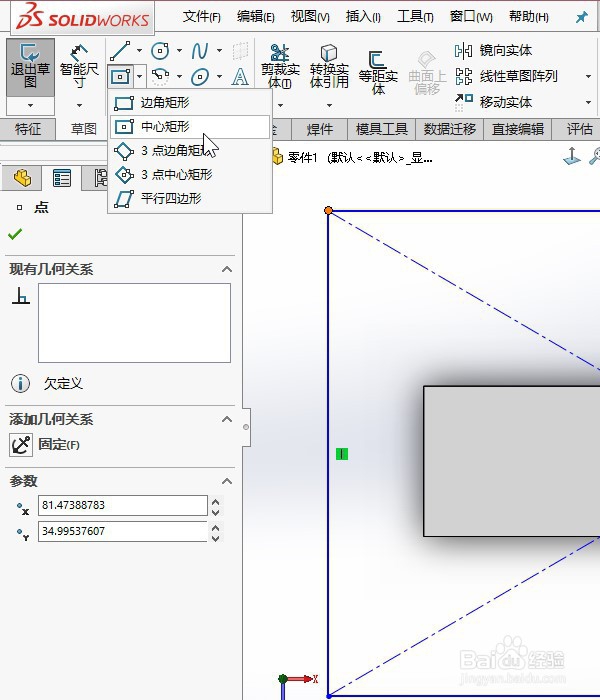
4、点击页面左上角的中心矩形工具,然后我们画一个矩形图形
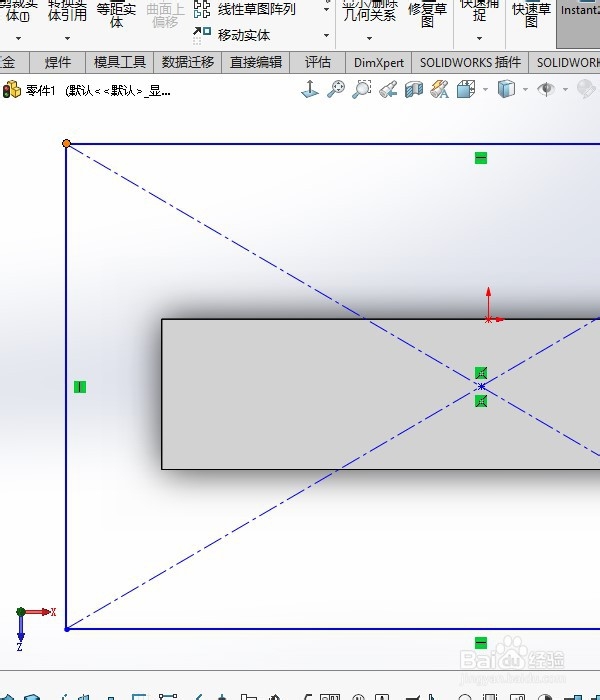
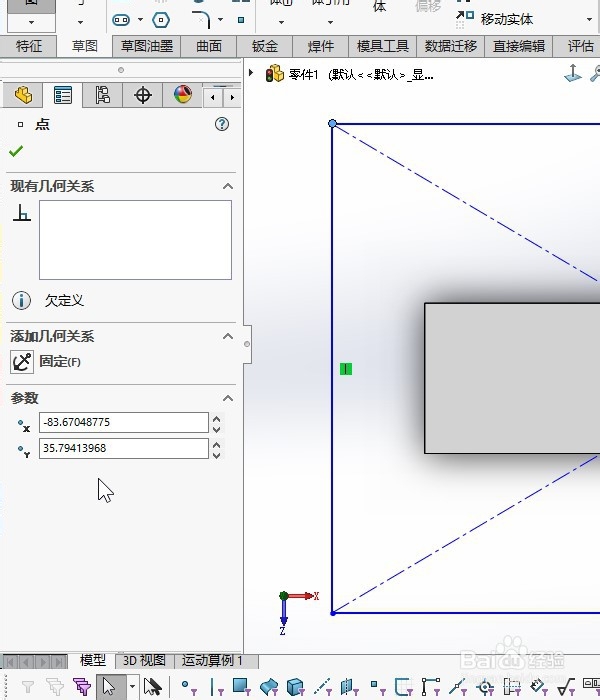
5、图形滑完之后,如果我们感觉到不满意或者觉得大小不合适的话,我们还可以点击图形的边角位置,然后长按鼠标拖动,这样就可以调节图形的大小了

6、在页面左侧的列表当中,我们也可以根据自己的需要来输入数值,这样也可以调解图形的大小
设置完成之后点击确定,这样我们就可以得到自己想要大小的图形了

时间:2026-05-09 02:30:07
1、首先打开软件SOLIDWORKS 2018,选择高级功能
2、然后选择图纸模板,点击创建
3、接着在基准图上点击鼠标右键,选择草图绘制
4、点击页面左上角的中心矩形工具,然后我们画一个矩形图形
5、图形滑完之后,如果我们感觉到不满意或者觉得大小不合适的话,我们还可以点击图形的边角位置,然后长按鼠标拖动,这样就可以调节图形的大小了
6、在页面左侧的列表当中,我们也可以根据自己的需要来输入数值,这样也可以调解图形的大小
设置完成之后点击确定,这样我们就可以得到自己想要大小的图形了
