SolidWorks simulation模拟入门教程(三)

 时间:2026-02-15 14:55:26

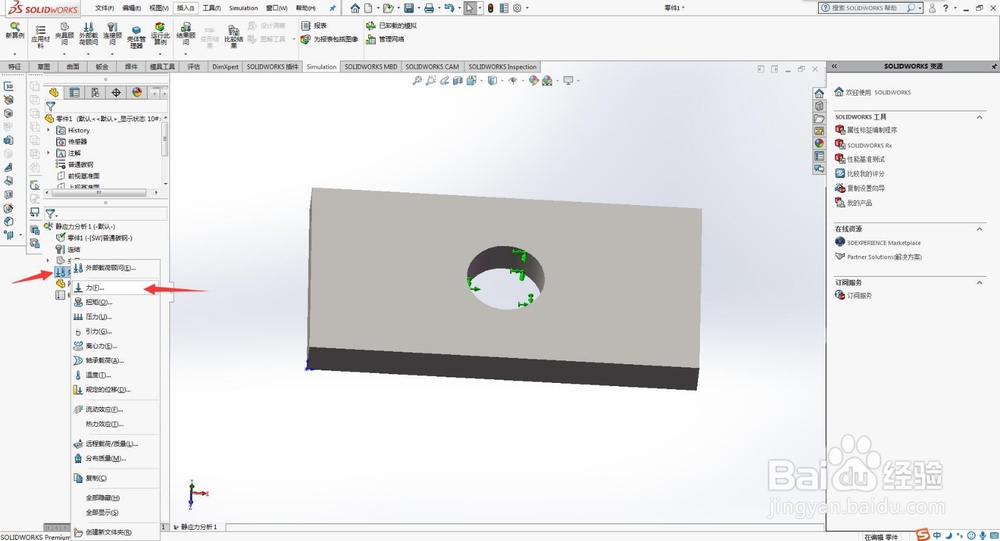
1、在状态树选中外部载荷,右击选择力

(这里有多种载荷形式,酌情选择)
SolidWorks simulation模拟入门教程(三)

2、然后我们选择施加载荷的特征,这里选中右侧的面,并设置该力的大小为5000N(如果显示的作用力方向反了,可以勾选左侧的反向按钮),点击确定

SolidWorks simulation模拟入门教程(三)

3、这一步我们开始设置网格。

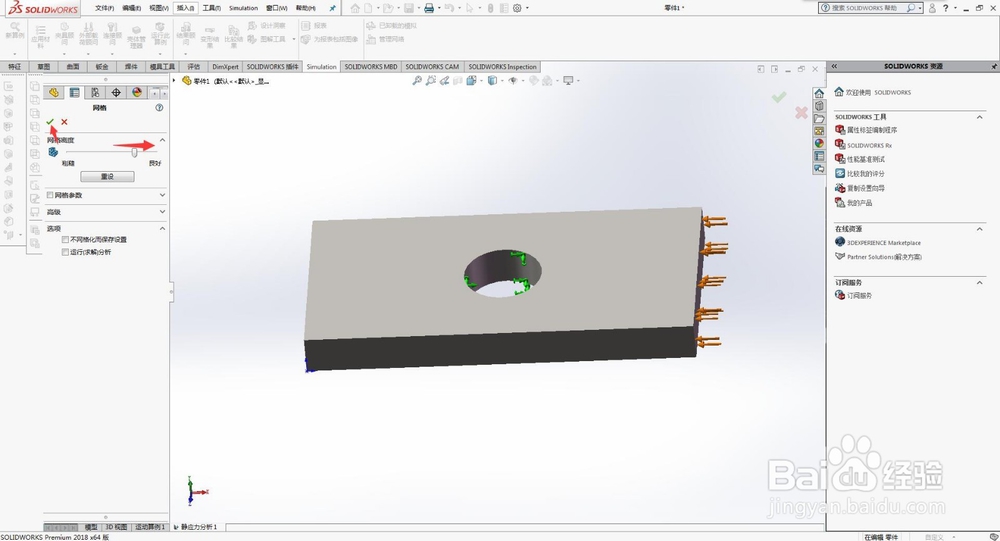
选中网格右击,选择圣城网格。这里我们模型简单,只需简单生产网格即可,无需应用网格控制。

SolidWorks simulation模拟入门教程(三)

4、在网格窗口,我们可以调整网格密度条,向右滑动网格变得紧密,模拟效果更接近实际,然后确定
SolidWorks simulation模拟入门教程(三)

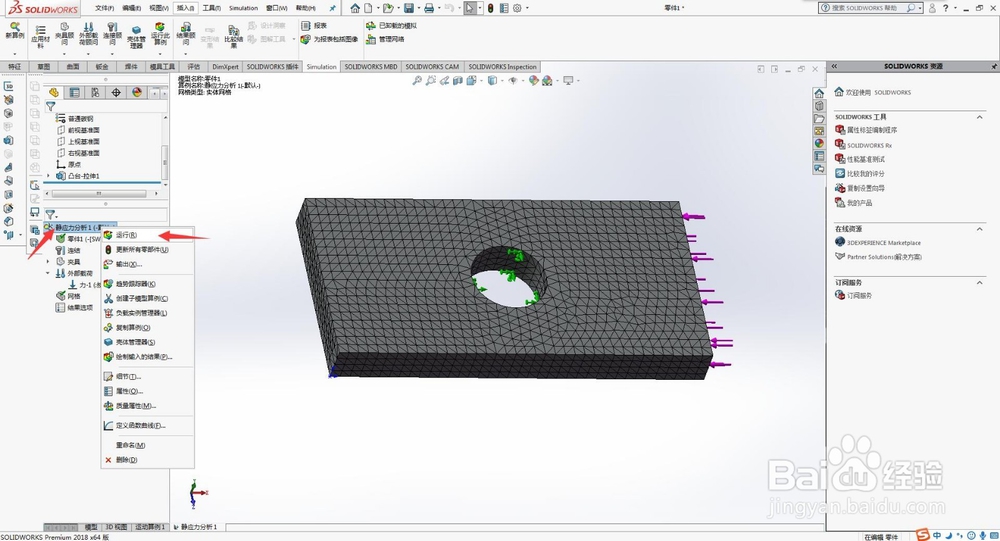
5、网格生成需要时间,这和电脑配置及模型的复杂程度有关联。

生成后我们选中静应力分析,右击选择运行
SolidWorks simulation模拟入门教程(三)

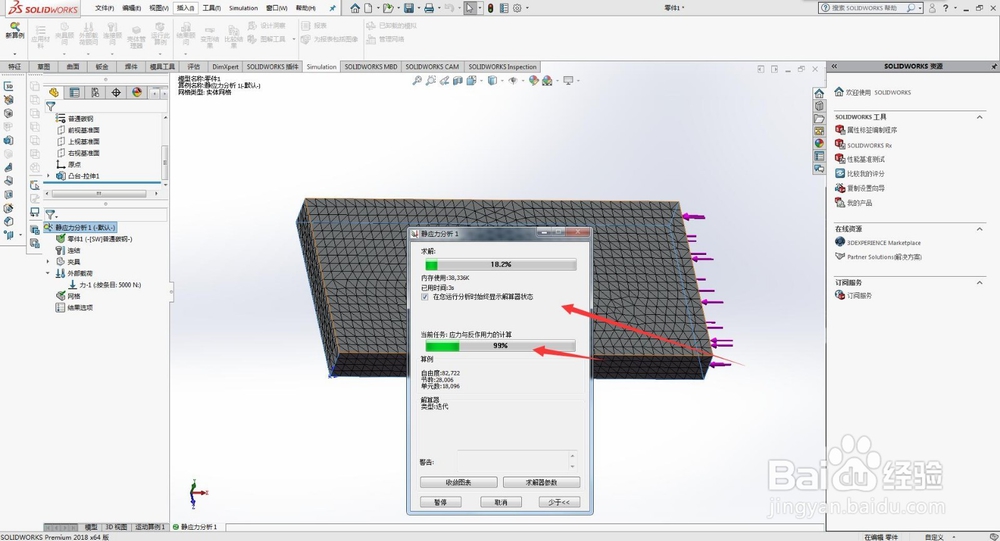
6、如图所示,点击运行后软件开始解算,如图,我们可以看到进展情况,同样计算耗时跟我们电脑配置及模拟的复杂程度有关联。只需耐心等待即可。(点更多会出现当前任务进度条)
SolidWorks simulation模拟入门教程(三)

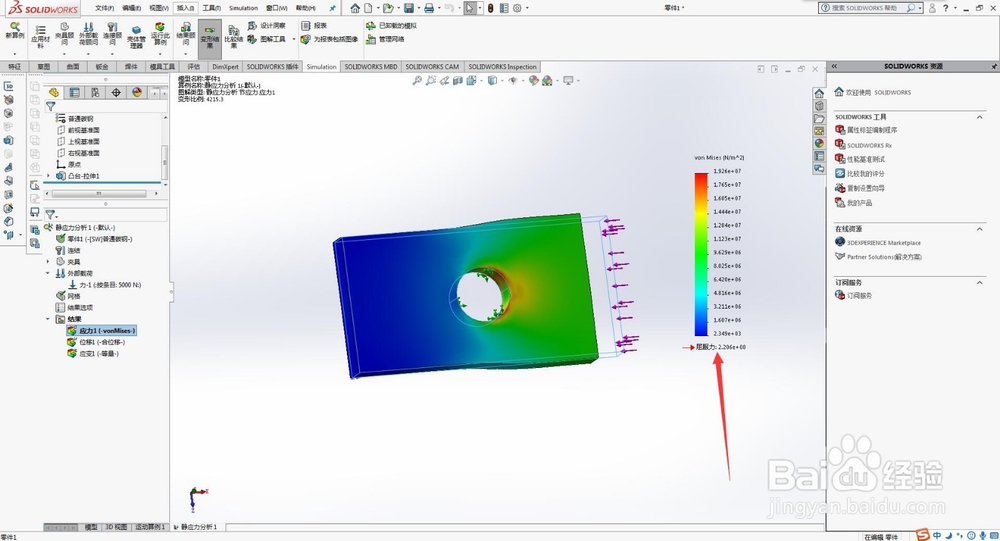
7、最终出现结果,这是按比例放大后的应力状态,右侧是不同颜色代表的应力值,双击左侧位移,应变还可查看模型的位移及应变情况
SolidWorks simulation模拟入门教程(三)

  • Solidworks怎么导出二维图纸
  • 国标机械制图图纸尺寸标注字体大小如何规格的
  • solidworks有限元分析如何添加夹具
  • solidworks导出cad
  • solidworks有限元分析步骤
  • 热门搜索
    打卤面的各种卤的做法 请假条怎么写 芥蓝的做法 晕车怎么办 鸭子的做法大全 失眠多梦是怎么回事 周记怎么写 末地传送门怎么做 鱿鱼卷的做法 tp-link路由器怎么设置