EXCEL 怎样对数据进行分类汇总--操作步骤方法?

 时间:2026-02-12 11:48:30

1、首先我们将我们的表格文件打开,然后选择一列数据,需要对数据进行排序操作,如图所示:

EXCEL 怎样对数据进行分类汇总--操作步骤方法?

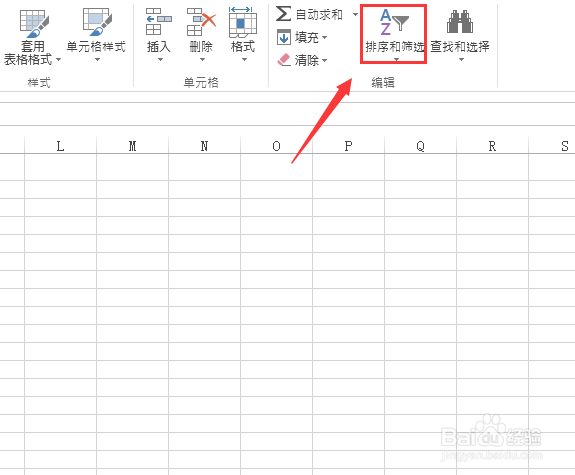
2、选择一列数据之后,我们在菜单里找到排序和筛选选项,如图所示:

EXCEL 怎样对数据进行分类汇总--操作步骤方法?

3、点击排序和筛选选项在其内选择升序,然后在弹出的对话框内勾选扩展选定区域选项,如图所示:

EXCEL 怎样对数据进行分类汇总--操作步骤方法?

4、设置好之后点击确定我们就对数据进行了排序,然后再在excel的菜单里找到数据选项,如图所示:

EXCEL 怎样对数据进行分类汇总--操作步骤方法?

5、点击数据选项在数据的工具区里面我们找到分类汇总选项,如图所示:

EXCEL 怎样对数据进行分类汇总--操作步骤方法?

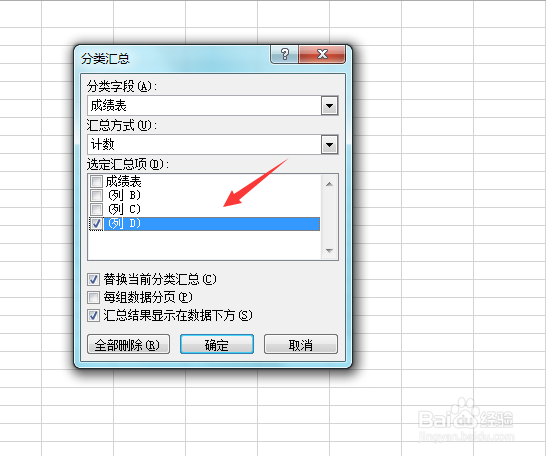
6、点击分类汇总选项,在弹出的对话框内我们设置里面的参数如图所示:

EXCEL 怎样对数据进行分类汇总--操作步骤方法?

7、设置好参数之后,点击确定可以看到此时我们的表格数据就进行了分类汇总处理,如图所示:

EXCEL 怎样对数据进行分类汇总--操作步骤方法?

  • excel如何快速统计出工资大于5000的人数
  • 筛选出大于85分以上的成绩
  • Excel中如何用分类汇总统计商品的销售总量
  • 在Excel中怎样用countif函数统计人数
  • Excel中怎么按字段分类汇总
  • 热门搜索
    手机解锁密码忘了怎么办 气球怎么做花样 周记怎么写400字 要怎么读 全新胜达车怎么样 siri怎么用 湖北人怎么样 黄河水利职业技术学院怎么样 水管漏水怎么办 本科英语怎么说