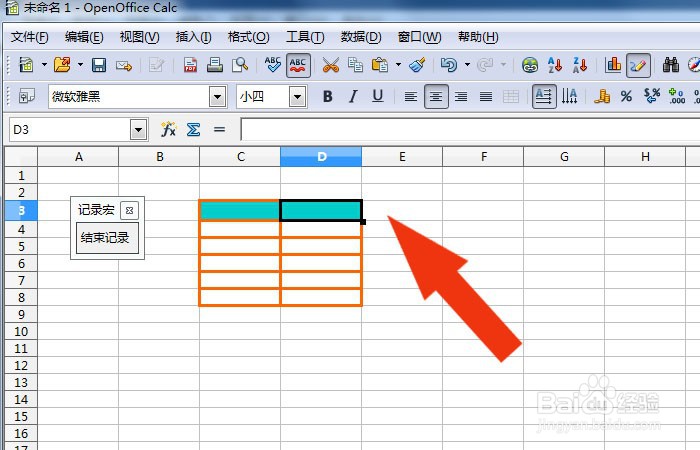
OpenOffice软件中如何创建宏记录程序

 时间:2026-02-16 02:48:56

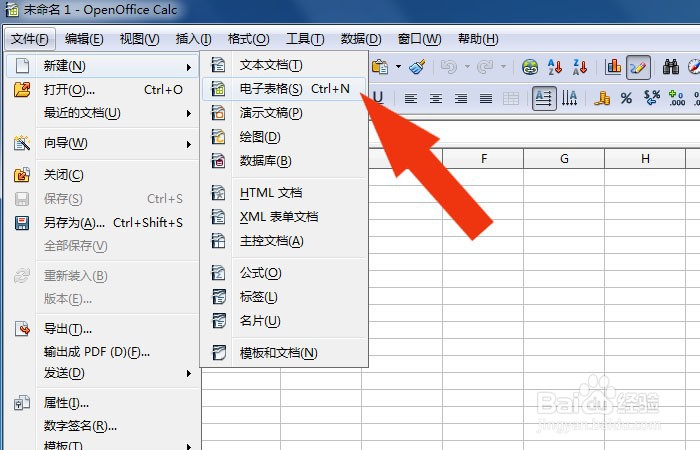
1、    打开OpenOffice软件,鼠标左键单击菜单下的【新建】,选择新建表格,如下图所示。
OpenOffice软件中如何创建宏记录程序

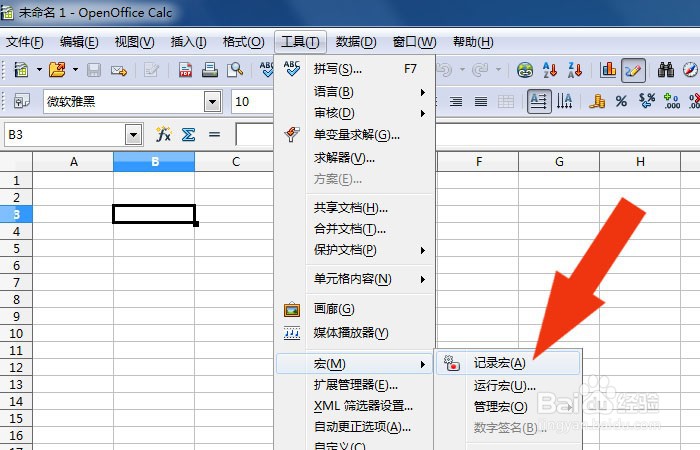
2、    接着,在文档中,鼠标左键单击菜单【工具】下的【宏程序】,如下图所示。
OpenOffice软件中如何创建宏记录程序

3、    然后,在表格中可以看到宏记录组件,如下图所示。

OpenOffice软件中如何创建宏记录程序

4、    接着,在表格中,鼠标右键选择【单元格选项】,如下图所示。

OpenOffice软件中如何创建宏记录程序

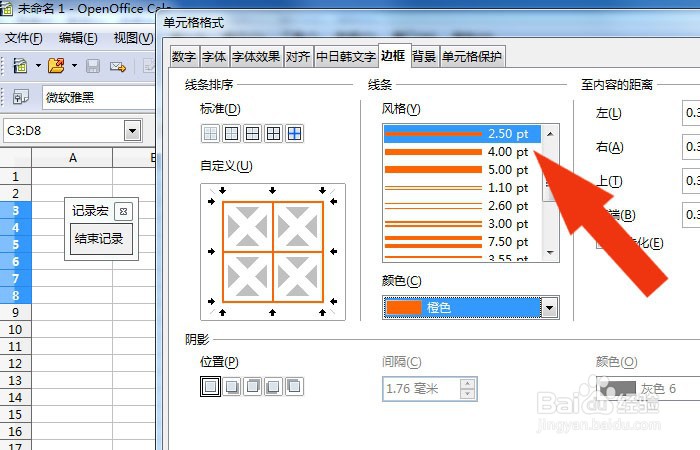
5、    然后,在单元格选项窗口中,设置表格的表格线,并修改表格线的颜色,如下图所示。
OpenOffice软件中如何创建宏记录程序

6、    接着,在表格中选择单元格,设置单元格背景颜色,如下图所示。

OpenOffice软件中如何创建宏记录程序

7、    然后,在表格中,输入标题名称,并单击【停止记录】按钮,如下图所示。

OpenOffice软件中如何创建宏记录程序

8、    最后,在弹出的宏记录窗口中,鼠标左键单击【保存】按钮,如下图所示。通过这样的步骤和方法,在OpenOffice软件中就学会创建宏记录程序了。

OpenOffice软件中如何创建宏记录程序

  • Win7如何查看系统内部版本号?
  • 字段完全相同的几条数据如何去重
  • 如何快速布局winform窗体控件
  • WPS文字文档中如何设置撤销次数限制
  • dos命令:[2]启动应用程序
  • 热门搜索
    微众银行怎么贷款 消防员怎么考 侯耀文怎么死的 怎么长头发 冬笋怎么做好吃又简单 怎么去颈纹 紫菜蛋花汤怎么做 白衣服发黄怎么洗 360怎么卸载 入党志愿书怎么写