Word中自动快速生成目录的简单方法

 时间:2026-02-15 19:35:25

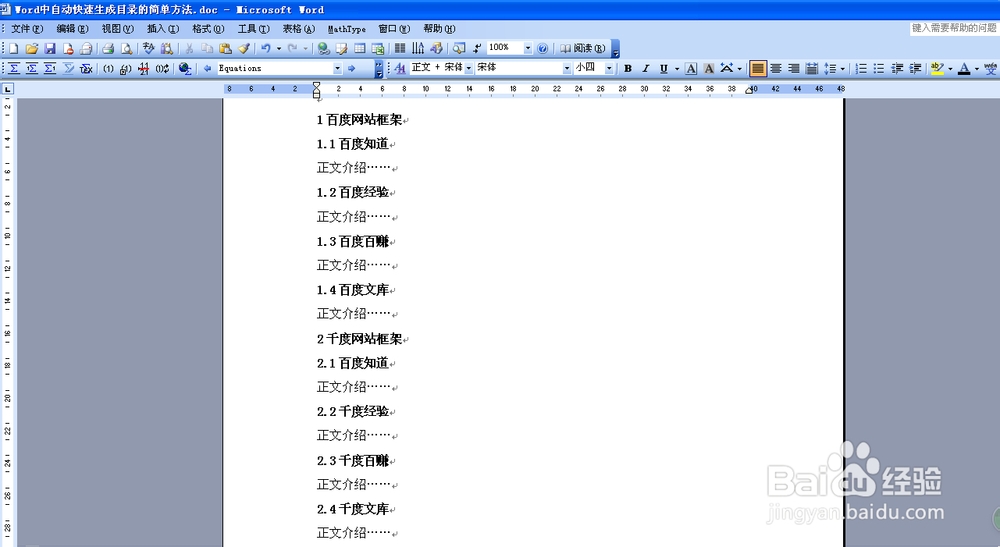
1、我们假定一个报告已经完成,基本内容如下:
Word中自动快速生成目录的简单方法

2、现在我们开始创建目录,在工具栏选择“插入”下拉菜单,选择“引用”—>“索引和目录”。

Word中自动快速生成目录的简单方法

3、在弹出窗口中点击“目录”—>“显示大纲工具栏”。

Word中自动快速生成目录的简单方法

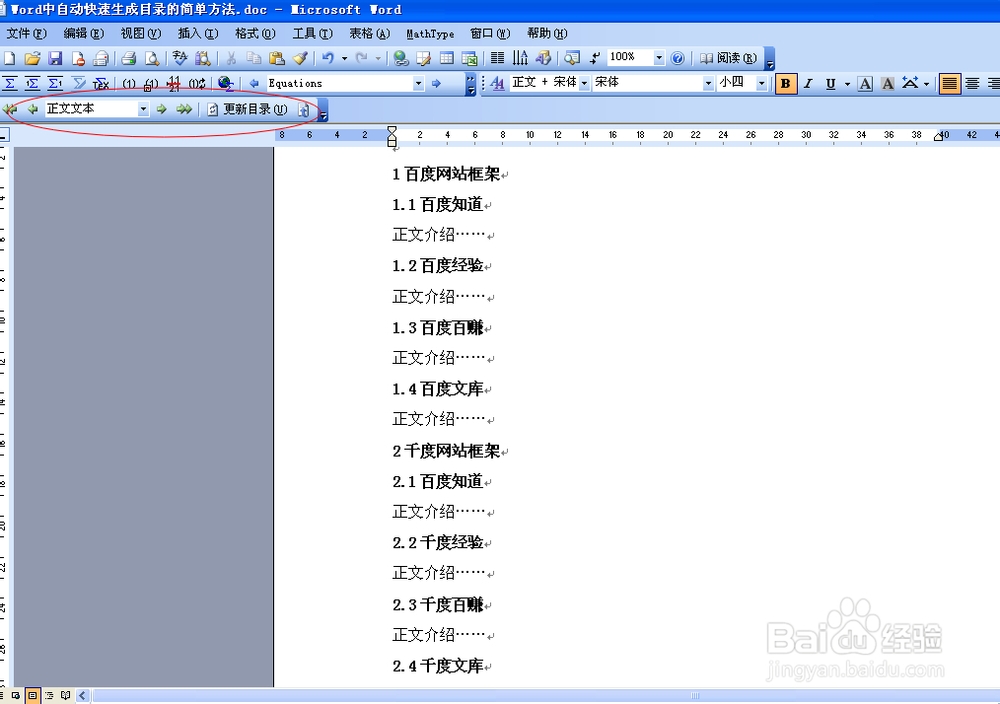
4、此刻便可在word菜单栏看见目录工具。

Word中自动快速生成目录的简单方法

5、选择标题,在目录工具中选择决定不同的标题级别,先选中文字,再选级别。

Word中自动快速生成目录的简单方法

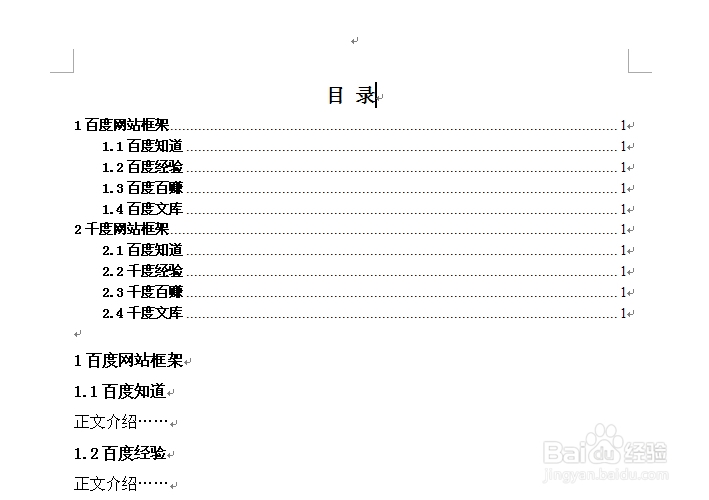
6、标题级别设置完毕,开始创建目录了。在文档需要创建目录处,写上“目录”二字,在工具栏选择“插入”下拉菜单,选择“引用”—>“索引和目录”,在弹出窗口中点击“目录”,选择喜欢的目录样式,点“确定”,OK。
Word中自动快速生成目录的简单方法

  • Excel如何计算排名并显示第几名?
  • excel中如何根据日期,计算出日期所属的季度?
  • Excel关于停车时间的计算
  • EXCEL表格计算排名,并加入第几名
  • 如何设置表格中奇数行填充颜色
  • 热门搜索
    广汽传祺ga6怎么样 福州旅游景点 清远旅游景点大全 生完孩子多久可以同房 核桃仁怎么保存 结伴旅游 专科生可以考公务员吗 南宁旅游 几月去西藏旅游好 湖南旅游十大必去景区