1、提取表格区域里标记背景颜色单元格的整列到新表
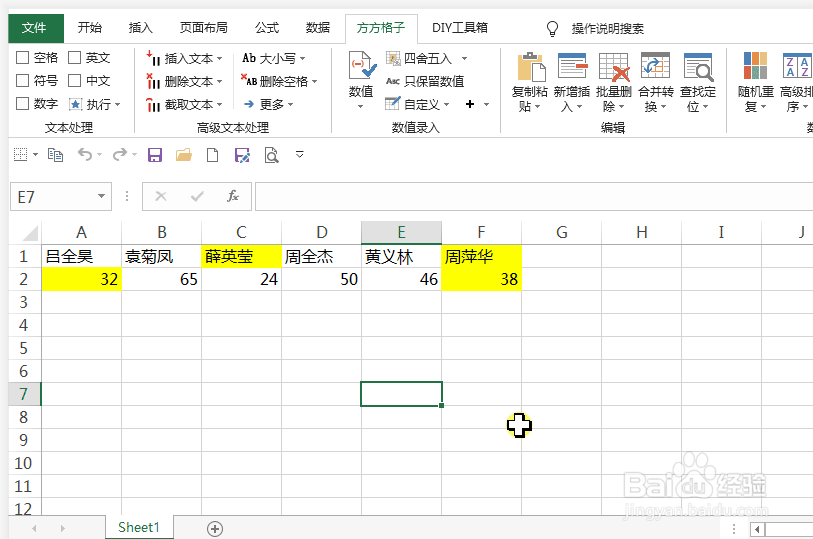
2、单击【方方格子】
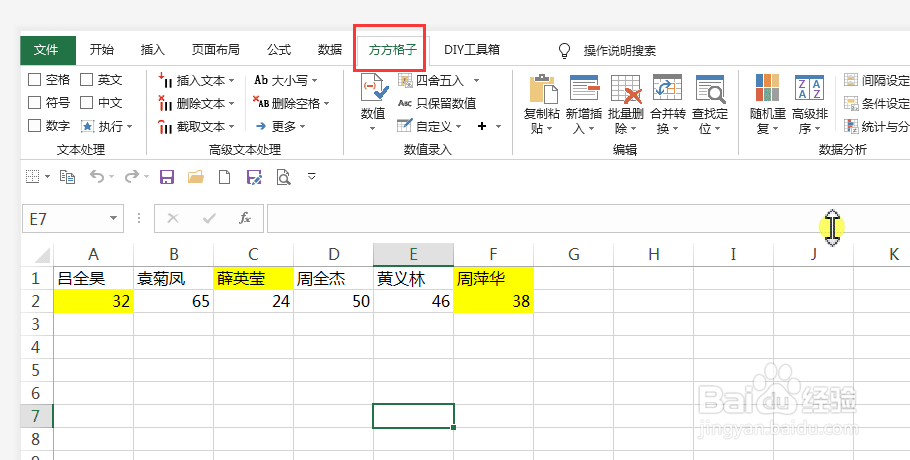
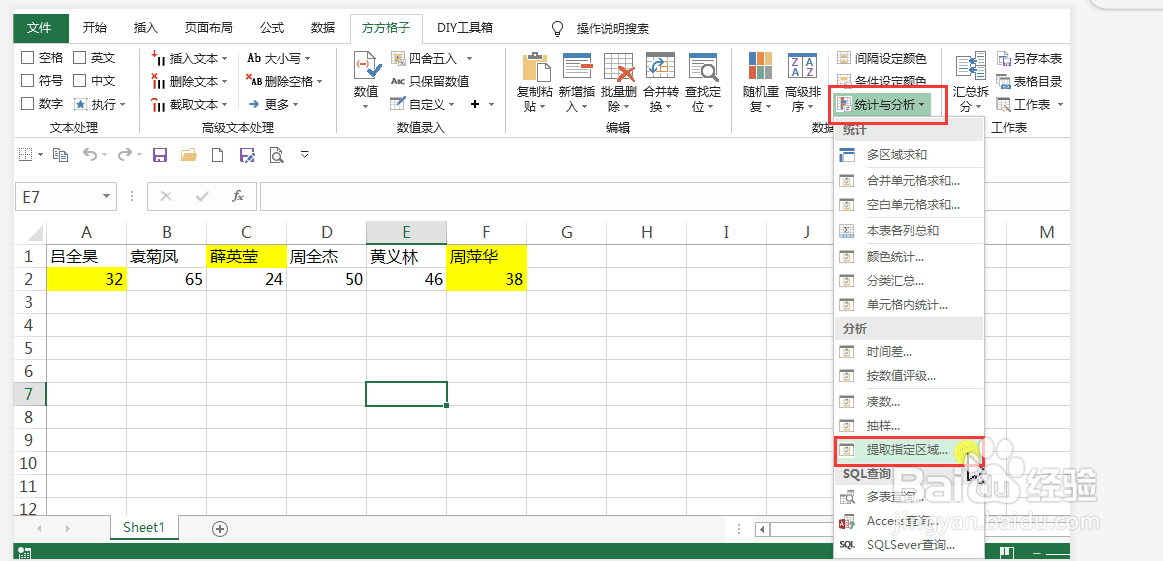
3、在数据分析功能组下,单击【统计与分析】——【提取指定区域】
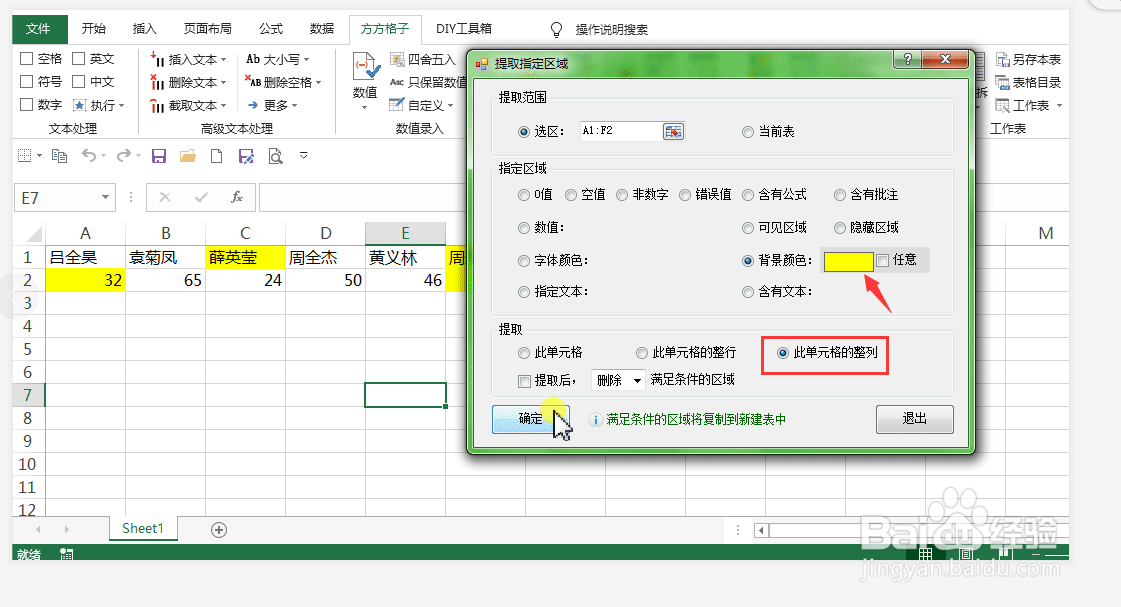
4、在对话框中,选择数据区域,指定区域选择【背景颜色】点击采集背景颜色
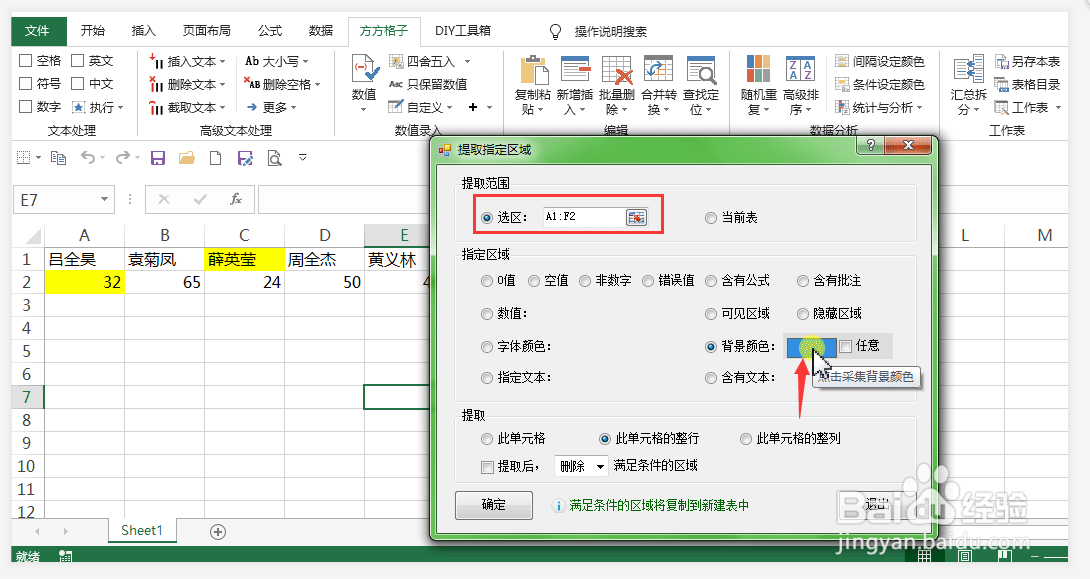
5、选中提取【此单元格的整列】,单击【确定】
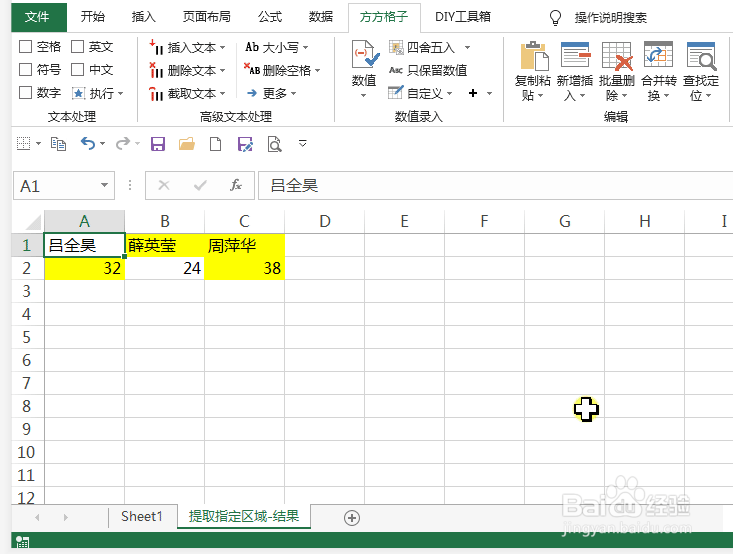
6、完成提取,结果如图
时间:2026-04-26 13:36:10
1、提取表格区域里标记背景颜色单元格的整列到新表
2、单击【方方格子】
3、在数据分析功能组下,单击【统计与分析】——【提取指定区域】
4、在对话框中,选择数据区域,指定区域选择【背景颜色】点击采集背景颜色
5、选中提取【此单元格的整列】,单击【确定】
6、完成提取,结果如图
