如何用PS设计漂亮的艺术画

 时间:2026-02-14 11:13:06

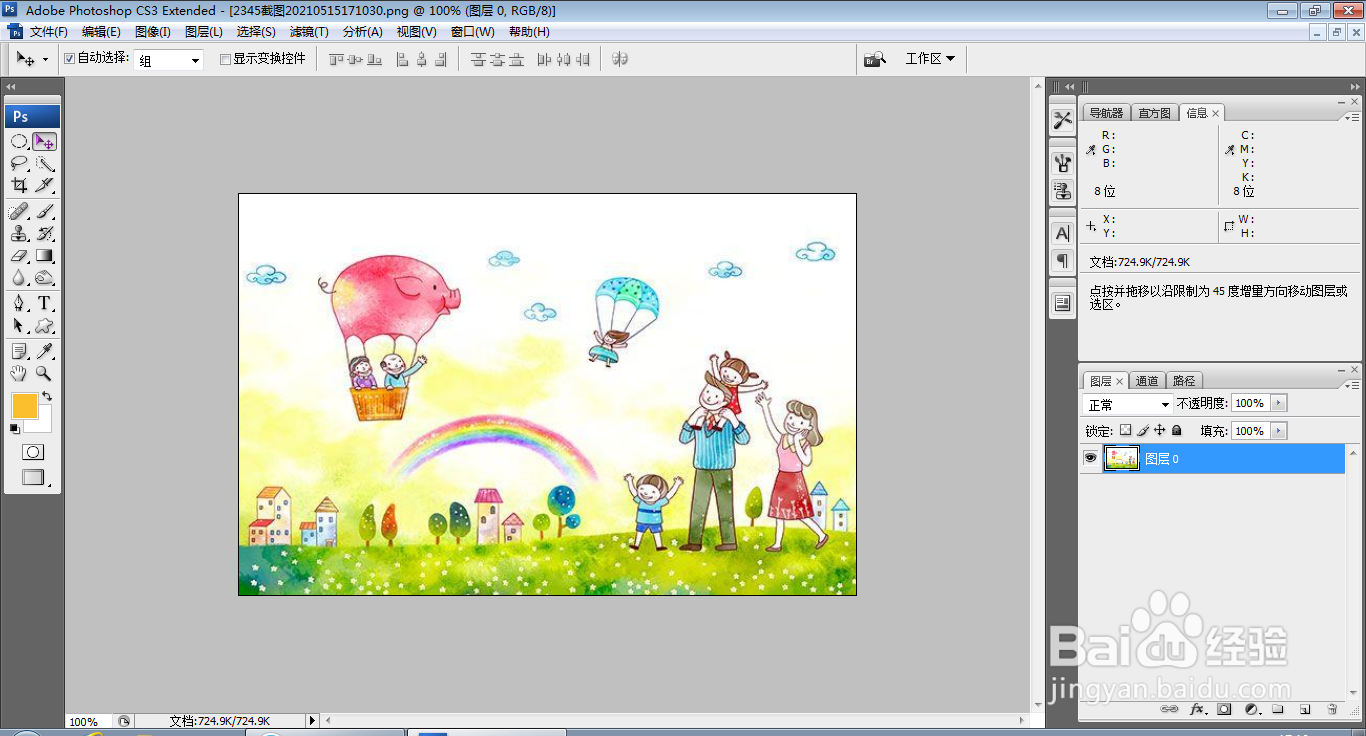
1、打开PS,按ctrl+O打开一张图片,如图
如何用PS设计漂亮的艺术画

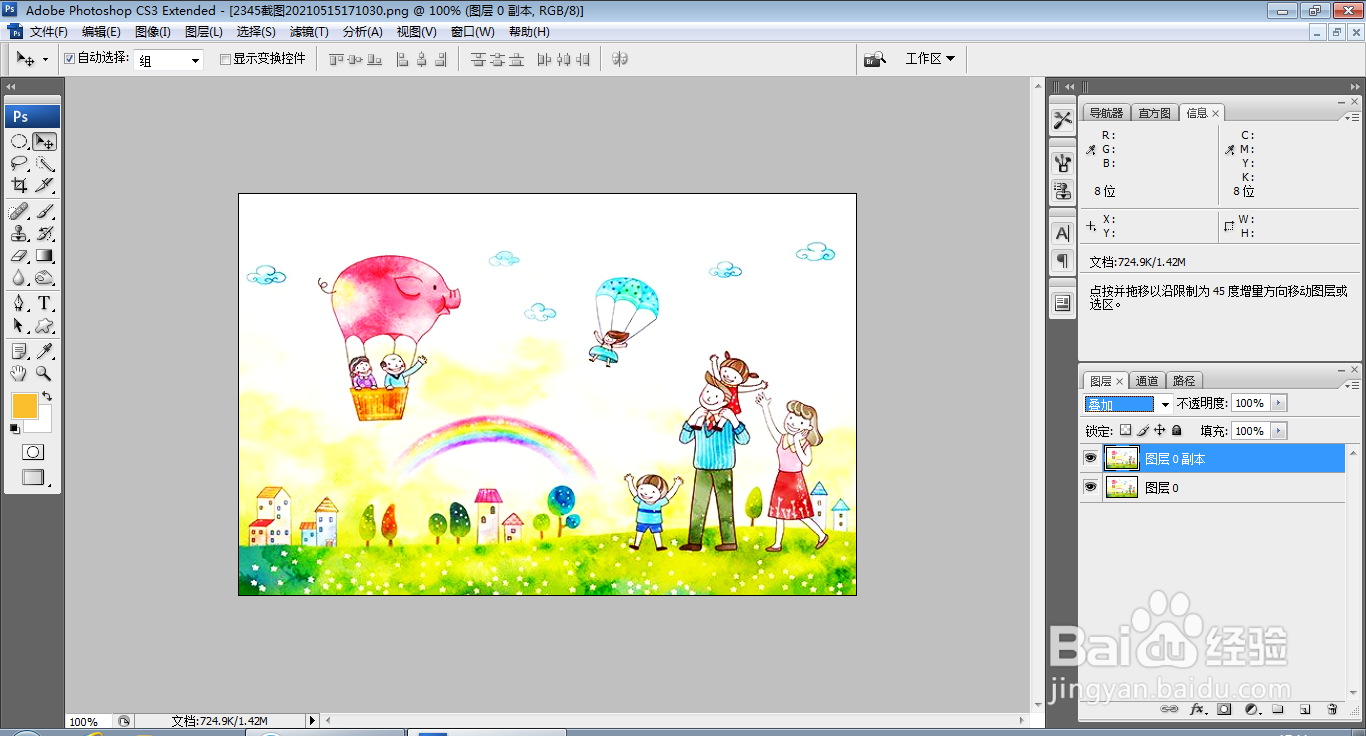
2、复制图层副本,设置图层混合模式为叠加,点击确定,如图

如何用PS设计漂亮的艺术画

3、按下ctrl+alt+shift+E盖印图层,选择编辑,填充图案,如图

如何用PS设计漂亮的艺术画

4、设置图层混合模式为正片叠底,点击确定,如图

如何用PS设计漂亮的艺术画

5、新建图层蒙版,设置前景色为黑色,选择柔软的画笔,在图片上开始涂抹,如图

如何用PS设计漂亮的艺术画

6、点击快速选择工具,按住鼠标左键涂抹载入选区,如图

如何用PS设计漂亮的艺术画

7、选择通道工具,新建alpha1通道,载入选区,如图

如何用PS设计漂亮的艺术画

8、按下ctrl+L打开色阶对话框,将黑色滑块向右移动,白色滑块向左移动,点击确定,如图

如何用PS设计漂亮的艺术画

9、选择横排文字工具,输入字体,调整字体的颜色,调整字号的大小,点击确定,如图

如何用PS设计漂亮的艺术画

  • Photoshop怎么设置绘画时仅显示十字线
  • ps里图层蒙版是什么?
  • PS常用的快捷键有哪些 Photoshop最实用的快捷键
  • PS如何快速的填充?
  • 电脑上如何绘制石膏立方体
  • 热门搜索
    怎么改wifi密码 尾椎骨疼是怎么回事 茭白怎么做好吃 为什么我的精子发黄 鲧怎么读 舛怎么读 mc天佑为什么被全网封 结婚为什么 回旋镖怎么做 纸船怎么折