怎么把EXCEL中的表格转换成图片(jpg)格式

 时间:2026-02-13 15:01:59

1、 首先给大家讲个最简单的方法就是使用QQ截图工具,将你需要的图标截图下来保存,就直接是图片格式。但是这种方法有个局限,就是图表不能超过整个页面,超过两页子的就不好截图了

2、 然后给大家讲解一下另一个方法:

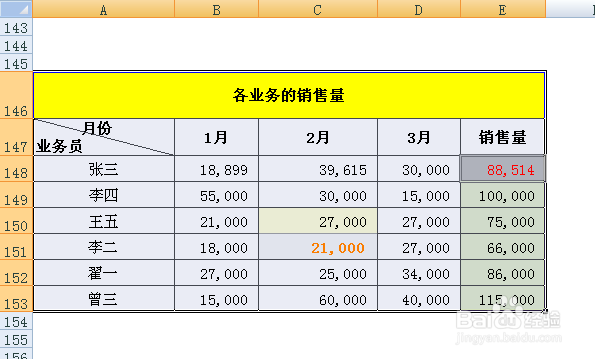
选择你需要的保存成图片格式的表格
怎么把EXCEL中的表格转换成图片(jpg)格式

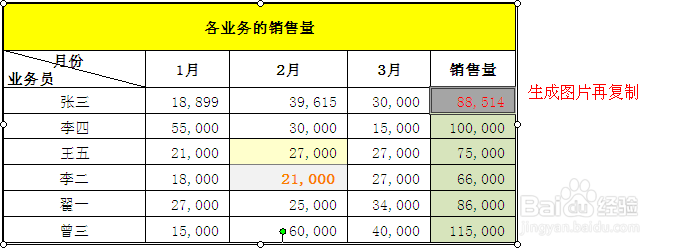
3、 使用excel的照相机功能,直接拍成图片格式,这样可以用来复制和粘贴。但是不能直接另存为图片格式哦。

怎么把EXCEL中的表格转换成图片(jpg)格式

怎么把EXCEL中的表格转换成图片(jpg)格式

4、 或者选中整个表格后,选择“复制”。

打开电脑桌面“开始”菜单下的“所有程序”,点击里面的“附件”----“画图”工具

怎么把EXCEL中的表格转换成图片(jpg)格式

5、 将表格直接复制到“画图”页面中

怎么把EXCEL中的表格转换成图片(jpg)格式

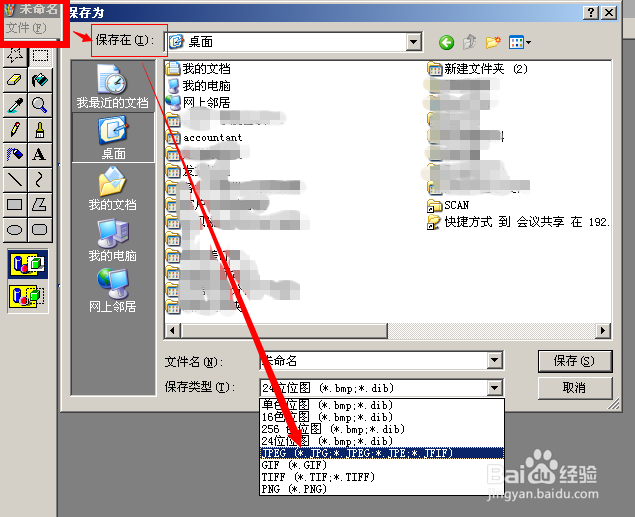
6、 最后选择“文件”----“另存为”-----jpg格式就可以啦

怎么把EXCEL中的表格转换成图片(jpg)格式

  • 如何把Excel文件转换成JPG格式的图片
  • 如何将EXCEL里的内容转成图片
  • 表格文件怎么输出为图片格式
  • excel怎么导出图片
  • 如何从excel文档中导出图片
  • 热门搜索
    年化率怎么算 压力怎么算 提案怎么写 万家乐热水器怎么样 我的世界怎么调中文 个人说明怎么写 腰扭到了怎么办 水烟怎么抽 结肠炎怎么治 qq怎么举报