Animate如何设置线条为渐变色

 时间:2026-04-29 02:02:41

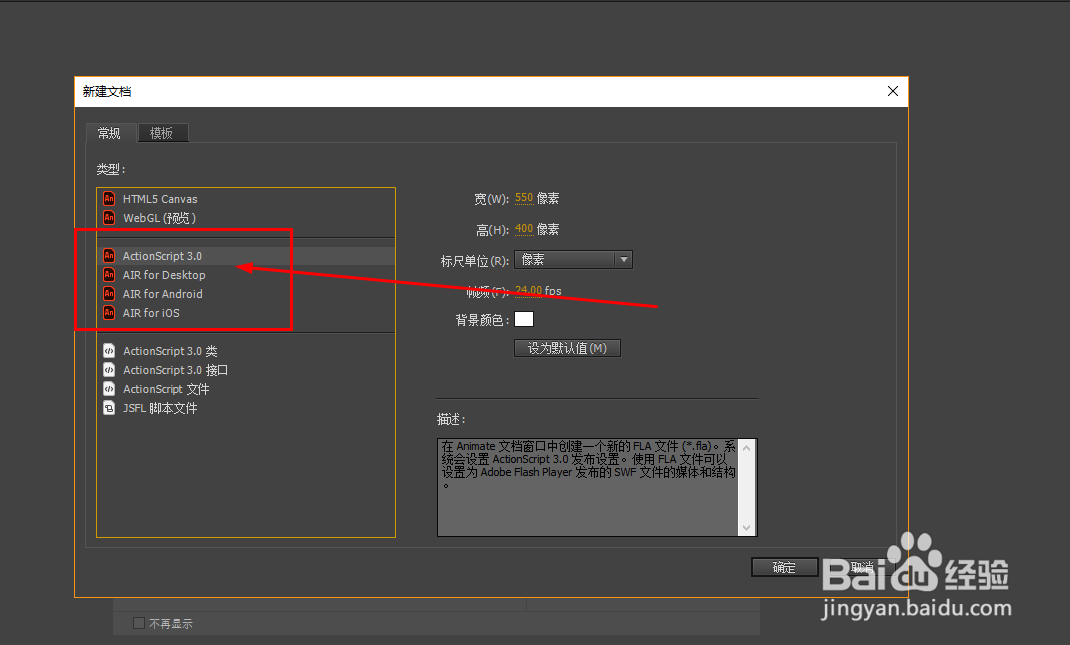
1、这里使用的是Animate软件,在Flash软件中基本一样的操作过程。打开软件,新建一个文档。
Animate如何设置线条为渐变色

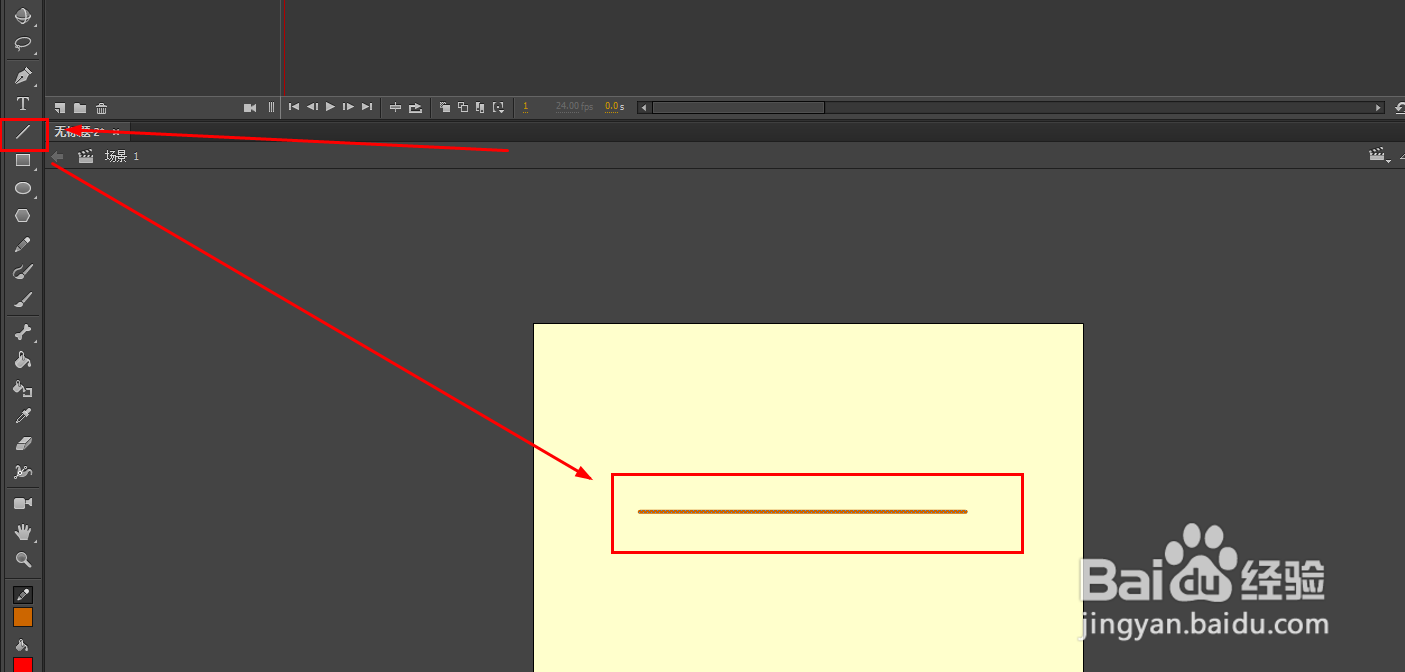
2、在工具栏找到线条工具,在舞台中绘制一条线条

Animate如何设置线条为渐变色

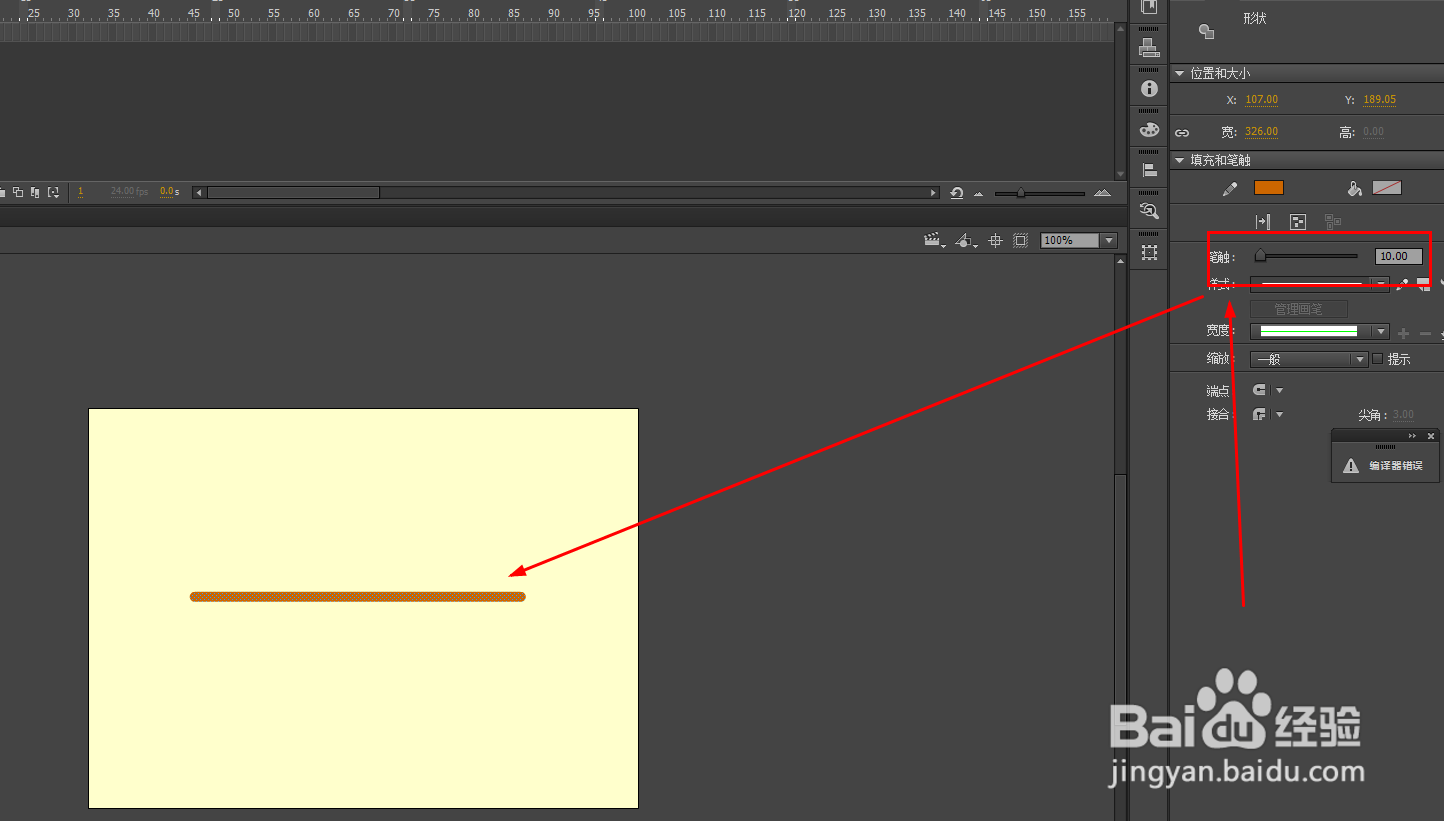
3、选择绘制好的线条后,在属性面板中调整笔触的参数,让线条变粗,便于查看效果
Animate如何设置线条为渐变色

4、选择现在设置好的线条,打开颜色面板

Animate如何设置线条为渐变色

5、这时默认的设置对象为描边,如图

Animate如何设置线条为渐变色

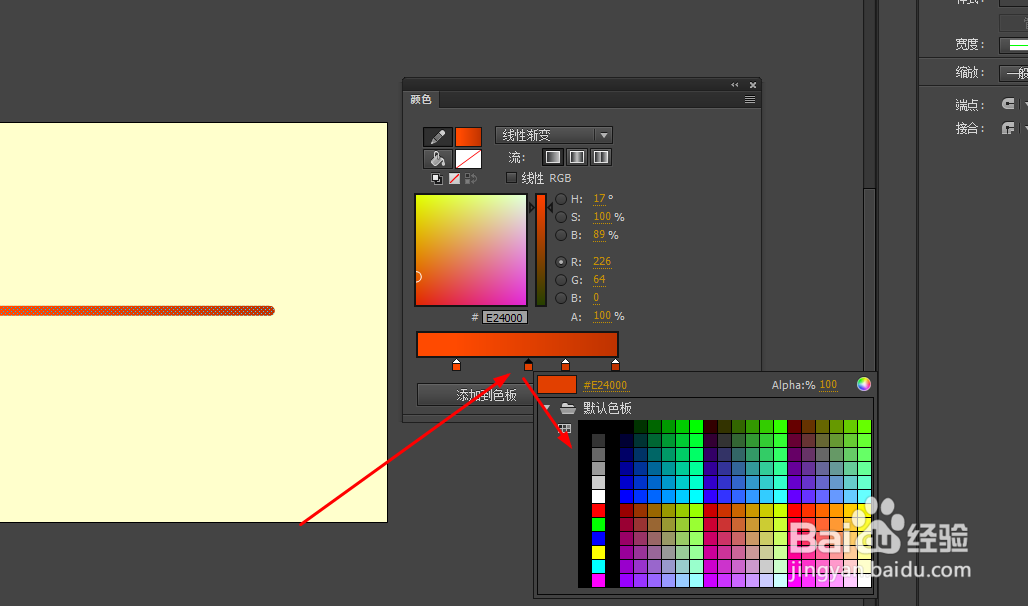
6、单击颜色样式后,可以看到几种不同的选项

Animate如何设置线条为渐变色

7、选择线性渐变效果

Animate如何设置线条为渐变色

8、在下面会出来不同的三种渐变选项

Animate如何设置线条为渐变色

9、在最下面的色板,可以添加颜色或者删除颜色

Animate如何设置线条为渐变色

10、双击颜色桶后就可以设置具体的颜色了

Animate如何设置线条为渐变色

11、设置好渐变效果后,可以使用渐变填充工具调整渐变的特殊效果

Animate如何设置线条为渐变色

  • Animate如何锁定和解锁图层
  • Animate怎么使用基本矩形创建圆角矩形
  • Animate如何制作单击显示文字的交互效果(AS3)
  • Animate中怎么创建自定义预设动画
  • Animate如何使用矩形工具
  • 热门搜索
    泰康人寿怎么样 四级分数怎么算 脱机工作怎么解除 隆鼻手术怎么样 回力轮胎怎么样 微信聊天记录怎么转移到新手机 金鱼怎么养 电脑cpu温度过高怎么办 大写2怎么写 房贷利率怎么算