1、在桌面数百哦点击开始按钮,如下图所示

2、点击开始菜单左侧的设置,如下图所示

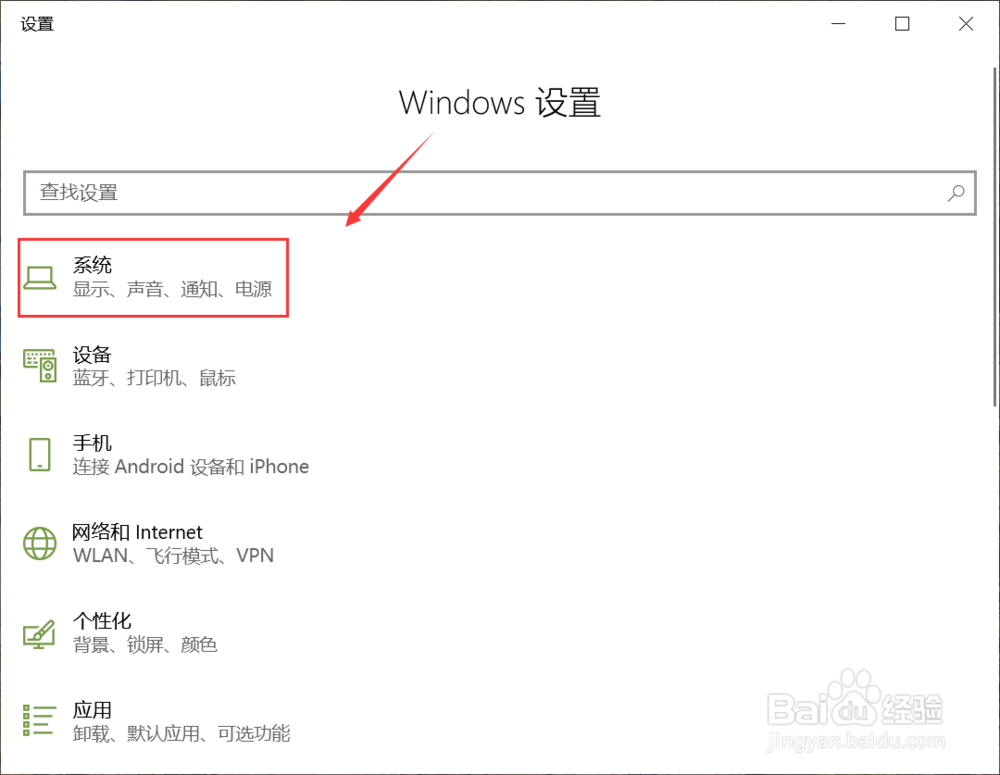
3、设置面板点击系统,如下图所示
4、系统页面点击显示,如下图所示

5、显示界面点击缩放与布局下面的下拉箭头,如下图所示

6、建议选中系统推荐比例,或者可以根据需要调成更大比例,如下图所示

时间:2026-04-25 04:13:38
1、在桌面数百哦点击开始按钮,如下图所示
2、点击开始菜单左侧的设置,如下图所示
3、设置面板点击系统,如下图所示
4、系统页面点击显示,如下图所示
5、显示界面点击缩放与布局下面的下拉箭头,如下图所示
6、建议选中系统推荐比例,或者可以根据需要调成更大比例,如下图所示
