手机谷歌Chrome浏览器如何在网页中查找关键词

 时间:2026-02-14 09:35:10

1、点击桌面【Chrome】图标,打开Chrome浏览器。

手机谷歌Chrome浏览器如何在网页中查找关键词

2、我们点击输入框右侧的图标按钮。

手机谷歌Chrome浏览器如何在网页中查找关键词

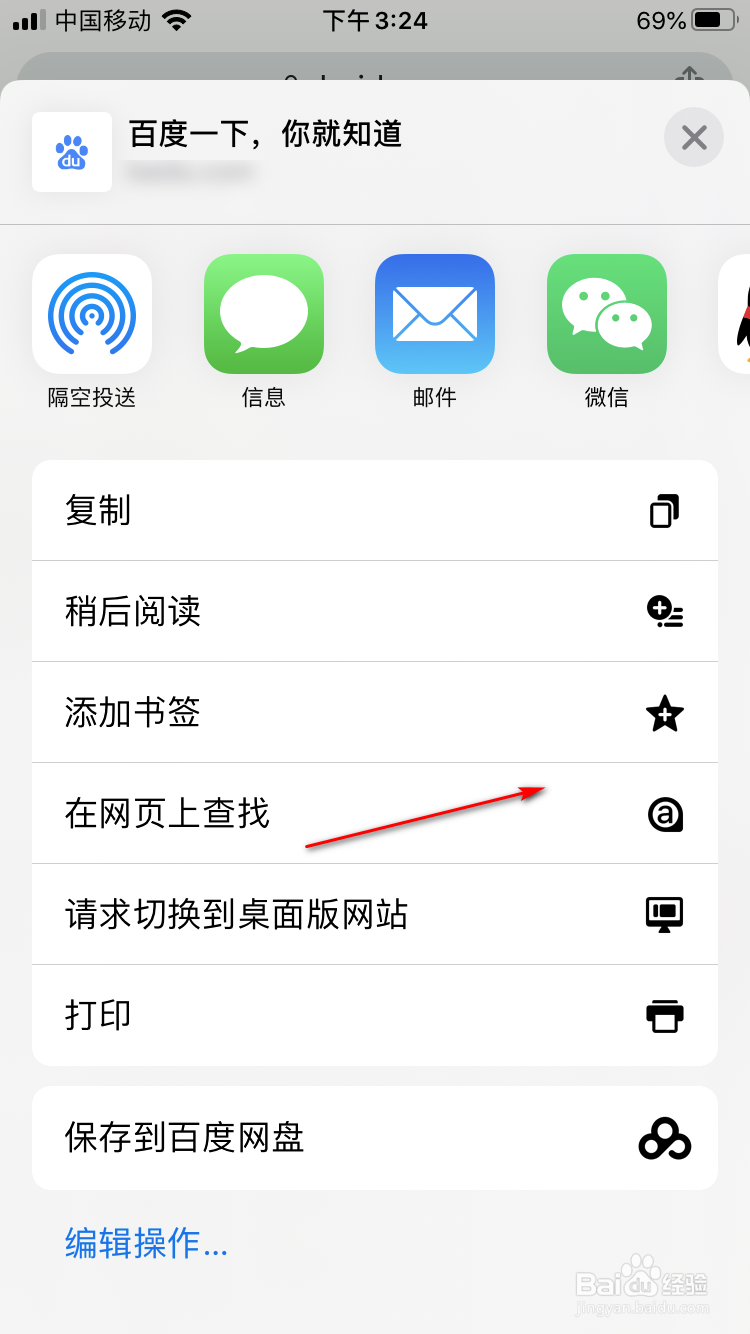
3、在弹出的选项里,点击【在网页上查找】选项。

手机谷歌Chrome浏览器如何在网页中查找关键词

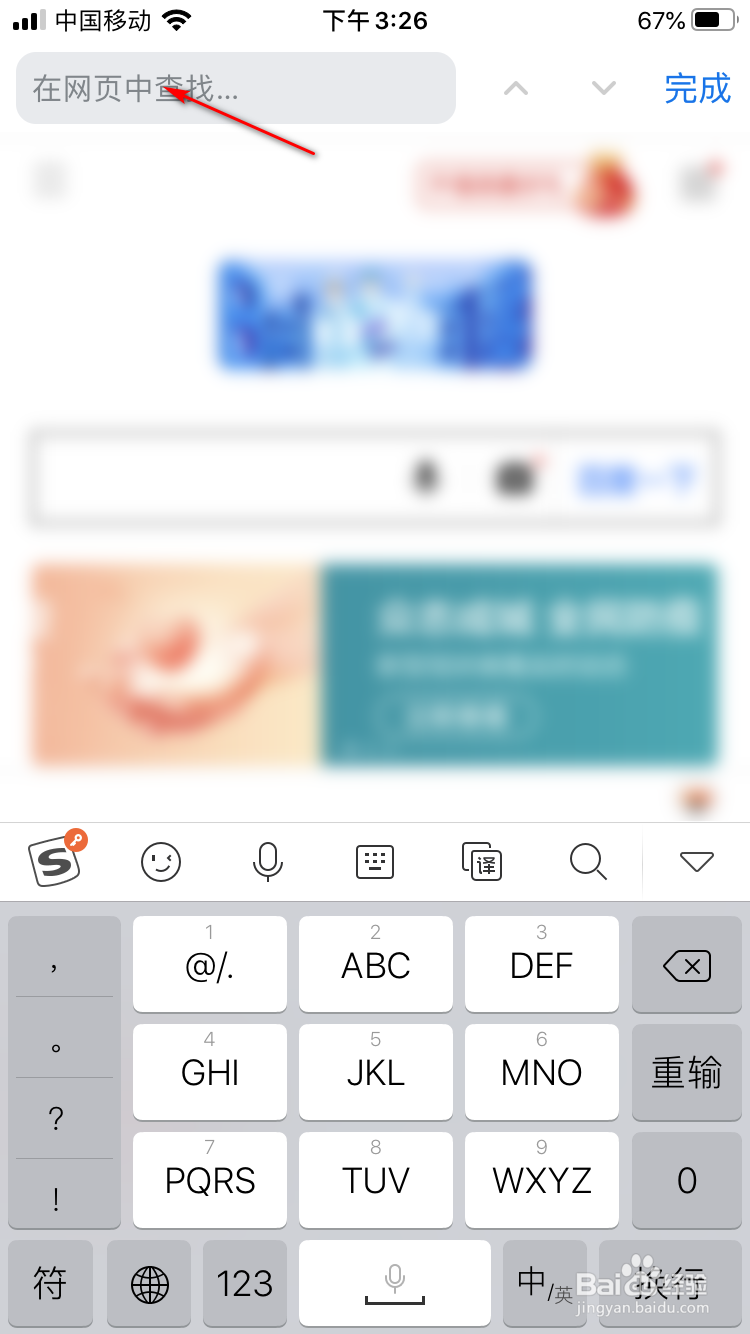
4、我们可以看到,上方多出了一个检索搜索的输入框。

手机谷歌Chrome浏览器如何在网页中查找关键词

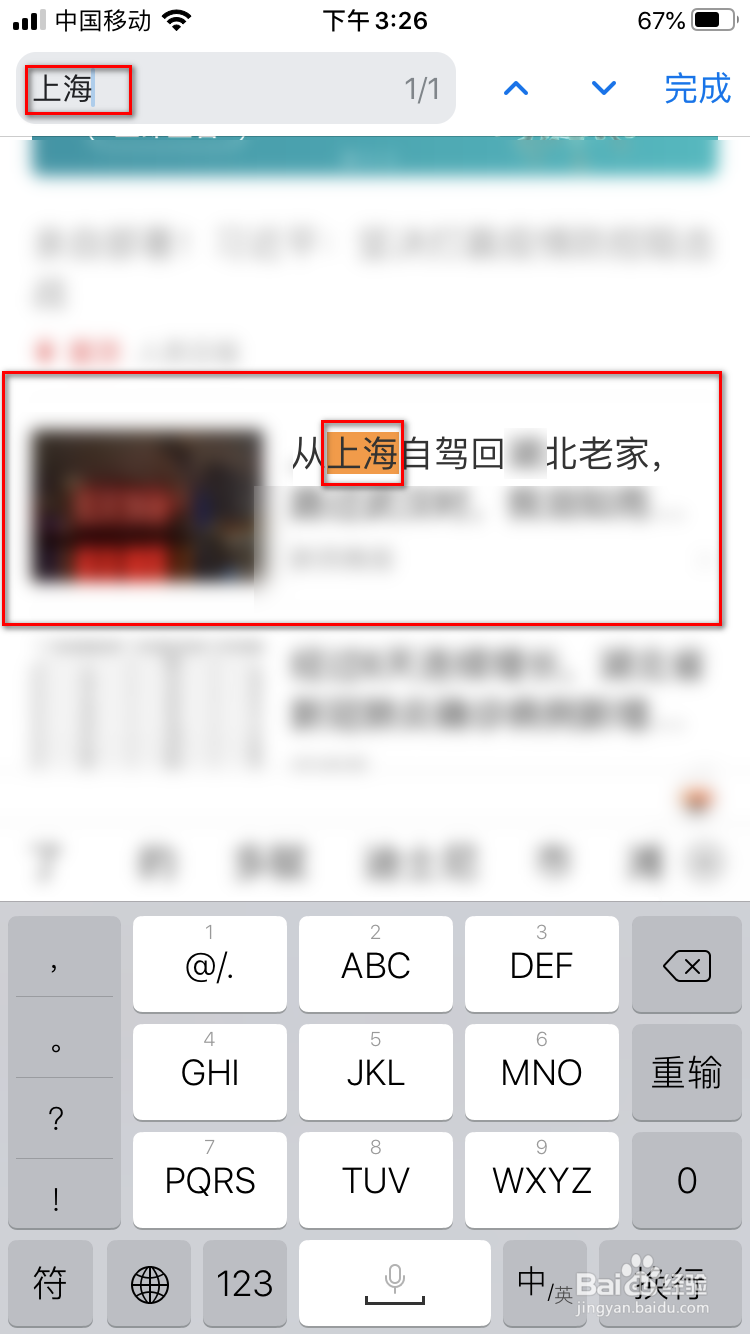
5、可以在里面输入我们要找的关键词,如图,输入上海两个字,在网页上,如果有这个关键词的地方,就会突出显示的。
手机谷歌Chrome浏览器如何在网页中查找关键词

6、然后我们点击下这个网页就能具体查看信息了。

手机谷歌Chrome浏览器如何在网页中查找关键词

1、1.点击桌面【Chrome】图标,打开Chrome浏览器。

2.我们点击输入框右侧的图标按钮。

3.在弹出的选项里,点击【在网页上查找】选项。

4.我们可以看到,上方多出了一个检索搜索的输入框。

5.可以在里面输入我们要找的关键词,如图,输入上海两个字,在网页上,如果有这个关键词的地方,就会突出显示的。

6.然后我们点击下这个网页就能具体查看信息了。

  • 手机怎么使用google搜索引擎
  • 谷歌浏览器加速器怎么打开
  • 怎样打开谷歌浏览器网上应用商店?
  • 怎样才能使用谷歌搜索引擎?
  • 火狐浏览器怎么添加翻译插件
  • 热门搜索
    bba是什么车 陆川生活网 我们的留学生活 函授是什么意思 aa制生活 如何优化网站 佐卡伊怎么样 做梦梦到蛇是什么意思 西瓜影音怎么用 苟且是什么意思