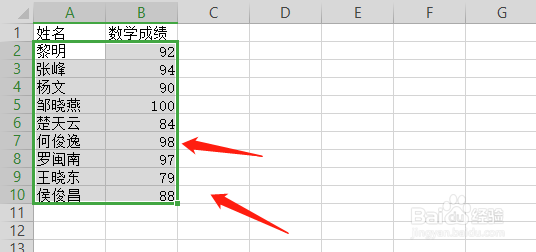
1、我们首先打开excel表格,找到一组案例,这是某班级部分学生数学成绩。

2、这时我们选中姓名、成绩数据。
3、然后我们点击右键,选择“排序”选项。

4、在排序中,我们可选择升序,也可以选择降序。
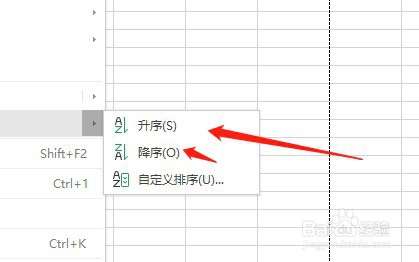
5、当我们点击升序的时候,数据是从最低数据开始,越往下数据值越高。

6、当我们选择降序的时,数据是从最高数据开始,越往下数据值越低。

时间:2026-04-23 13:49:52
1、我们首先打开excel表格,找到一组案例,这是某班级部分学生数学成绩。
2、这时我们选中姓名、成绩数据。
3、然后我们点击右键,选择“排序”选项。
4、在排序中,我们可选择升序,也可以选择降序。
5、当我们点击升序的时候,数据是从最低数据开始,越往下数据值越高。
6、当我们选择降序的时,数据是从最高数据开始,越往下数据值越低。
