PPT如何设置转弯路径动画效果

 时间:2024-10-12 02:41:02

1、打开PPT文稿。

PPT如何设置转弯路径动画效果

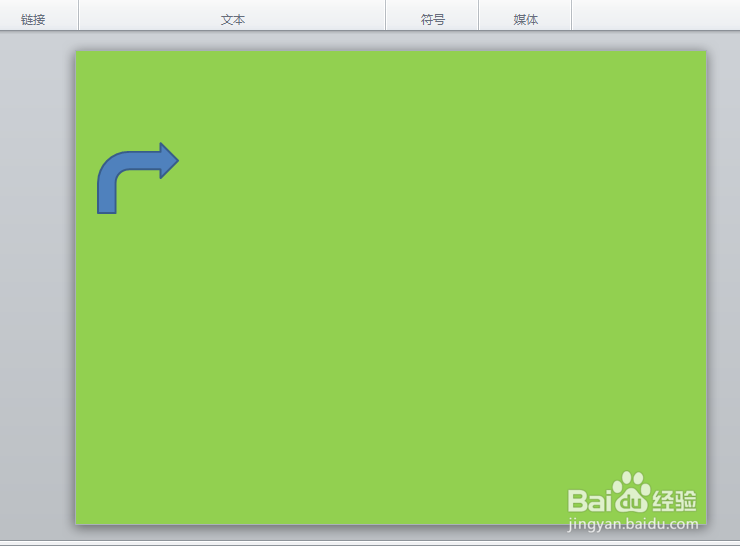
2、插入一个形状,为了演示方便,我们插入了一个转弯的形状。

PPT如何设置转弯路径动画效果

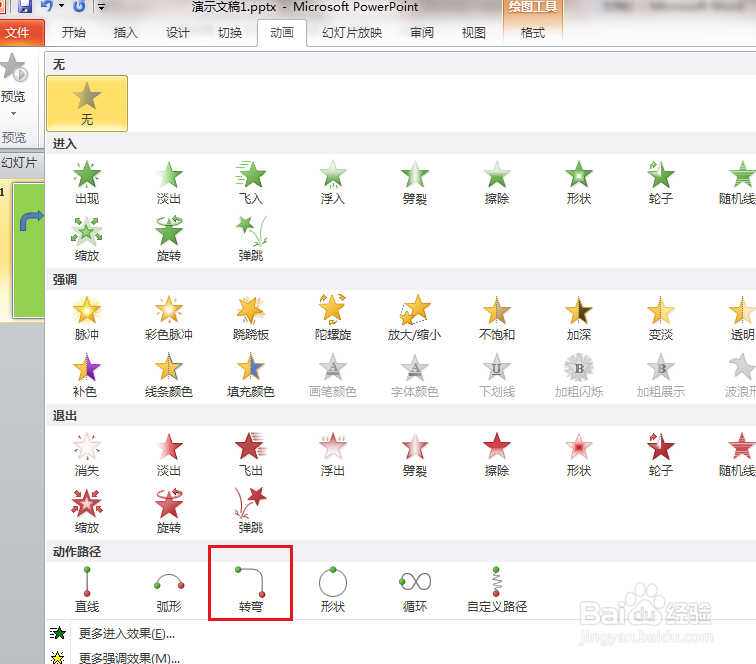
3、选中形状,动画,打开其他下拉菜单。

PPT如何设置转弯路径动画效果

4、点击动作路径中的转弯。

PPT如何设置转弯路径动画效果

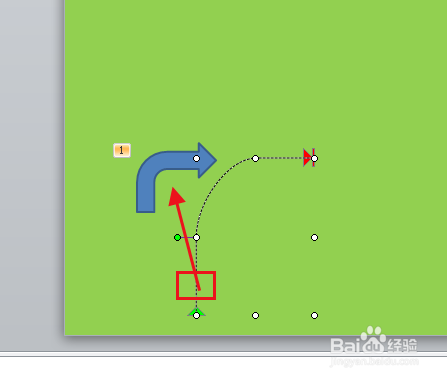
5、下图为系统默认的转弯路径,与我们要设置的转弯路径明显不同,首先方向就不正确,所以点击路径上边的绿色圆圈,向左旋转。

PPT如何设置转弯路径动画效果

6、路径旋转完成后,位置又变化了,按住路径线,把路径端点移到图形的中间位置。如果不移动,图形的开始位醅呓择锗置就不是路径的端点了。

PPT如何设置转弯路径动画效果

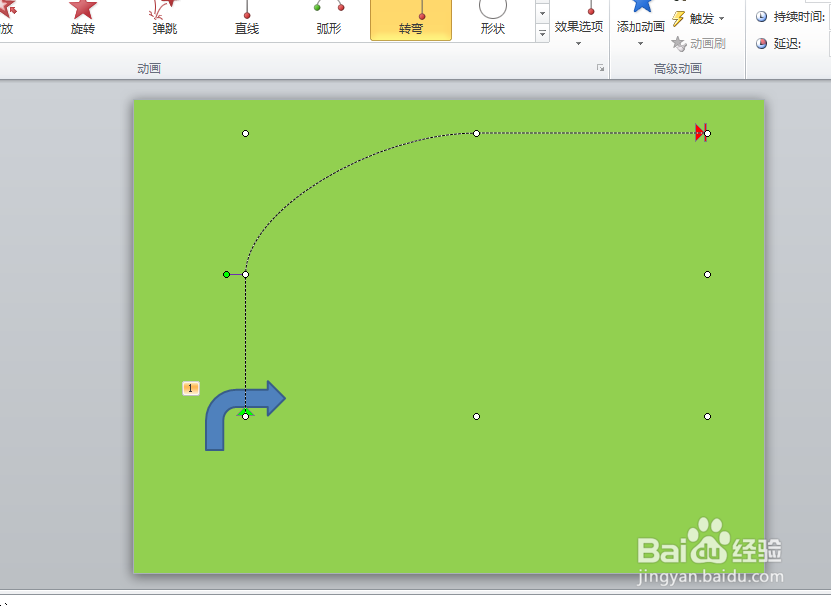
7、如果路径长度太短可以按住右侧任意一个圆圈,向右拉。

PPT如何设置转弯路径动画效果

8、路径高度不够,可以按住上边任意一个圆圈,向上拉。

PPT如何设置转弯路径动画效果

9、当路径长度、高度、位置、方向等全部合适后,转弯路径设置完成。

PPT如何设置转弯路径动画效果
  • PPT怎样让动画循环播放
  • 怎样在PPT中拆分汉字笔画
  • PPT怎么制作拆字效果的动画?
  • PPT 如何设置自定义动作路径
  • PPT如何做动态数字
  • 热门搜索
    夜尿多是怎么回事 科幻小说怎么写 怀孕天数怎么算 月饼怎么做 孕妇肚子疼怎么回事 贫困生申请书怎么写 长款大衣怎么搭配 猪头肉怎么做好吃 孕妇嗓子疼怎么办 怎么才能戒烟