1、打开WPS表格;

2、点击快速访问工具栏旁边的“自定义快速访问工具栏”按钮;

3、可以看到已添加的命令前面有一个“√”,点击婶侮想要添加的命令,即添加成功;
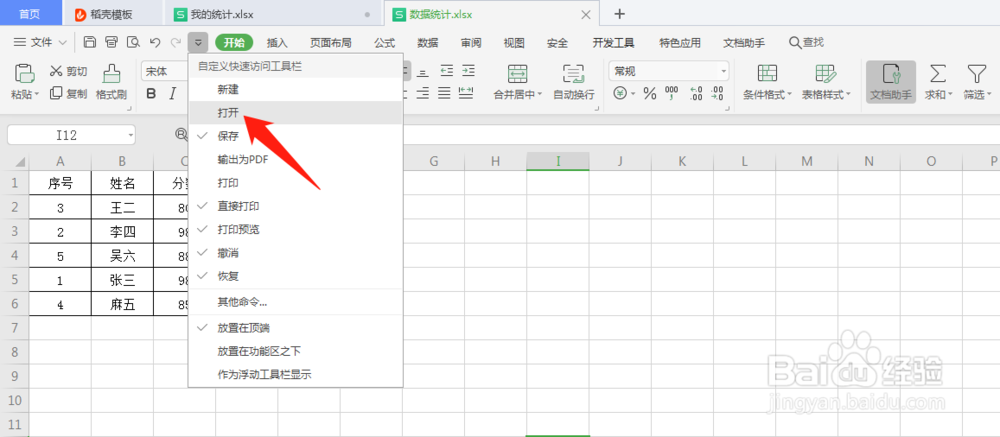
4、如下图,可以看到“打开”命令已添加成功;

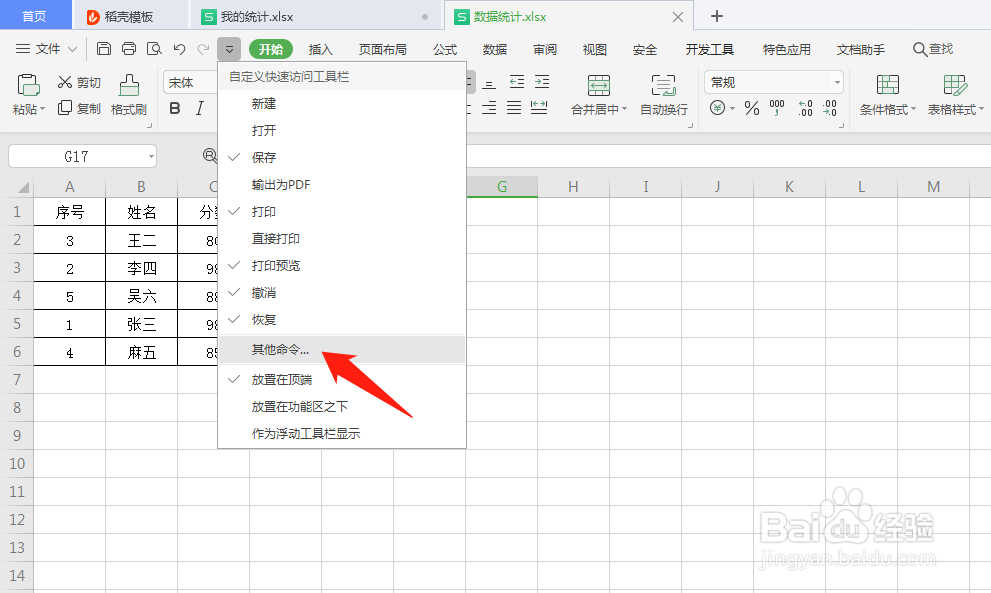
5、若是想要添加的命令不在列表,点击“其他命令”;
6、然廊良毙后在窗口左边点击要添加的命令伐包;
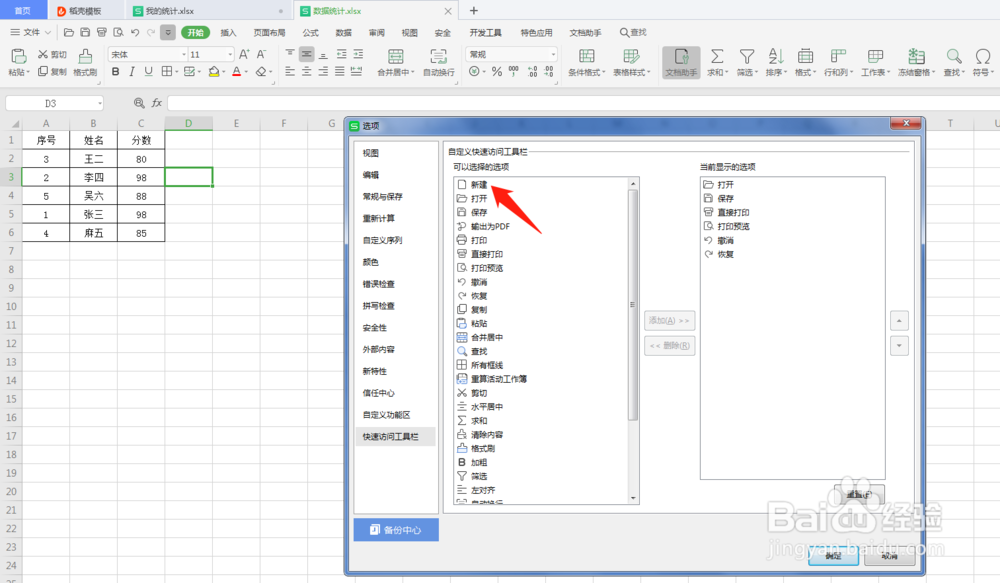
7、点击“添加”按钮;

8、添加成功,然后点击“确定”;

9、返回快速访问工具栏,可以看到刚才添加的“新建”命令。

时间:2026-04-24 14:30:54
1、打开WPS表格;
2、点击快速访问工具栏旁边的“自定义快速访问工具栏”按钮;
3、可以看到已添加的命令前面有一个“√”,点击婶侮想要添加的命令,即添加成功;
4、如下图,可以看到“打开”命令已添加成功;
5、若是想要添加的命令不在列表,点击“其他命令”;
6、然廊良毙后在窗口左边点击要添加的命令伐包;
7、点击“添加”按钮;
8、添加成功,然后点击“确定”;
9、返回快速访问工具栏,可以看到刚才添加的“新建”命令。
