Photoshop如何快速的把图片放到斜着的墙上面。

 时间:2026-02-15 08:16:27

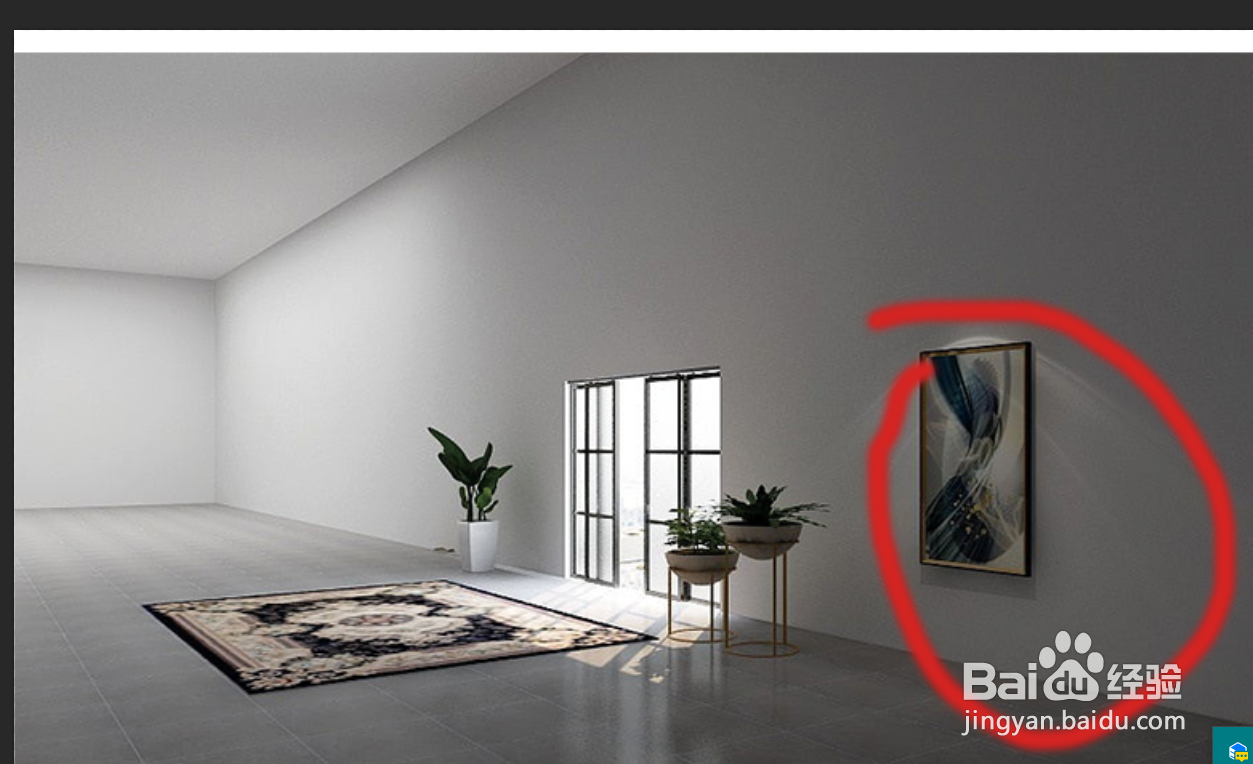
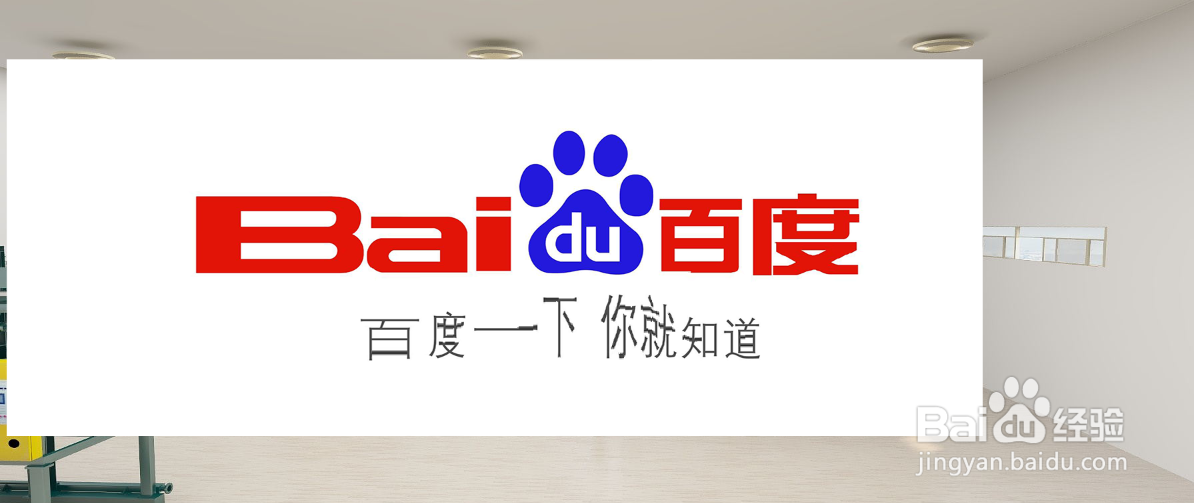
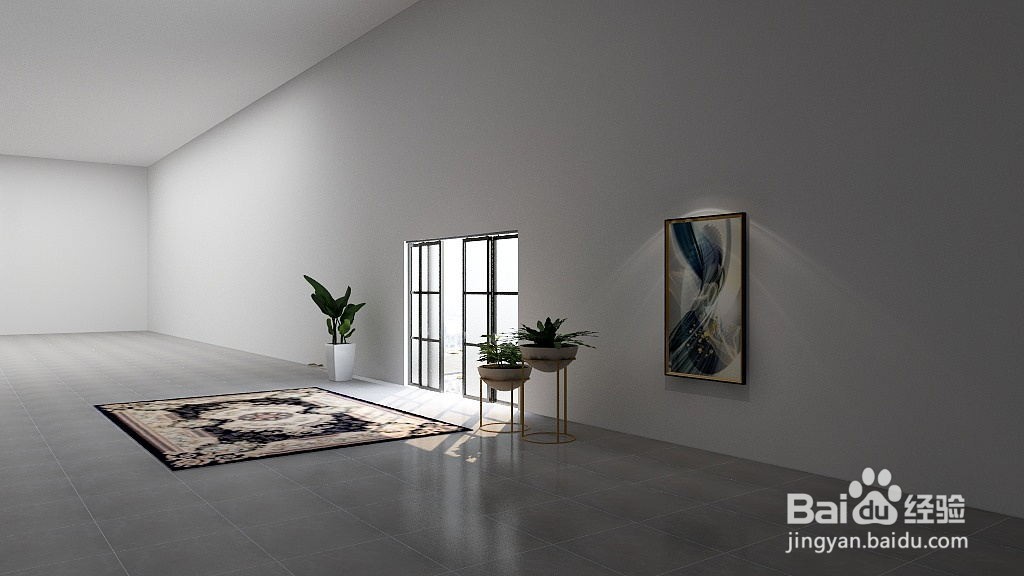
1、如图,我们的目的是吧图2放在墙上的画的位置,

小编先新建一个“文件”-“新建”。
Photoshop如何快速的把图片放到斜着的墙上面。

Photoshop如何快速的把图片放到斜着的墙上面。

2、本次的目的,就是用图2的图片替代图一墙上面红圈的油画。

Photoshop如何快速的把图片放到斜着的墙上面。

Photoshop如何快速的把图片放到斜着的墙上面。

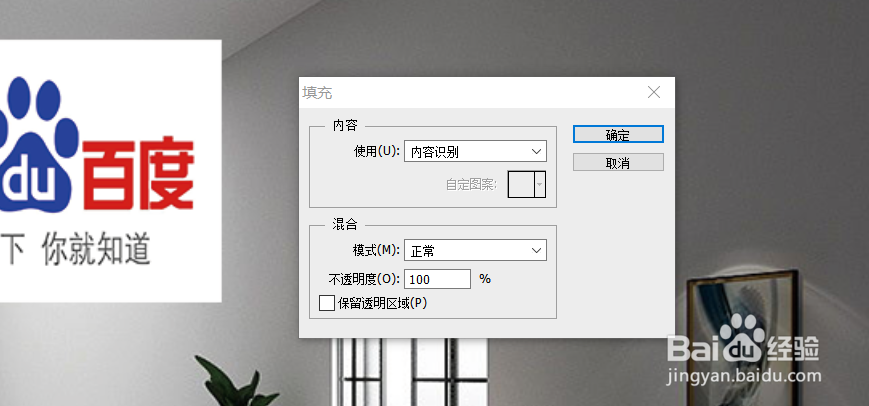
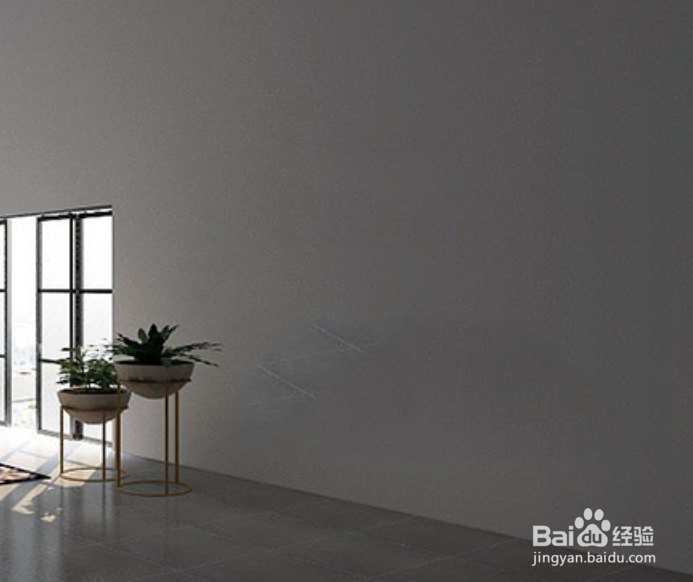
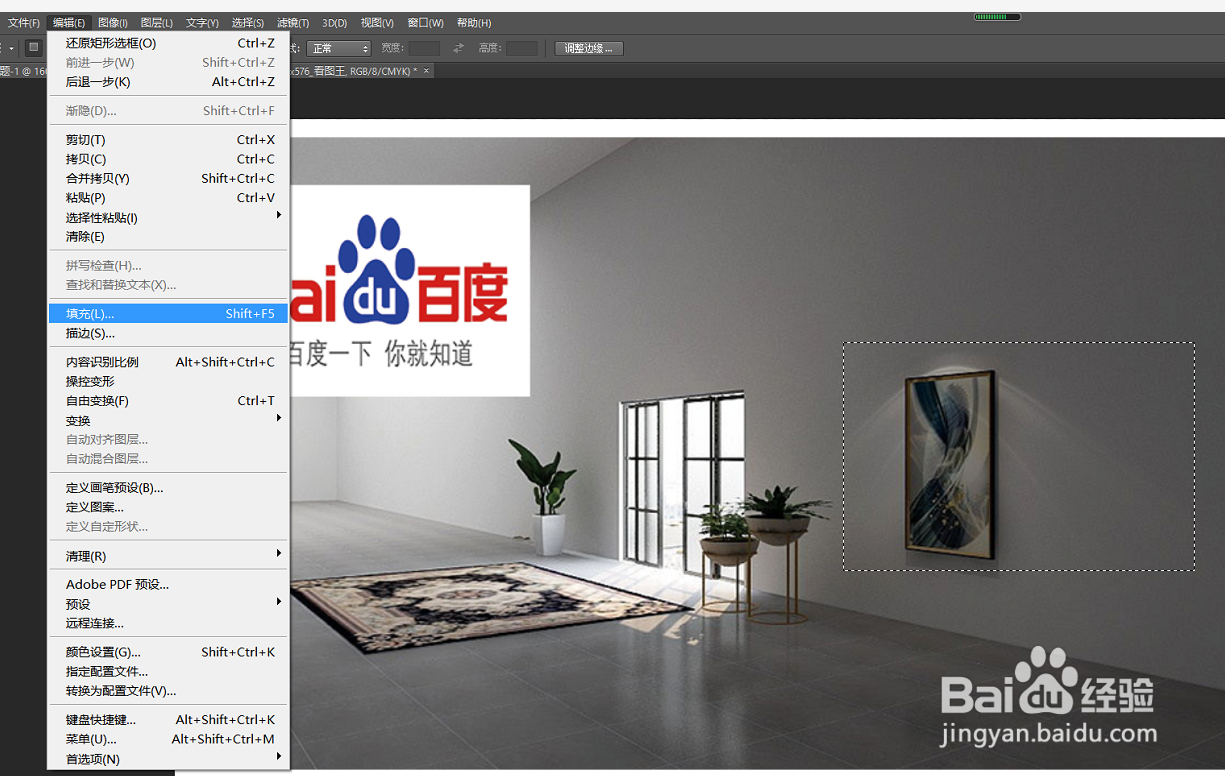
3、首先我们先把原图上面的油画处理掉,节选油画区域利用“编辑”-“填充”把原图处理掉。
Photoshop如何快速的把图片放到斜着的墙上面。

Photoshop如何快速的把图片放到斜着的墙上面。

Photoshop如何快速的把图片放到斜着的墙上面。

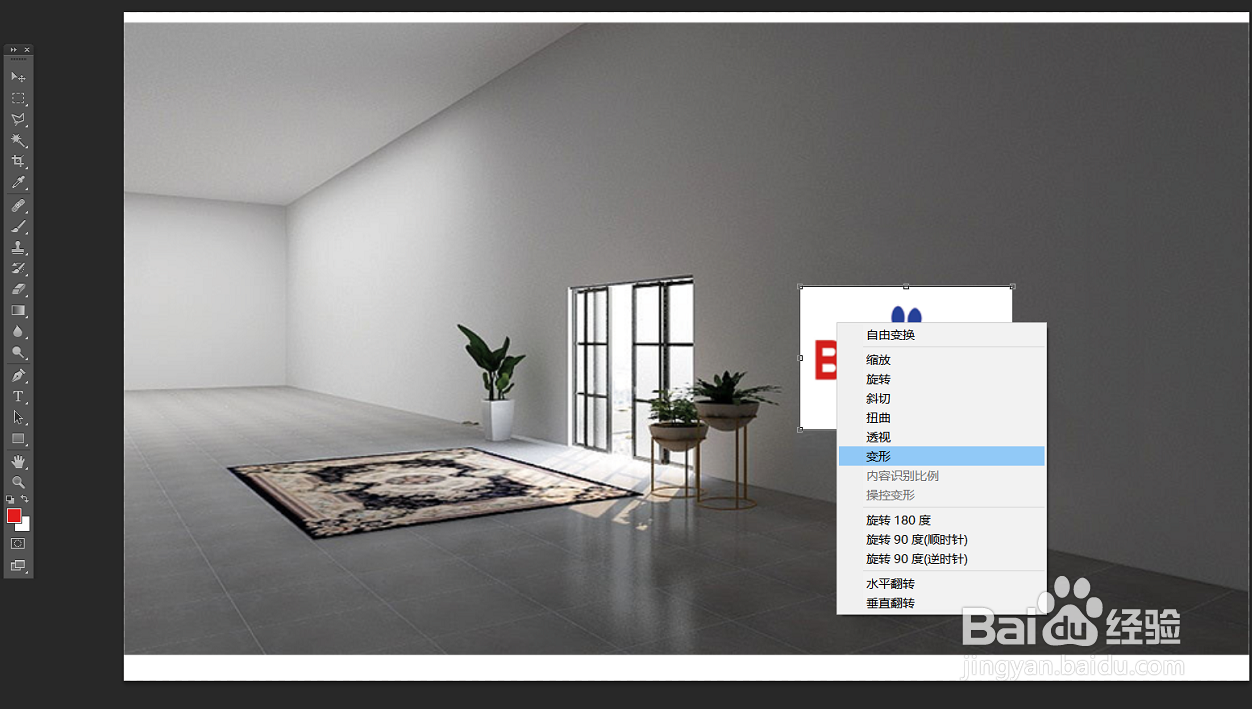
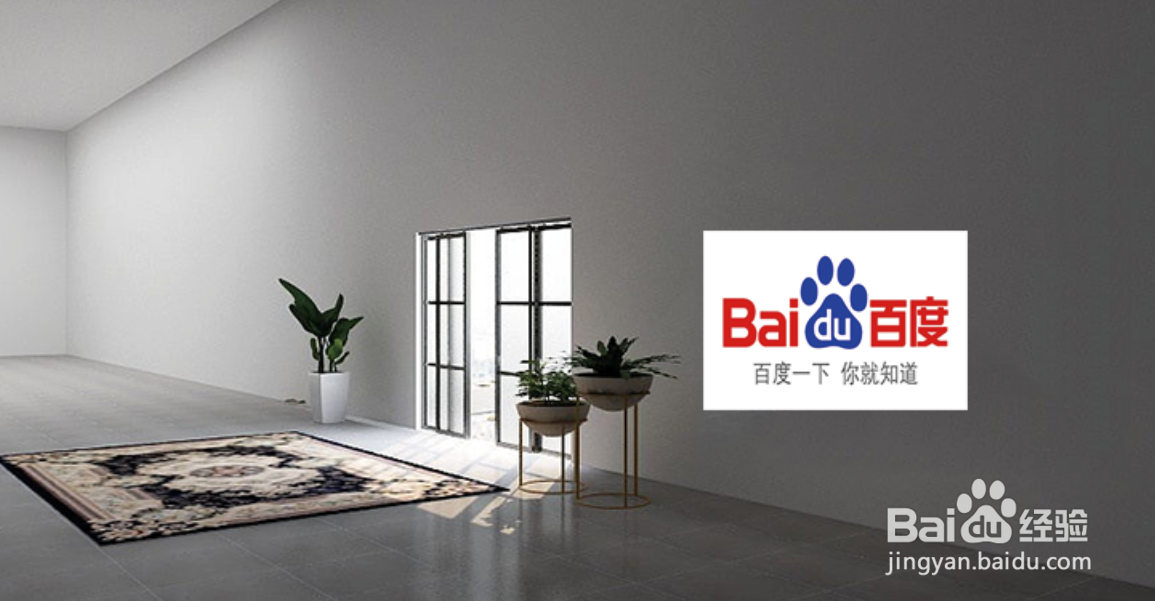
4、接着我们把要替换的图片放进来,因为角度问题,看起来不协调,对应着我们快捷键Ctrl+T ,
Photoshop如何快速的把图片放到斜着的墙上面。

Photoshop如何快速的把图片放到斜着的墙上面。

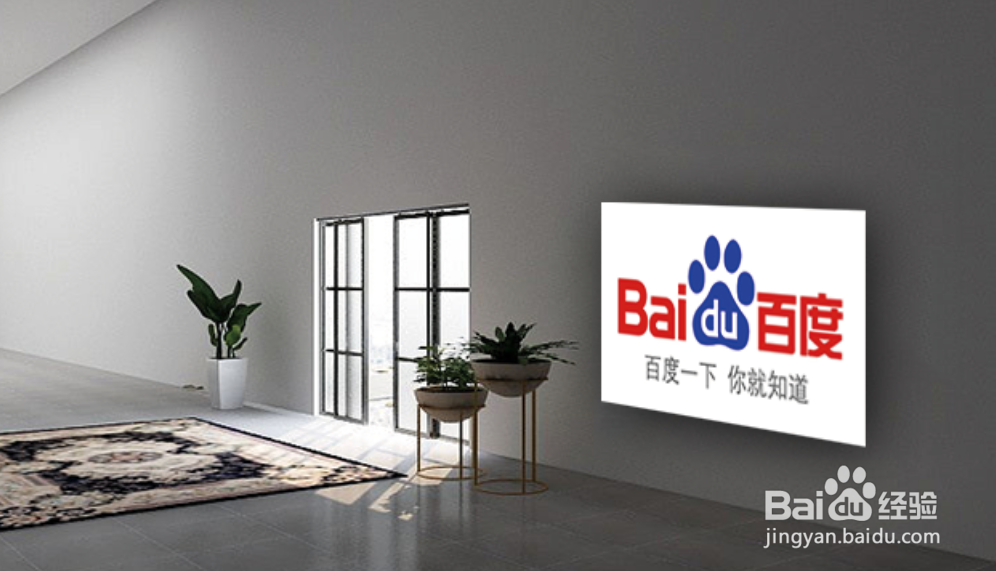
5、接着我们右键图片选择“斜切”,同时根据墙的角度调节,

这样我们就可以得到一个想要的效果了。
Photoshop如何快速的把图片放到斜着的墙上面。

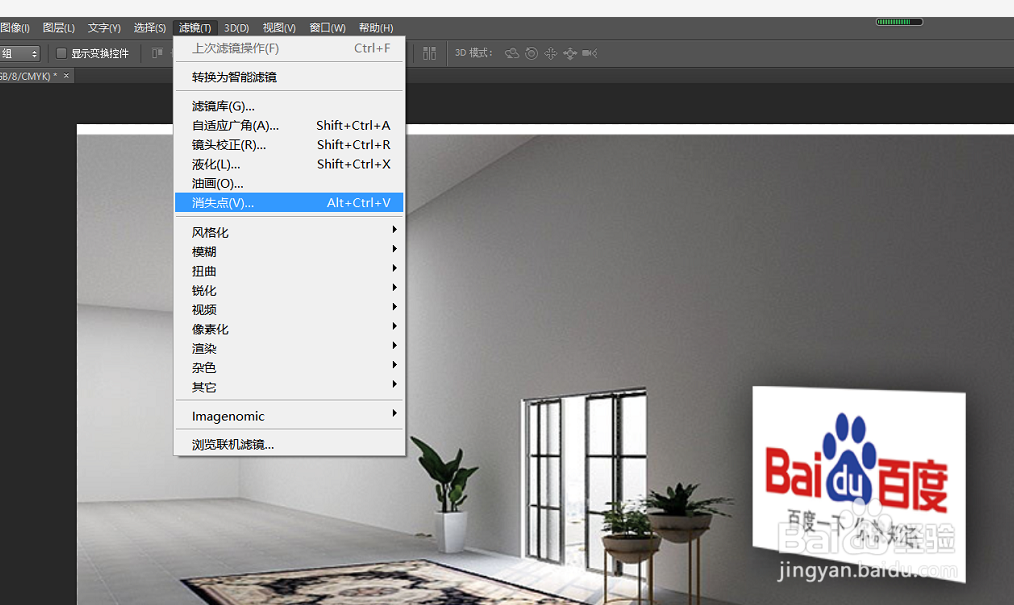
1、其实还有另外一种方法,就是利用“消失点”,如图在最上方的窗口,“滤镜”-“消失点”,

Photoshop如何快速的把图片放到斜着的墙上面。

Photoshop如何快速的把图片放到斜着的墙上面。

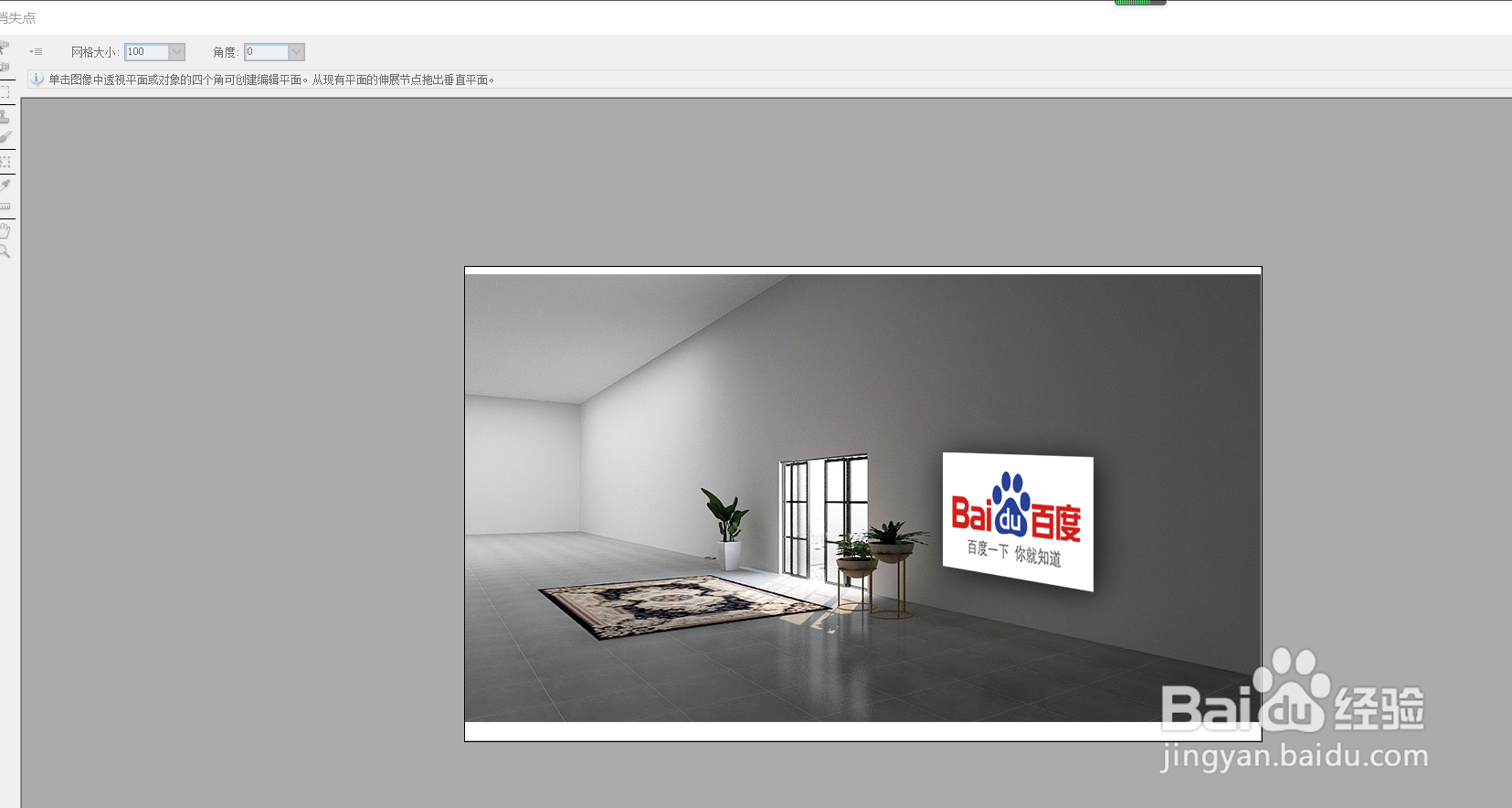
2、透过复制图片,创建平面图片的方式,来获得,适应的效果。

Photoshop如何快速的把图片放到斜着的墙上面。

  • 如何利用ps制作沙土效果
  • 如何用PS画立体图形教程
  • PS怎么制作盒子贴图效果
  • PS人物撕纸效果制作
  • Photoshop怎么设置历史记录步数
  • 热门搜索
    喜茶为什么那么火 睡觉出汗怎么回事男性 茆怎么读 手机太卡怎么办 同型半胱氨酸高是怎么回事 郜怎么读 为什么叫女儿墙 晕车怎么缓解 佰草集的护肤品怎么样 丸美化妆品怎么样