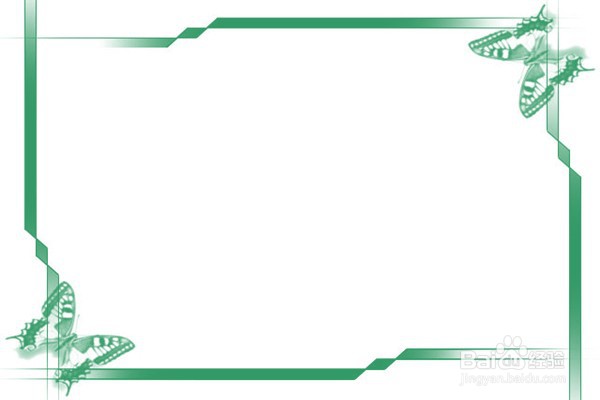
教你用美图秀秀制作带边框的PPT背景图

 时间:2026-02-12 23:41:00

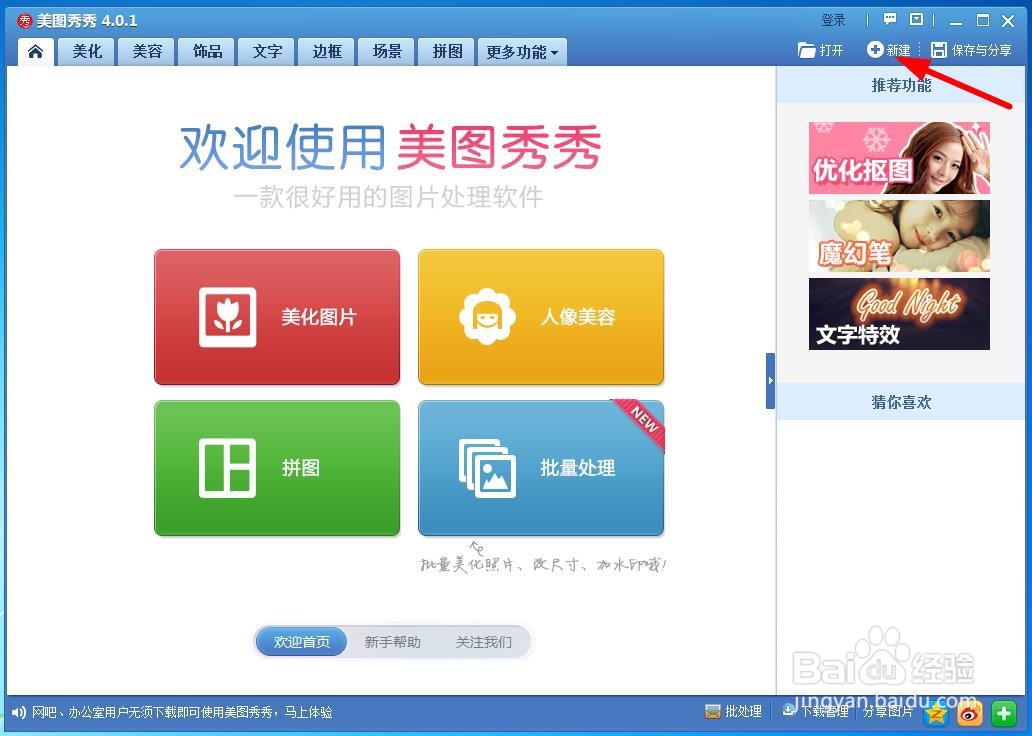
1、   打开电脑上已安装的“美图秀秀”软件,
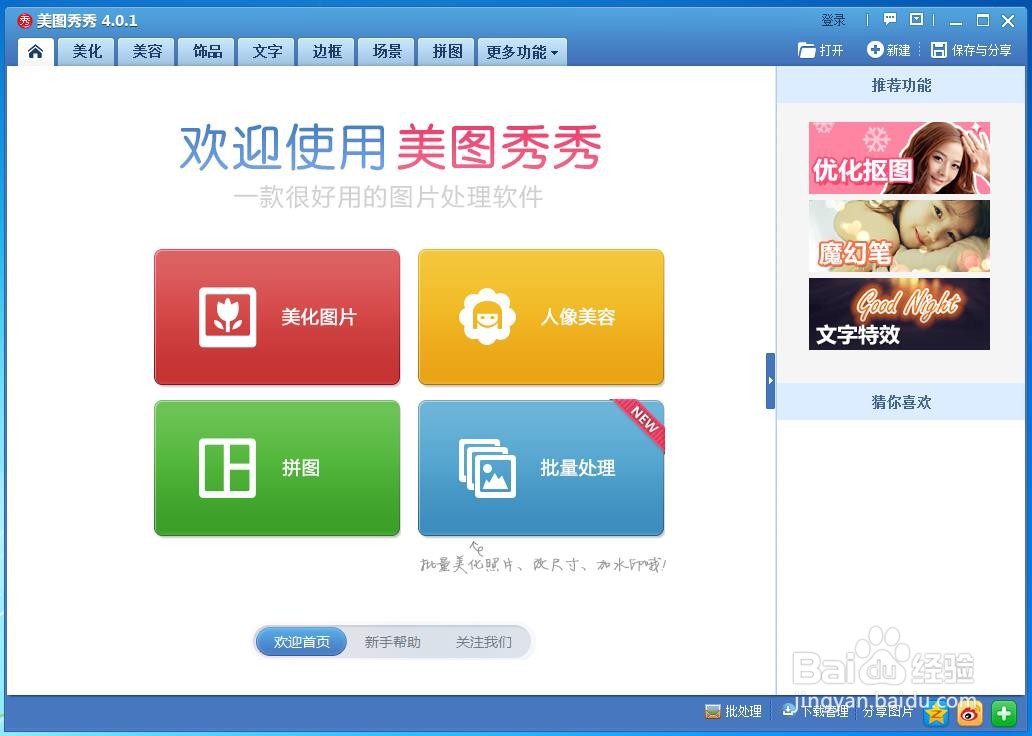
教你用美图秀秀制作带边框的PPT背景图

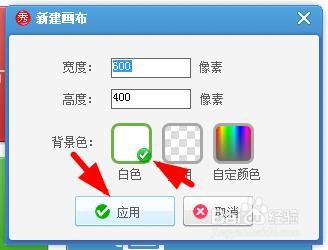
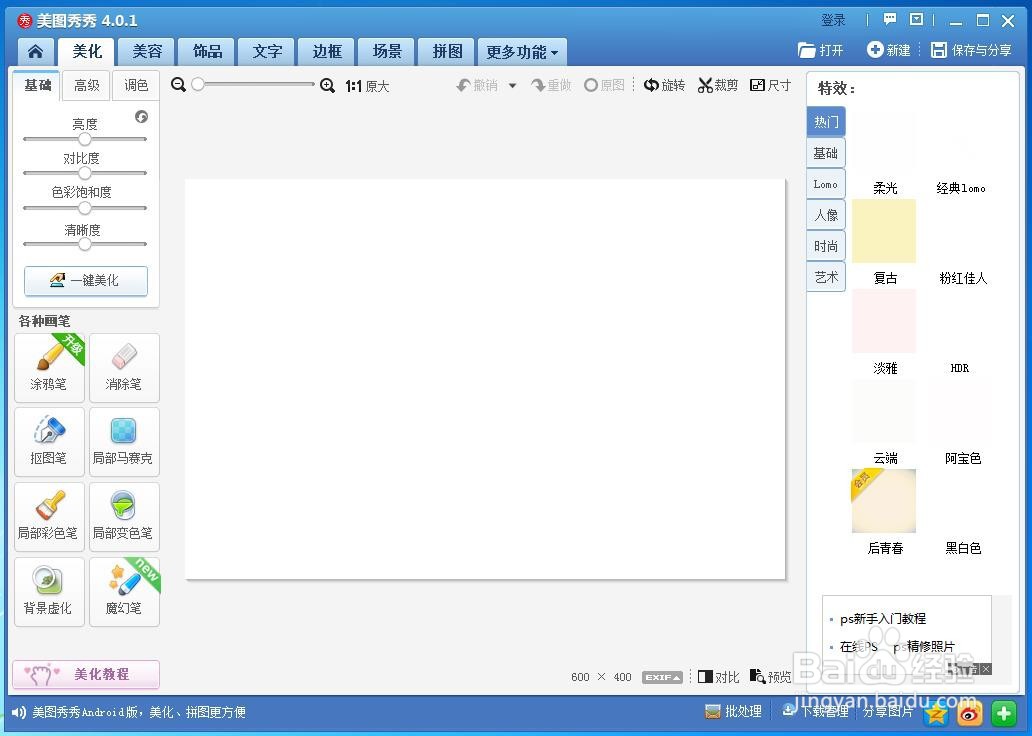
2、   新建一个白色的背景布,

教你用美图秀秀制作带边框的PPT背景图

教你用美图秀秀制作带边框的PPT背景图

教你用美图秀秀制作带边框的PPT背景图

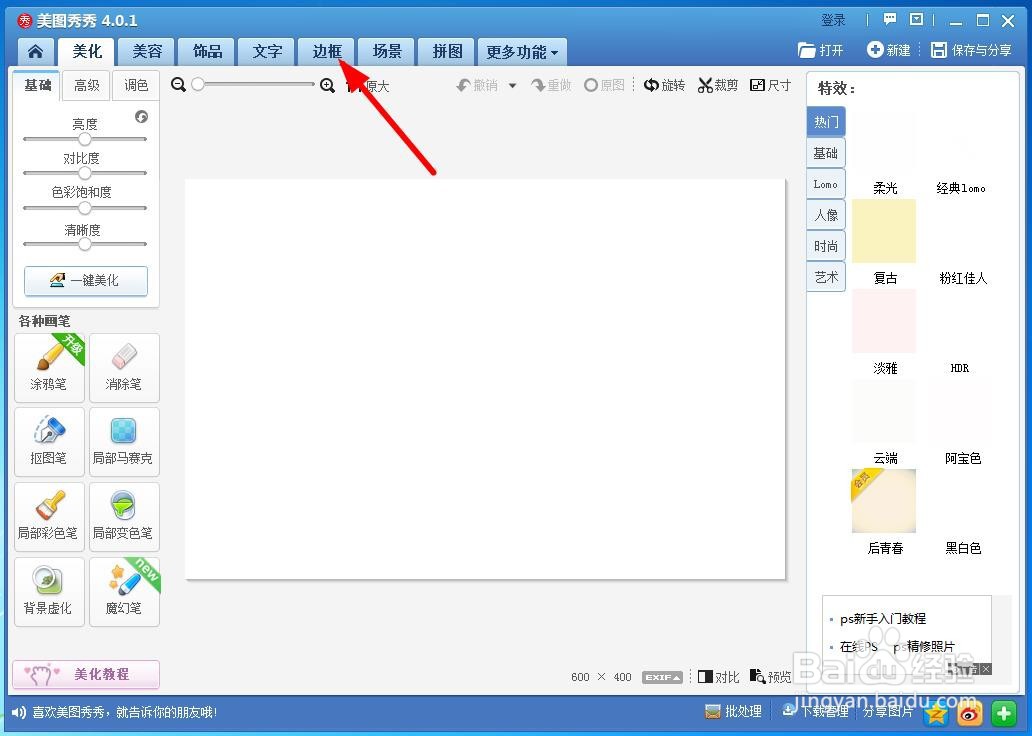
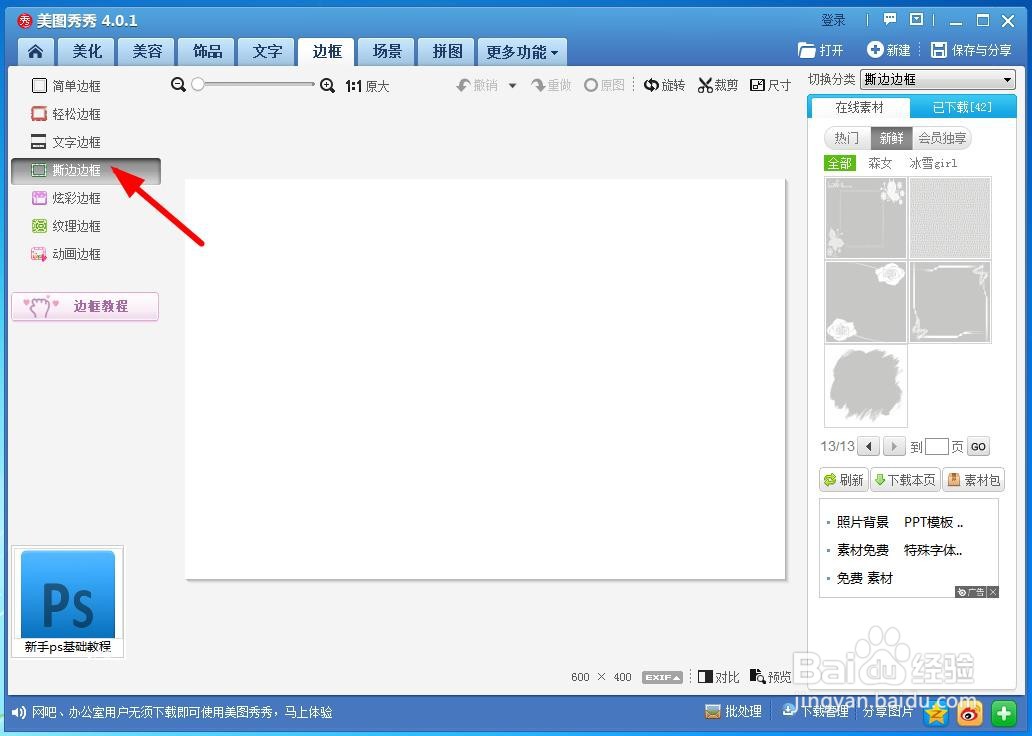
3、   点击“边框”,

教你用美图秀秀制作带边框的PPT背景图

4、   点击左侧列表上的“撕边边框”,

教你用美图秀秀制作带边框的PPT背景图

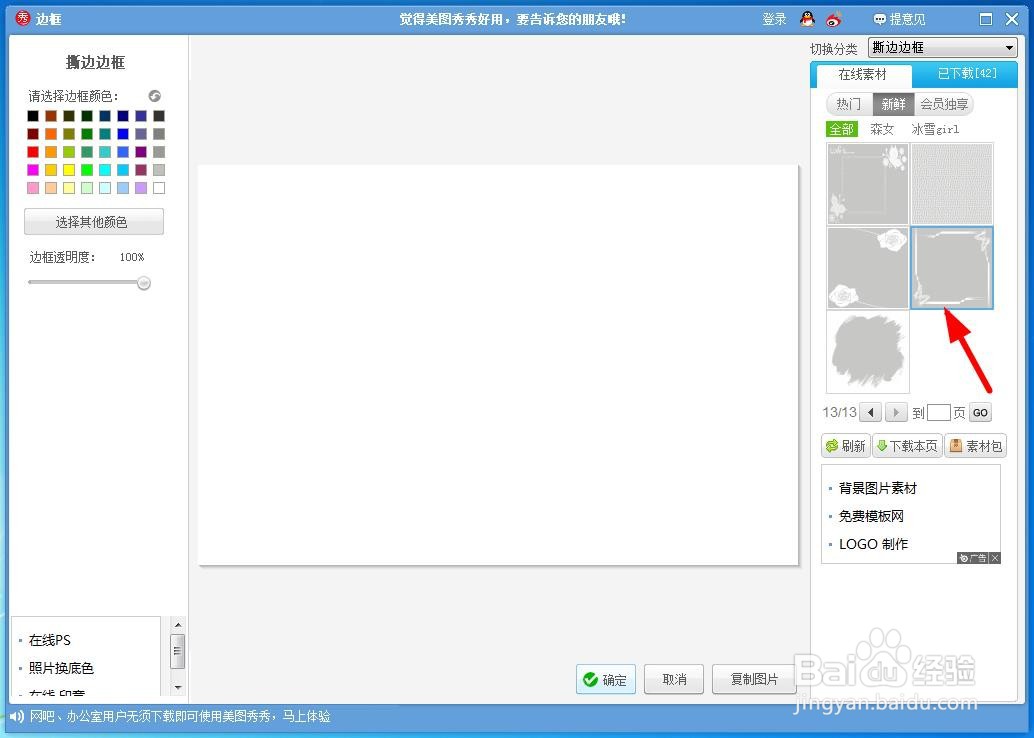
5、   选择下图所示的撕边边框,

教你用美图秀秀制作带边框的PPT背景图

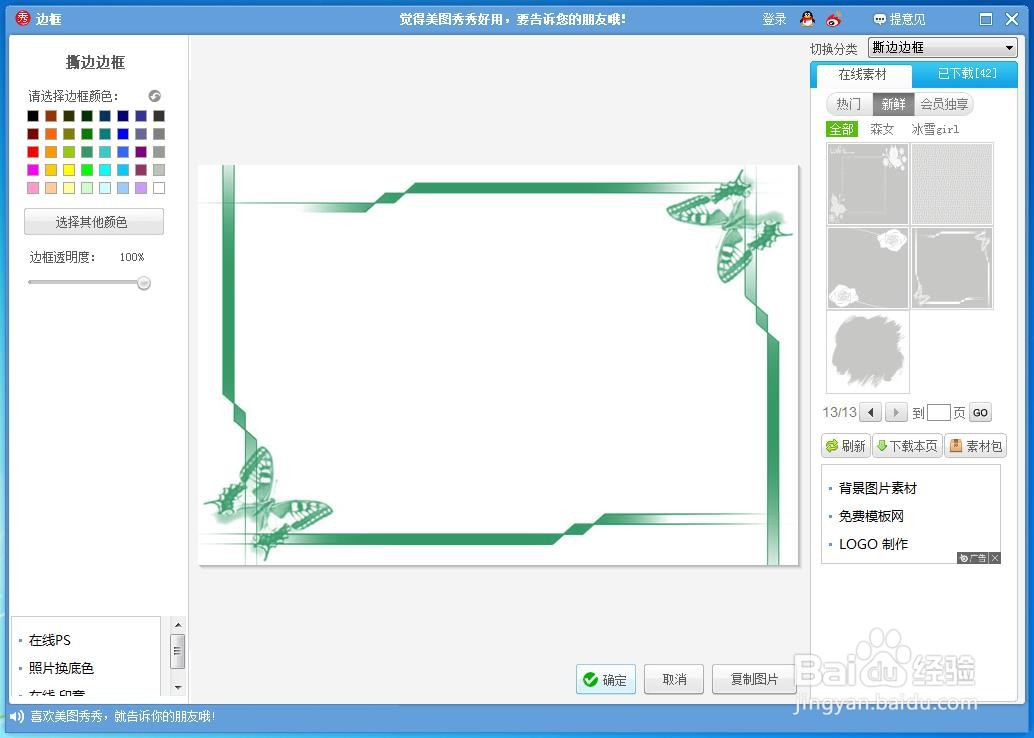
6、   颜色更改为绿色,

教你用美图秀秀制作带边框的PPT背景图

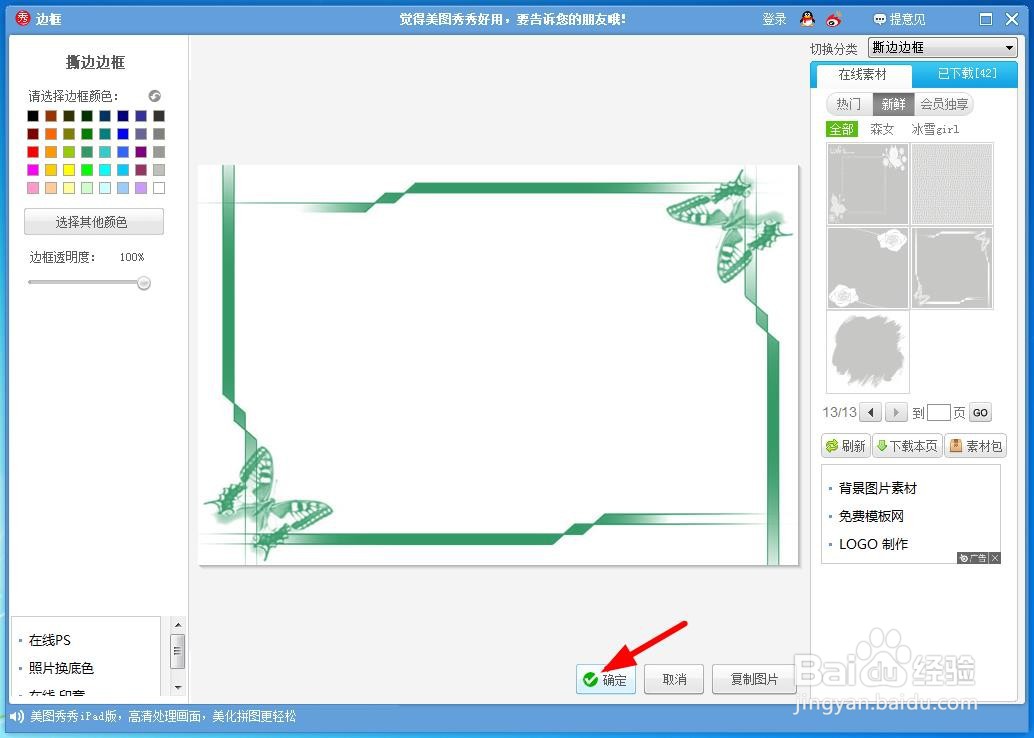
7、  然后点击“确定”按钮,就完成了。

教你用美图秀秀制作带边框的PPT背景图

教你用美图秀秀制作带边框的PPT背景图

  • 广玉兰新栽树的护理要点
  • 怀孕期间的常见问题
  • 钉钉云上课堂的未来发展趋势是什么样子?
  • 怎样在手机上查询并收藏网页?
  • 如何变得幽默?如何掌控幽默的核心要素?
  • 热门搜索
    word分数怎么打 澳门旅游景点 ps如何画直线 合肥师范学院怎么样 如何写好议论文 痣长在哪里好 如何找回wifi密码 ps切片怎么保存 上海旅游住宿 临时工工资怎么入账