秀米如何同步多篇图文到公众号

 时间:2026-02-12 09:50:02

1、打开电脑浏览器,搜索【秀米】并点击官网链接。

秀米如何同步多篇图文到公众号

2、在进入到首页后,点击右上方【登录】按钮,进行登录操作。

秀米如何同步多篇图文到公众号

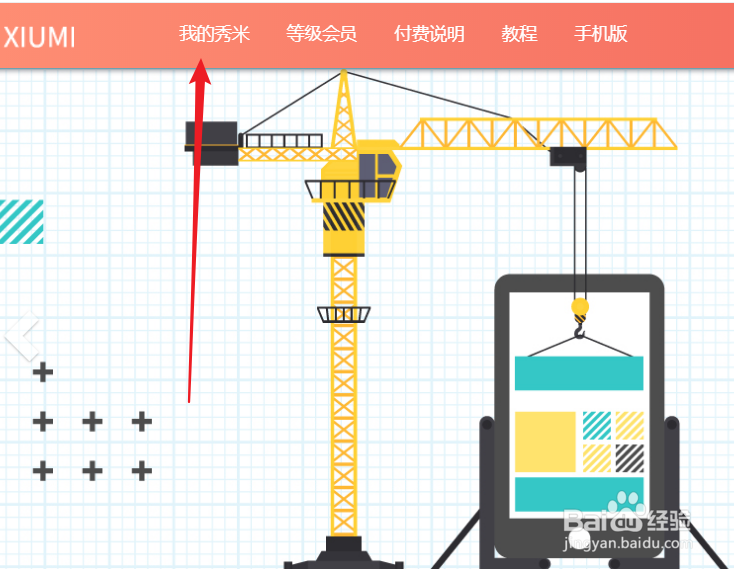
3、登录完成后,点击【我的秀米】按钮。

秀米如何同步多篇图文到公众号

4、提前准备好多图文的内容,在此点击【同步多图文到公众号】。

秀米如何同步多篇图文到公众号

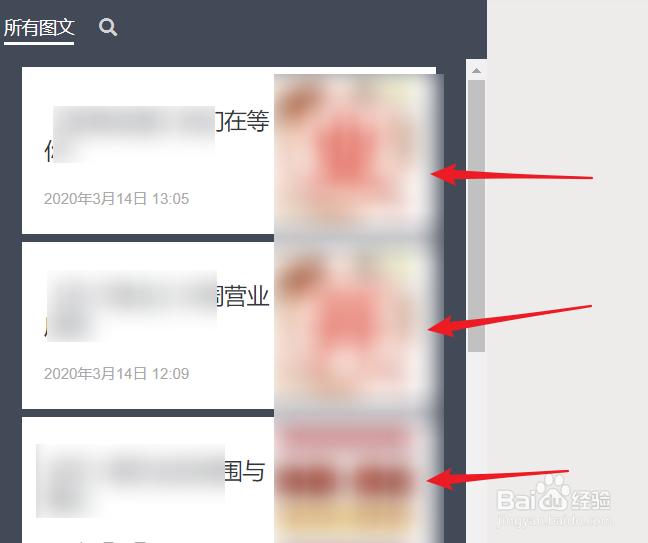
5、选择左侧的图文内容,由发布顺序来进行点击。

秀米如何同步多篇图文到公众号

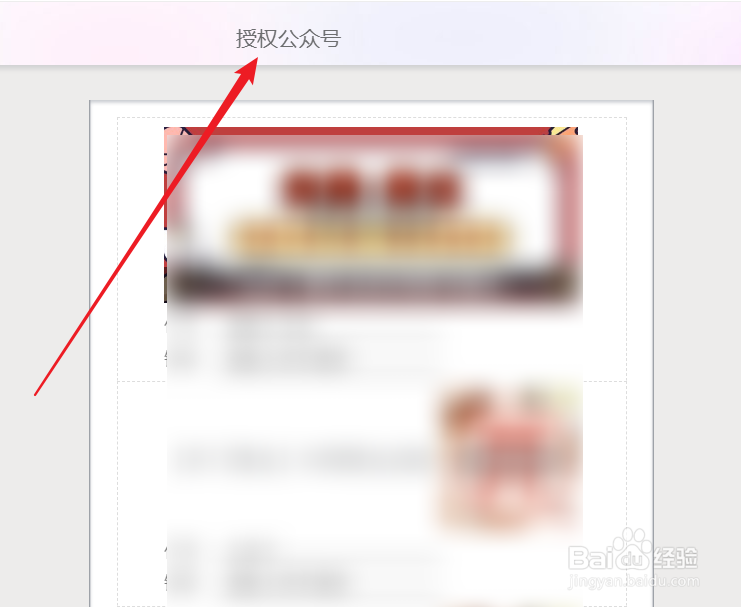
6、点击完成后,点击上方【授权公众号】。

秀米如何同步多篇图文到公众号

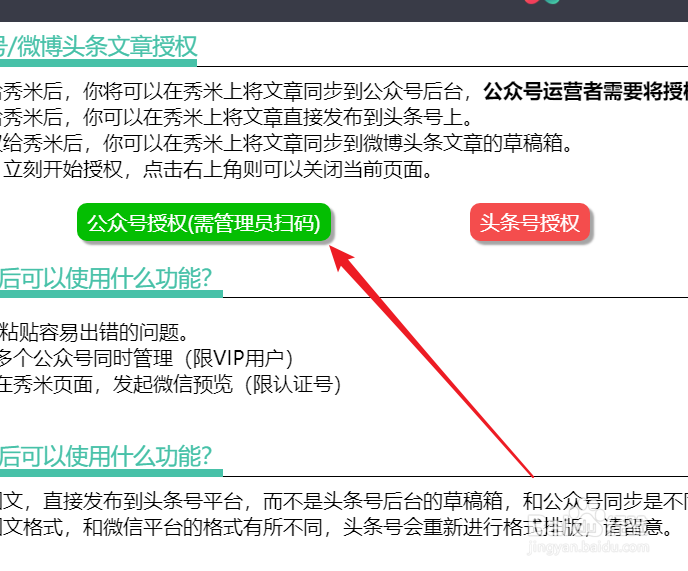
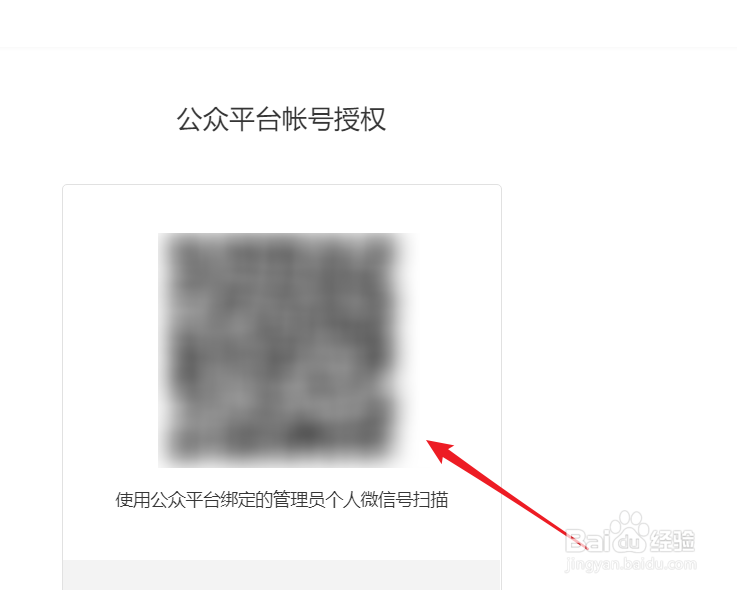
7、选择【公众号授权】选项,使用微信管理员帐号进行扫描验证。

秀米如何同步多篇图文到公众号

秀米如何同步多篇图文到公众号

8、绑定完成后,将鼠标移动到同步按钮上,选择【开始同步】即可完成操作。

秀米如何同步多篇图文到公众号

9、总结如下:

①打开浏览器,搜索秀米,并点击官网链接。

②选择【登录】,登录完成后,点击【我的秀米】。

③点击【同步多图文到公众号】,选择左侧的图文内容,由发布顺序来进行点击。

④点击上方【授权公众号】,选择【公众号授权】选项,使用微信管理员帐号进行扫描验证。

⑤将鼠标移动到同步按钮上,选择【开始同步】即可完成操作。

  • 怎样把秀米编辑的图文同步到微信公众号?
  • 秀米的内容怎么发到微信公众号
  • 秀米怎么发布到公众号
  • 如何将秀米编辑好的文章导入微信公众号
  • 秀米怎么授权绑定公众号
  • 热门搜索
    新房怎么去除甲醛 好看的壁纸图片大全 去痣的方法 鱼汤怎么熬 黑雾之源怎么打 三明治的做法家常做法 电脑看不了视频怎么办 瘦大腿的最快方法 让鼻子通气的最快方法 发财树叶子发黄怎么回事