1、如图,工作表中包含2列数据,我们要将这2列数据同时快速的求和;

2、点击鼠标左键,将想要求和的数据列单元格全部选中;

3、点击“开始”工具栏下的“求和”;
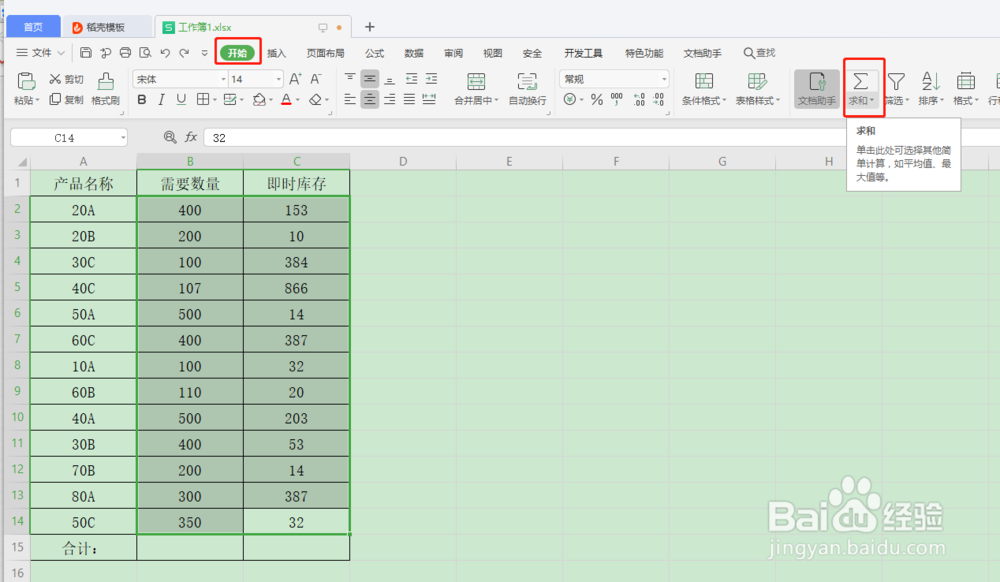
4、选中“求和”下拉菜单中的“求和”选项;

5、表中选中的2个数据列就快速的求和了。如果想要对多个列数求和,则直接将多个列数单元格全部选中再进行操作就可以了。

6、总结:使用“开始”工具栏下的“求和”可以对多个数列内的数据内容进行简单快速的同时求和。
时间:2026-04-24 02:33:23
1、如图,工作表中包含2列数据,我们要将这2列数据同时快速的求和;
2、点击鼠标左键,将想要求和的数据列单元格全部选中;
3、点击“开始”工具栏下的“求和”;
4、选中“求和”下拉菜单中的“求和”选项;
5、表中选中的2个数据列就快速的求和了。如果想要对多个列数求和,则直接将多个列数单元格全部选中再进行操作就可以了。
6、总结:使用“开始”工具栏下的“求和”可以对多个数列内的数据内容进行简单快速的同时求和。
