1、第一步,在电脑上打开Photoshop软件。

2、第二步,在Photoshop软件中打开需要进行处理的图片素材。

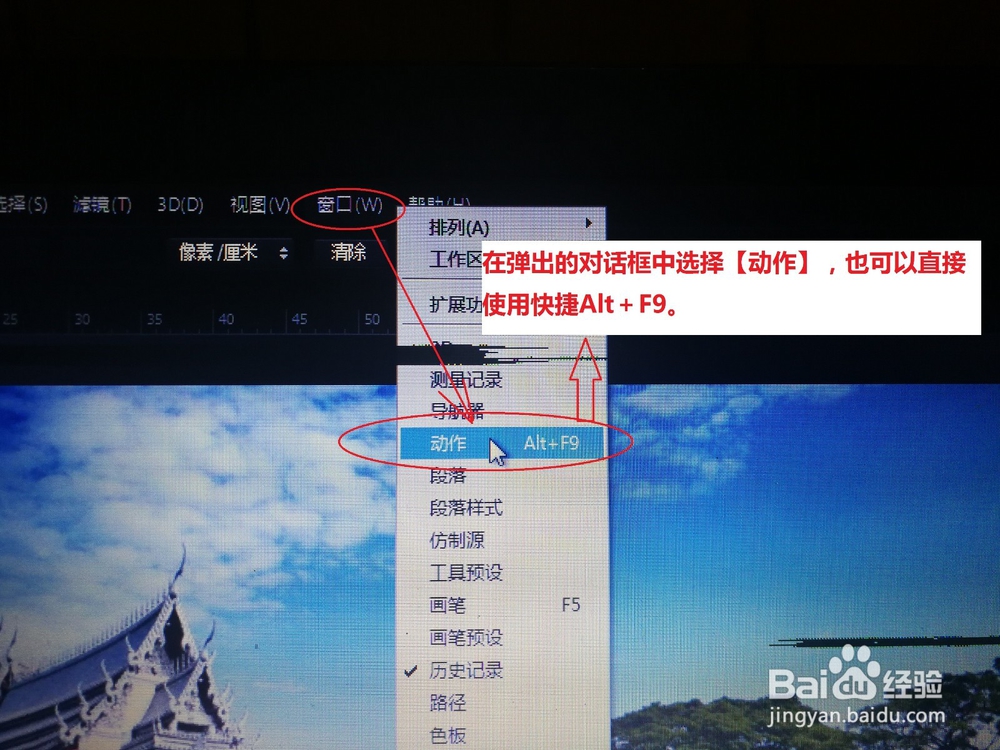
3、第三步,在ps操作界面的上方选择【窗口】。

4、第四步,在弹出的对话框中选择【动作】,也可以直接使用快捷Alt+F9。
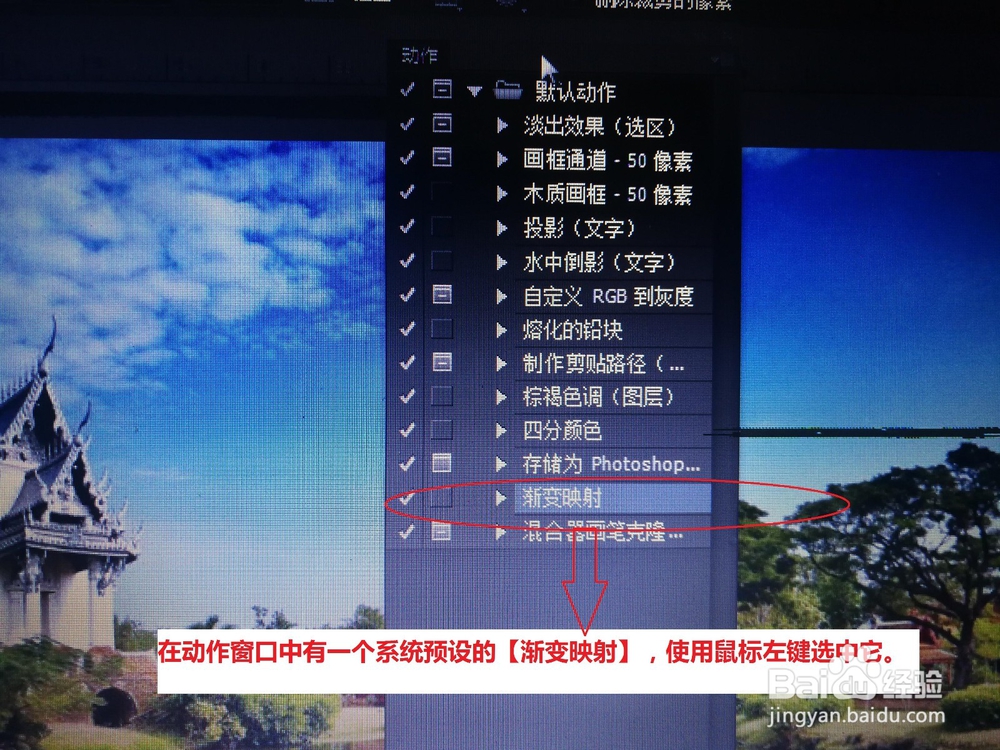
5、第五步,在动作窗口中有一个系统预设的【渐变映射】,使用鼠标左键选中它。
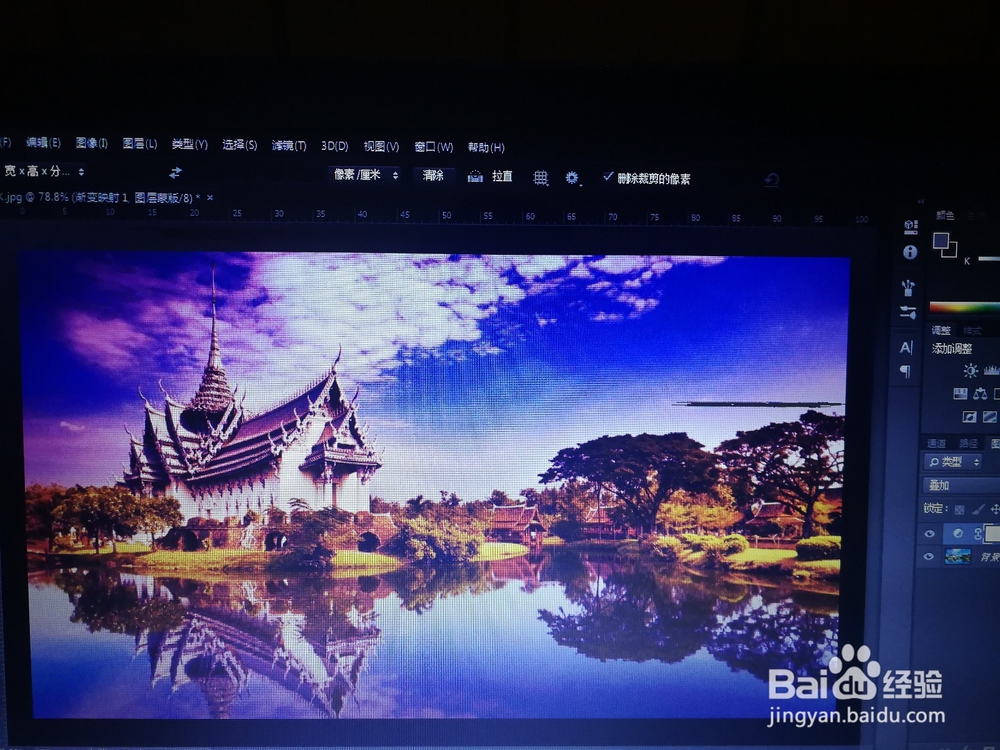
6、第六步,选中渐变映射之后,点击下方的三角形按钮,也是播放按钮,Photoshop的系统就会自动执行这个动作,进行渐变映射的处理,点击之后稍等几秒钟就可以了。效果还是很美的。

时间:2026-04-25 09:32:35
1、第一步,在电脑上打开Photoshop软件。
2、第二步,在Photoshop软件中打开需要进行处理的图片素材。
3、第三步,在ps操作界面的上方选择【窗口】。
4、第四步,在弹出的对话框中选择【动作】,也可以直接使用快捷Alt+F9。
5、第五步,在动作窗口中有一个系统预设的【渐变映射】,使用鼠标左键选中它。
6、第六步,选中渐变映射之后,点击下方的三角形按钮,也是播放按钮,Photoshop的系统就会自动执行这个动作,进行渐变映射的处理,点击之后稍等几秒钟就可以了。效果还是很美的。
