PS如何将天空背景更换成晚霞

 时间:2026-04-24 01:27:52

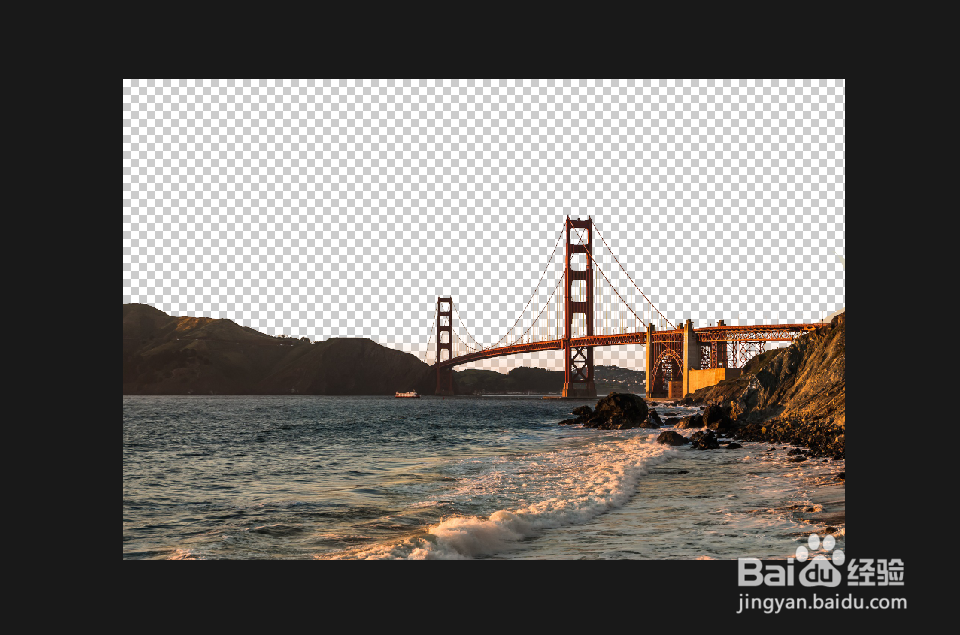
1、打开已经抠好的背景文件,我们需要为其添加新的天空。
PS如何将天空背景更换成晚霞

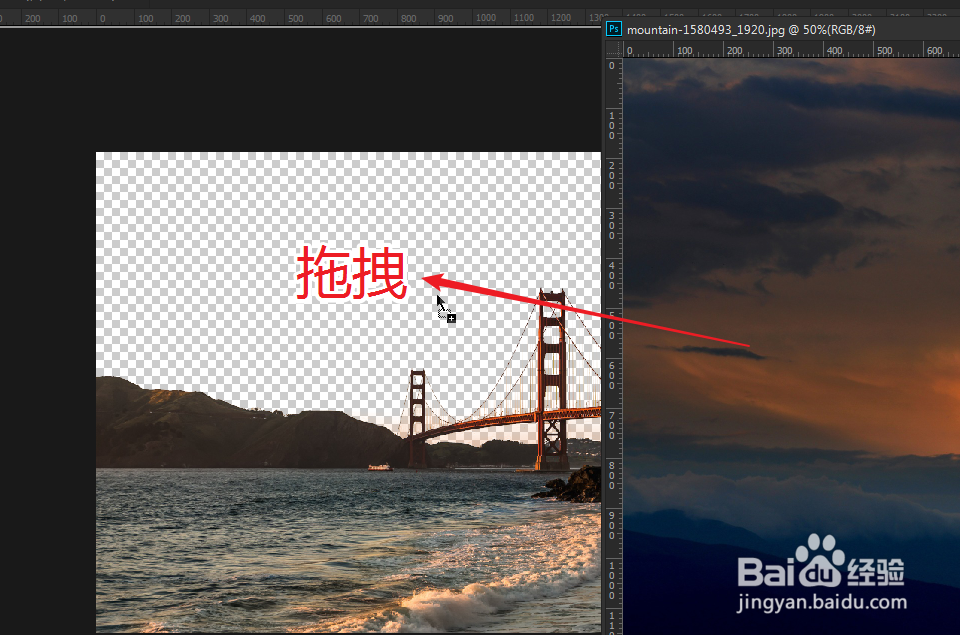
2、将晚霞素材打开,将其拉到我们的目标文档内。

PS如何将天空背景更换成晚霞

3、将晚霞素材移动画面的最底层,以使其作为天空背景。

PS如何将天空背景更换成晚霞

1、将我们右侧残留的区域,通过黑色画笔快速清除掉。

PS如何将天空背景更换成晚霞

2、此时我们的天空虽更换完成,但发现其出现很不自然的白边。

PS如何将天空背景更换成晚霞

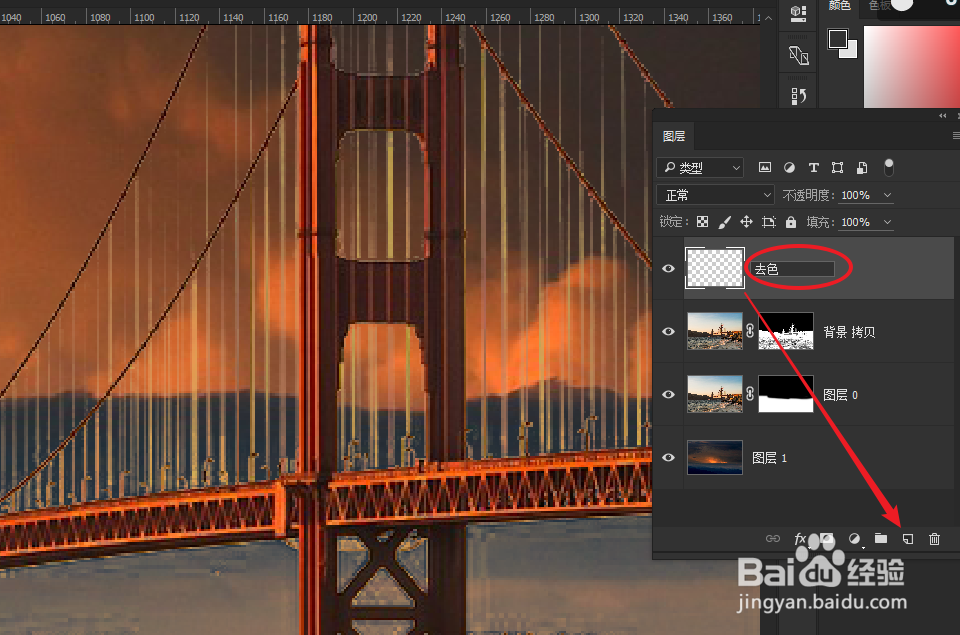
1、创建一个新的图层,将其命名为去色。

PS如何将天空背景更换成晚霞

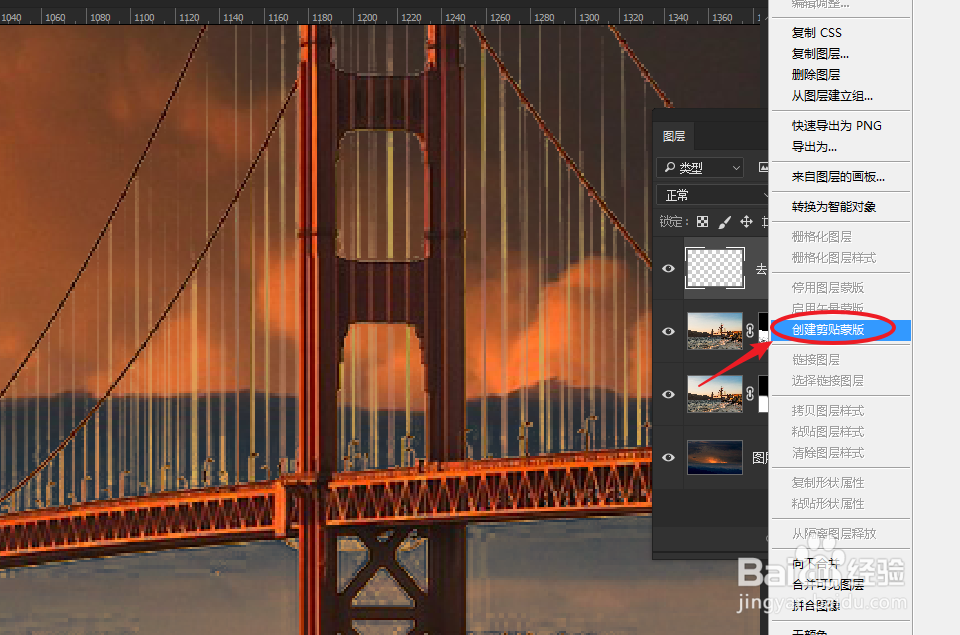
2、右击新建立的去色层,选择创建剪贴蒙版。

PS如何将天空背景更换成晚霞

3、选择去色层,设定前景颜色为灰色,通过画笔工具涂抹不自然的白边。

注:如果擦除过了,使用橡皮擦擦掉重新来过即可!
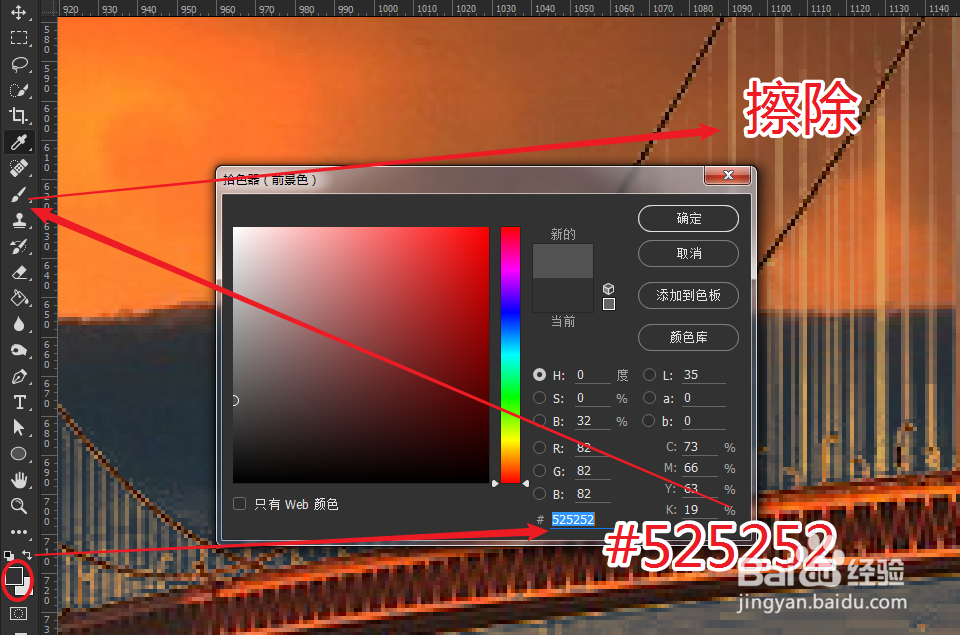
PS如何将天空背景更换成晚霞

4、通过同样的方法,将画面上的白边全部清除。

PS如何将天空背景更换成晚霞

5、擦除掉所有白边,画面看起来就会比较自然啦!

PS如何将天空背景更换成晚霞

  • 在PS中如何栅格化文字
  • PS中的修复画笔工具如何使用?
  • Photoshop中怎么制作水波的效果
  • ps怎么调出选区
  • ps图层样式在哪
  • 热门搜索
    童年时光怎么样 网络符号大全 倩碧三部曲怎么用 初中科幻画图片大全 儿童绕口令大全 青岛滨海学院怎么样 耽美动漫大全 嘉庆皇帝简介 李玲玉个人资料简介 白公馆简介