1、文档另存为

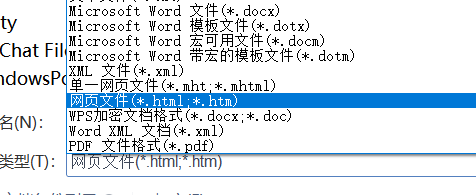
2、另存为html,最好放进一个文件夹
1、使用Vscode打开那个html

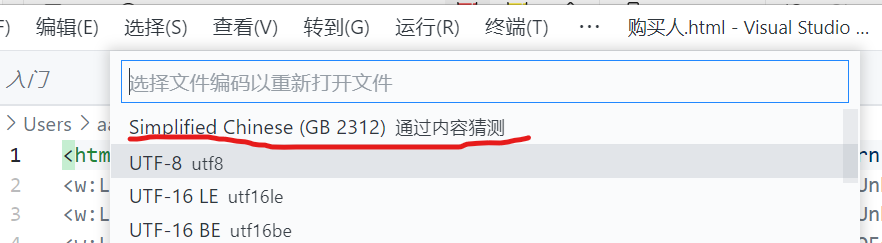
2、发现有些地方乱码,调整编码

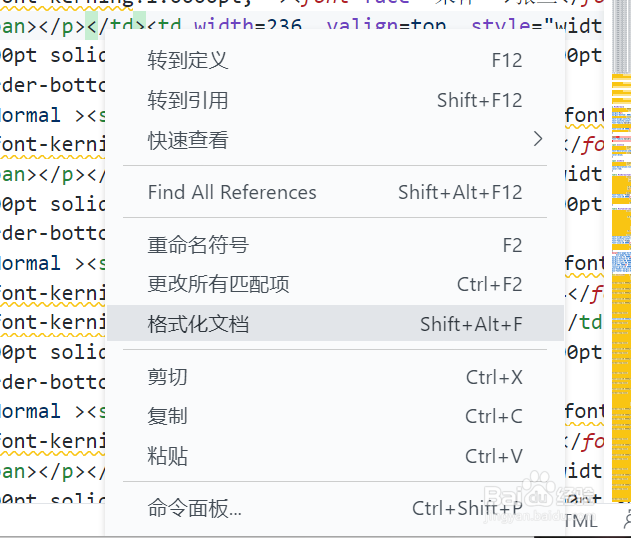
3、右键格式化文档,这样看起来清楚点
4、ctrl+f搜索“苹果”,可以看到下面是价格
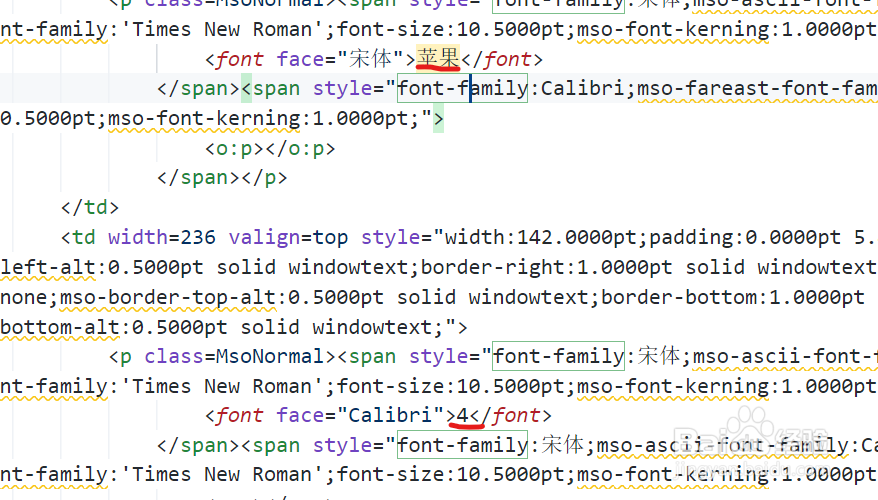
5、从“苹果”那行复制到“4”那行
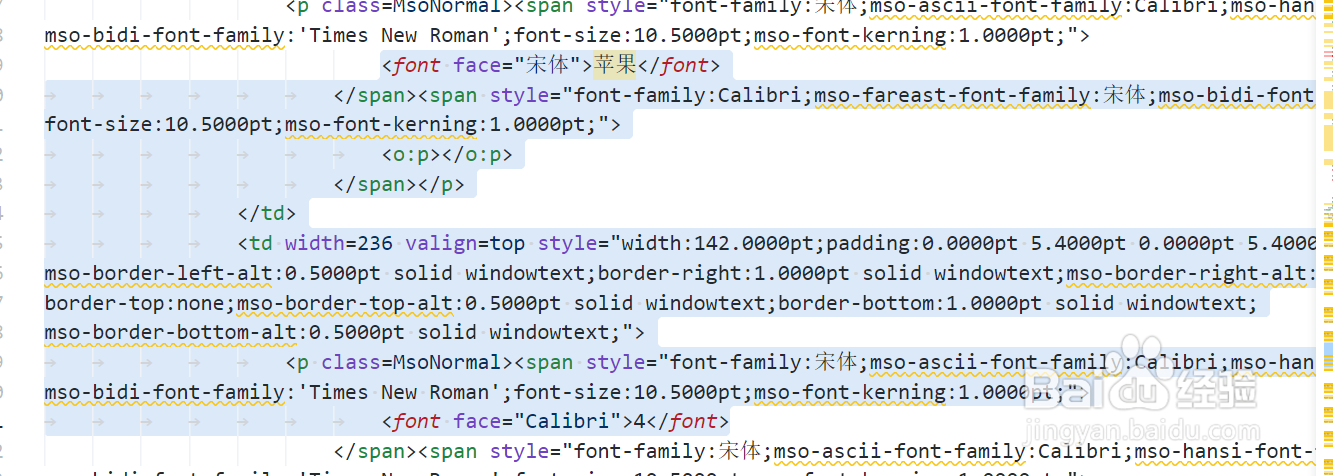
6、ctrl+h,粘贴到两个框,修改第二个框的数字为10,点击全部替换,保存

1、进入office或wps,用Word打开修改后的html文件。


2、另存docx格式

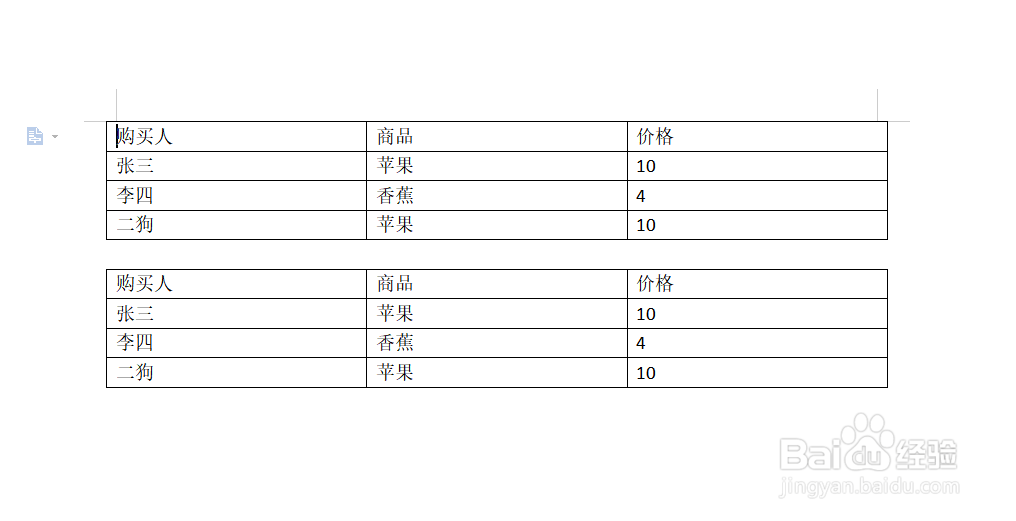
3、完成
时间:2026-04-22 04:11:17
1、文档另存为
2、另存为html,最好放进一个文件夹
1、使用Vscode打开那个html
2、发现有些地方乱码,调整编码
3、右键格式化文档,这样看起来清楚点
4、ctrl+f搜索“苹果”,可以看到下面是价格
5、从“苹果”那行复制到“4”那行
6、ctrl+h,粘贴到两个框,修改第二个框的数字为10,点击全部替换,保存
1、进入office或wps,用Word打开修改后的html文件。
2、另存docx格式
3、完成
