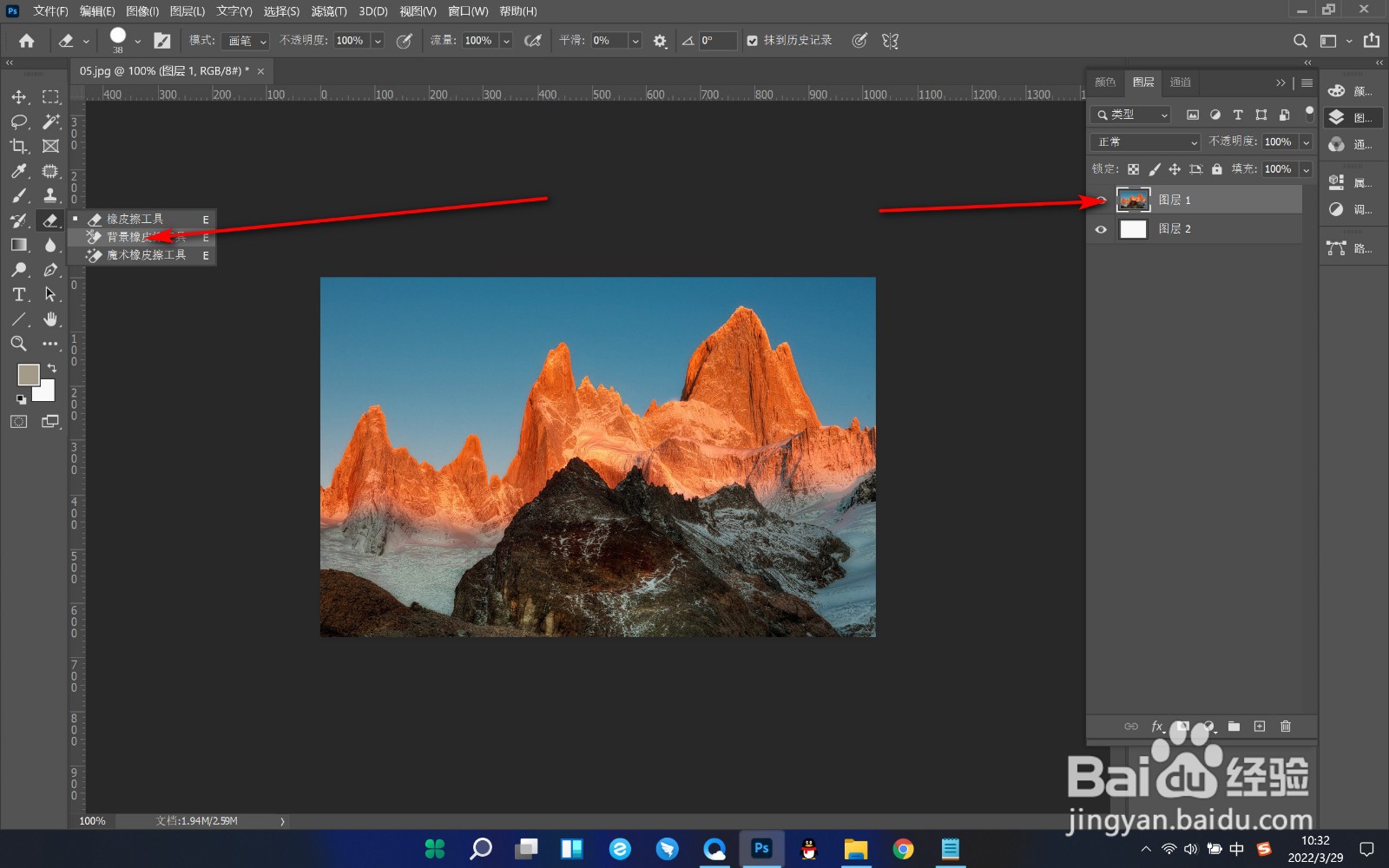
1、1.首先我们打开PS,导入图片素材之后,点击背景橡皮擦工具。
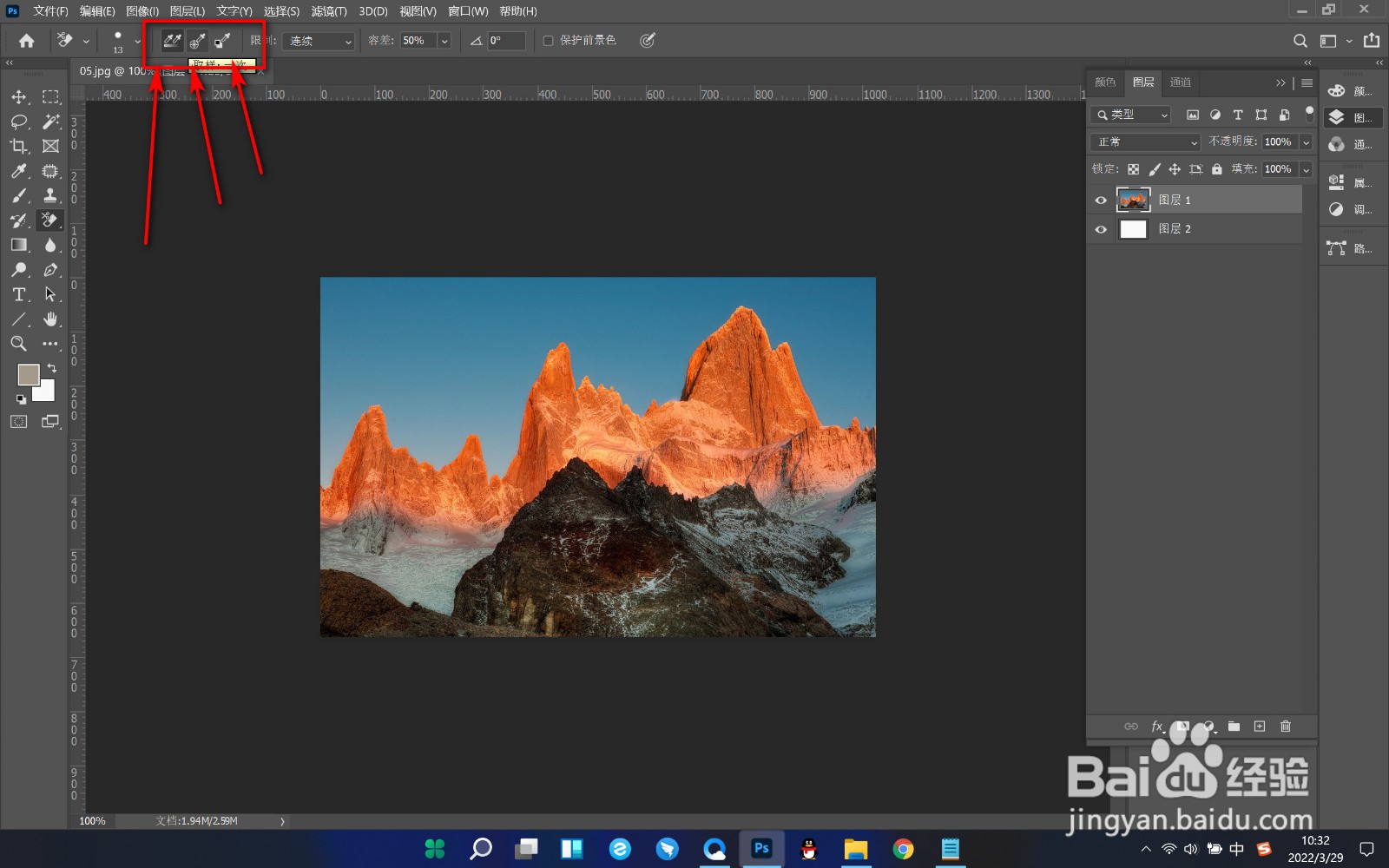
2、2.然后在上方的属性栏中有三种模式,我们主要使用前两种,多次取样和一次取样。
3、3.这个时候鼠标会变成一个带有圆圈的加号,当我们点击鼠标之后拖拽,它就会对背景进行取样,拖着鼠标不松手,只要不是被圆圈中加号碰到的位置,就会去除它的背景。

4、4.但是一次取样的话,只能点击一次,松开鼠标就失效了,所以我们一般选择是多次取样。

5、5.此外还需要注意,橡皮擦工具是画笔形态,它也是有大小和软硬度的设置。

1、1.首先我们打开PS,导入图片素材之后,点击背景橡皮擦工具。
2.然后在上方的属性栏中有三种模式,我们主要使用前两种,多次取样和一次取样。
3.这个时候鼠标会变成一个带有圆圈的加号,当我们点击鼠标之后拖拽,它就会对背景进行取样,拖着鼠标不松手,只要不是被圆圈中加号碰到的位置,就会去除它的背景。
4.但是一次取样的话,只能点击一次,松开鼠标就失效了,所以我们一般选择是多次取样。
5.此外还需要注意,橡皮擦工具是画笔形态,它也是有大小和软硬度的设置。
