Premiere Pro cc2017怎么分离视频和音频?

 时间:2026-02-16 11:04:21

1、第一步,从你的电脑上双击打开Premiere Pro cc2017,可能需要的等待时间较长,请耐心等待。

Premiere Pro cc2017怎么分离视频和音频?

2、第二步,在跳出的界面对话框中选中“新建项目”按钮,每次都要新建,然后等待跳出界面,如图所示。

Premiere Pro cc2017怎么分离视频和音频?

3、第三步,在上方窗口工具栏里点击“文件”按钮,单击下拉菜单栏,新建序列,或者在左下方直接新建序列,如图所示。
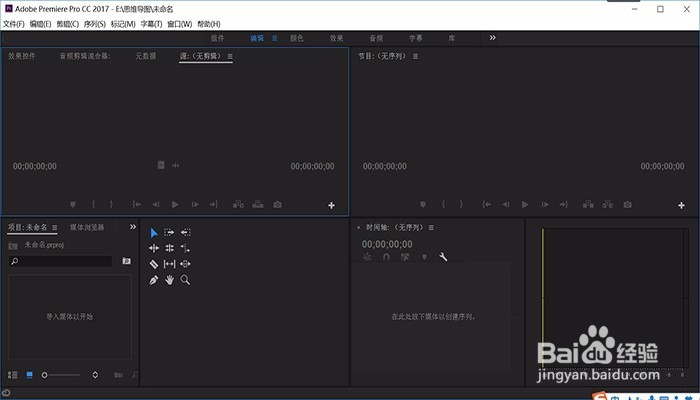
Premiere Pro cc2017怎么分离视频和音频?

Premiere Pro cc2017怎么分离视频和音频?

4、第四步,双击项目框就可以导入素材,跳出的对话框里找到你要选的视频素材,如图所示。
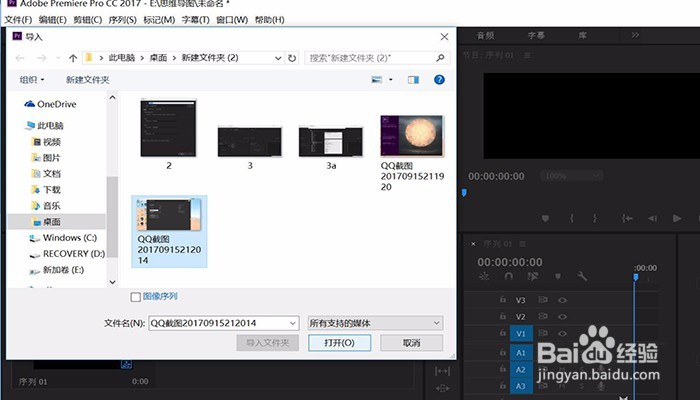
Premiere Pro cc2017怎么分离视频和音频?

5、第五步,在右下方的“项目面板”里,把你刚才导入的视频拉到这个项目列里,如图所示。

Premiere Pro cc2017怎么分离视频和音频?

6、第六步,右键你的刚才拉进来的视频条,会跳出一个灰色的对话框,在里面点击“取消链接”就可以实现音频分离。

Premiere Pro cc2017怎么分离视频和音频?

Premiere Pro cc2017怎么分离视频和音频?

  • PR怎么调整导出视频文件的大小
  • 为什么PR中拖入的视频不显示画面
  • PR如何防抖动?
  • Pr怎么裁剪视频画面大小
  • PR如何进行视频画面尺寸裁剪大小?
  • 热门搜索
    cpi是什么意思 c1驾驶证能开什么车 就业推荐表有什么用 什么的风筝 李老板长什么样子图片 人生的意义是什么 职高有什么专业 white是什么意思中文 亲子鉴定需要什么 口臭是什么原因造成的