在EXCEL中,如何复制分类汇总后的结果(注:只要结果,不要粘贴出子目录)

 时间:2026-04-30 12:56:40

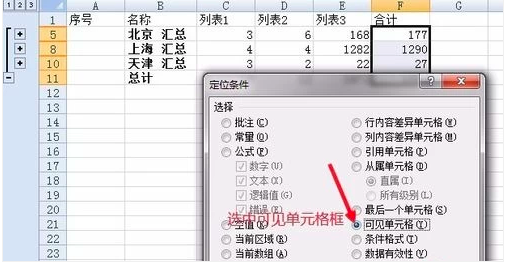
1、首先要将分类汇总后的结果只显示合计值,在Excel表的最左侧点击“-”符号,变成“+”符号。选中要复制的汇总结果。

在EXCEL中,如何复制分类汇总后的结果(注:只要结果,不要粘贴出子目录)

2、选中要复制的结果后,在键盘上按F5健,这时会弹出定位选项框。弹出定位选项框,点击左下角的定位条件,将进入定位选项框。只需要点击即可,其他不需要操作。

在EXCEL中,如何复制分类汇总后的结果(注:只要结果,不要粘贴出子目录)

3、在定位条件中选择,找到右下角的“可见单元格”,在此选项框中选中,其他内容不需要选择,之后点击确定。如果还有其他的复制需求,可以根据自己的需求从各选择框中心选择。
在EXCEL中,如何复制分类汇总后的结果(注:只要结果,不要粘贴出子目录)

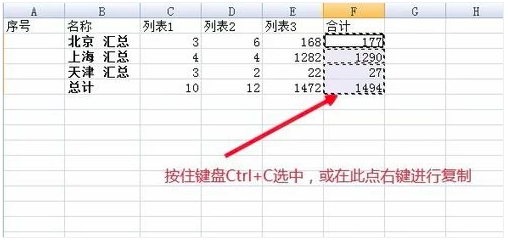
4、在Excel表格的分类汇总结果界面通过CTRL+C选中复制内容。注意在此的前一步已经选中了要复制的结果,因此不需要再重新选择,只需要复制即可。如再选中,将会将你使用的定位条件去除。
在EXCEL中,如何复制分类汇总后的结果(注:只要结果,不要粘贴出子目录)

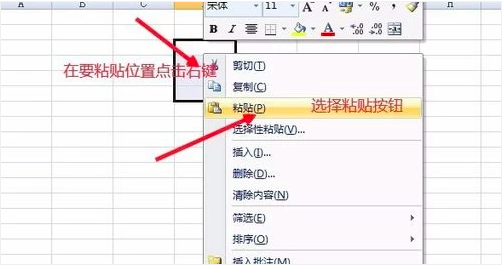
5、打开要粘贴的表格或其他文档,在需要复制的地方点击右键,在右键属性中选择粘贴进行拷贝。也可以在此点击键盘的“Ctrl+V”进行拷贝。
在EXCEL中,如何复制分类汇总后的结果(注:只要结果,不要粘贴出子目录)

6、在此可以看到,直接将分类汇总结果复制到需要的位置。此方法直接复制了分类汇总的结果,不会出现将分项信息复制过去的问题。

在EXCEL中,如何复制分类汇总后的结果(注:只要结果,不要粘贴出子目录)

  • EXCEL中如何复制分类汇总结果
  • 分类汇总后怎么复制汇总数据
  • EXCEL中如何复制分类汇总结果数据
  • 如何只复制excel分类汇总的结果
  • EXCEL中如何单独复制出汇总的数据
  • 热门搜索
    壁纸怎么贴 我的世界船怎么开 存折怎么查余额 蒸面条怎么做好吃 无性婚姻怎么办 胸部太小怎么办 睡觉出汗怎么回事 田字格怎么打 三国群英传7怎么玩 交行刷卡金怎么用