1、1.打开界面后,在文件菜单的打开选项中点击浏览按钮,选择需要处理的文档

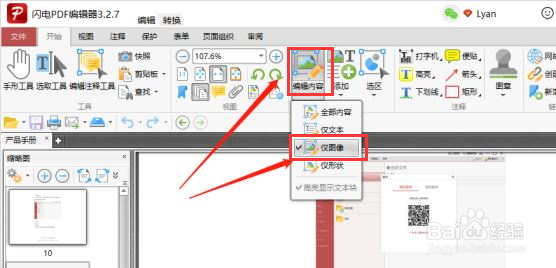
2、2.在上方开始菜单中找到编辑内容选项,在下拉页中勾选仅图像按钮
3、3.鼠标按住Ctrl键,选中同一页面中的所有图片

4、4.点击鼠标右键,在布局栏目中点击使大小相同选项

5、5.最后将更改的文件保存即可

时间:2026-04-28 15:12:45
1、1.打开界面后,在文件菜单的打开选项中点击浏览按钮,选择需要处理的文档
2、2.在上方开始菜单中找到编辑内容选项,在下拉页中勾选仅图像按钮
3、3.鼠标按住Ctrl键,选中同一页面中的所有图片
4、4.点击鼠标右键,在布局栏目中点击使大小相同选项
5、5.最后将更改的文件保存即可
