win10音频服务未响应未修复教程

 时间:2026-04-22 05:47:02

1、进入win10系统桌面,右键这台电脑打开“管理”项。

win10音频服务未响应未修复教程

2、在打开的计算机管理窗口中,点击“服务和应用程序”然后再点击打开“服务”进入下一步操作。如下图所示

win10音频服务未响应未修复教程

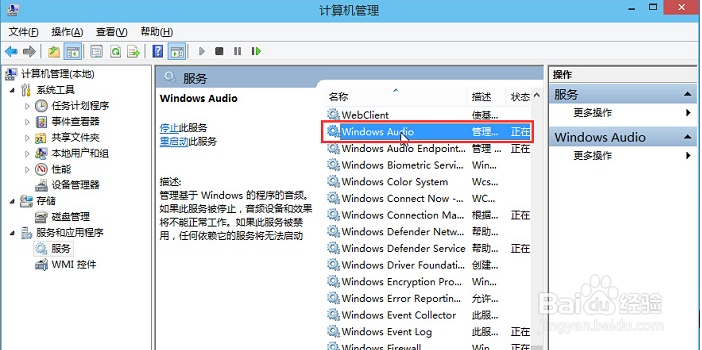
3、在服务窗口中,找到“Windows Audio”双击打开进入下一步操作。如下图所示
win10音频服务未响应未修复教程

4、在Windows Audio的属性窗口中,点击“开启(S)”如下图所示

win10音频服务未响应未修复教程

5、还是在Windows Audio的属性窗口中,点击切换到“登录”项,然后修改此账户的密码,任意输入两遍相同的密码即可(如:123456)点击“确定”进入下一步操作。

win10音频服务未响应未修复教程

6、进入下一步操作。如下图所示

win10音频服务未响应未修复教程

7、在弹出系统提示窗口提示重启服务才可以生效的窗口中,点击“确定”然后手动重启电脑完成操作。如下图所示

win10音频服务未响应未修复教程

  • 电脑中配置DNS的作用
  • win10ltsc激活方法
  • 易语言文件框下如何新建全局变量
  • IE首页变成 about:tab 浏览器被默认about tab
  • Win7如何备份本地组策略方案
  • 热门搜索
    沈阳大学怎么样 怎么分辨乌龟公母 睡觉多梦怎么调理 精神病院笑话大全 公章坏了怎么更换 心理咨询师证怎么考需要什么条件 脸上红血丝怎么办 小便有血是怎么回事 儿童折纸大全视频 西夏王陵简介