IntelliJ IDEA 如何新建项目和HTML、css

 时间:2026-04-29 05:52:19

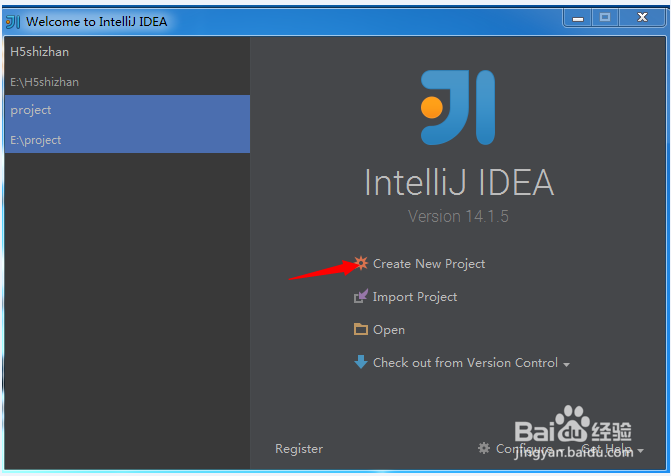
1、打开IntelliJ IDEA 

IntelliJ IDEA 如何新建项目和HTML、css

2、单击图中箭头选项:create new porject(新建项目)

IntelliJ IDEA 如何新建项目和HTML、css

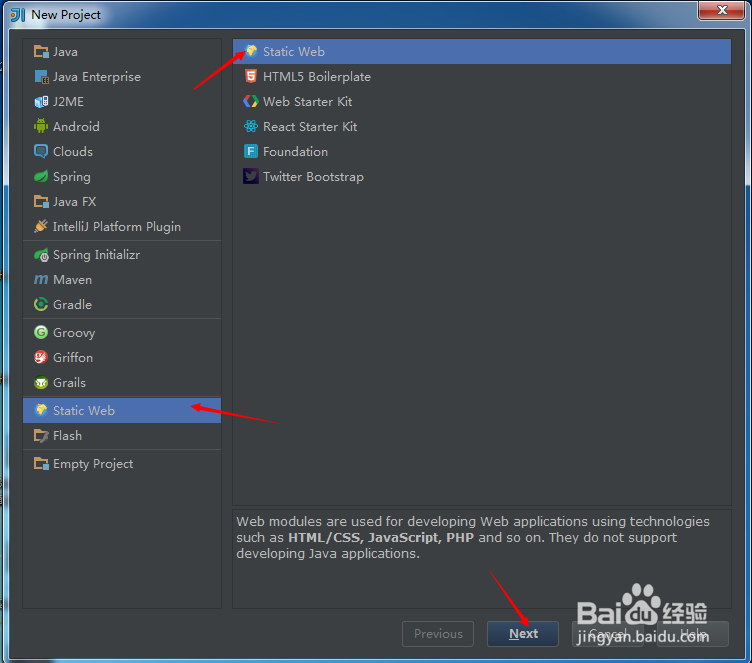
3、单击static web-static web-next(下一步)

IntelliJ IDEA 如何新建项目和HTML、css

4、在上方的porject name框中输入项目名称

在下方的 porject jocation框中选择保存根目录

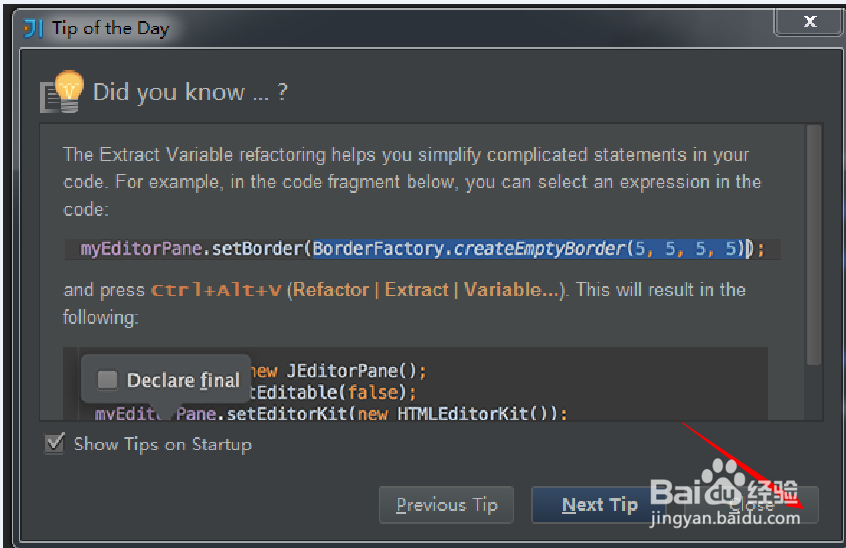
单击close取消
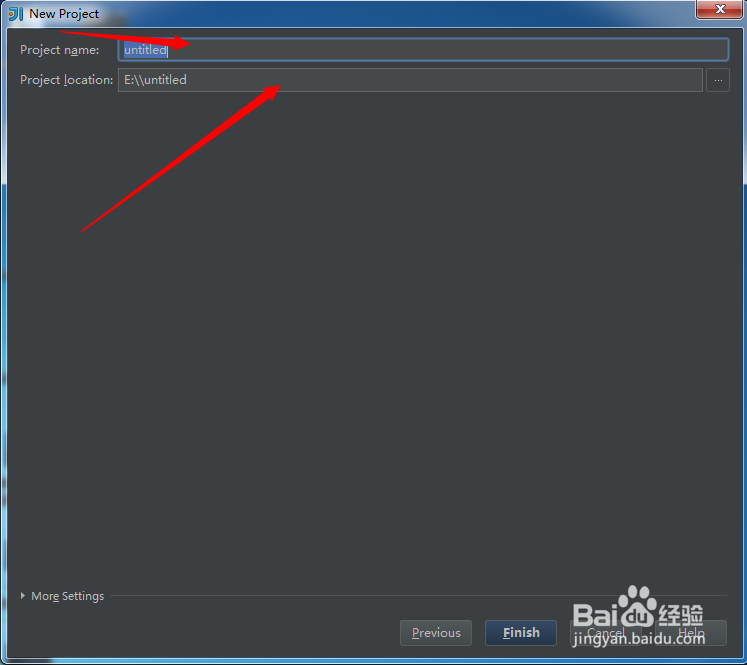
IntelliJ IDEA 如何新建项目和HTML、css

IntelliJ IDEA 如何新建项目和HTML、css

5、新建HTML文件:选择新建的项目-右键单击new-HTMLfile-在弹出的提示框中输入HTML名称(一般为index),并且选择相应的HTML版本
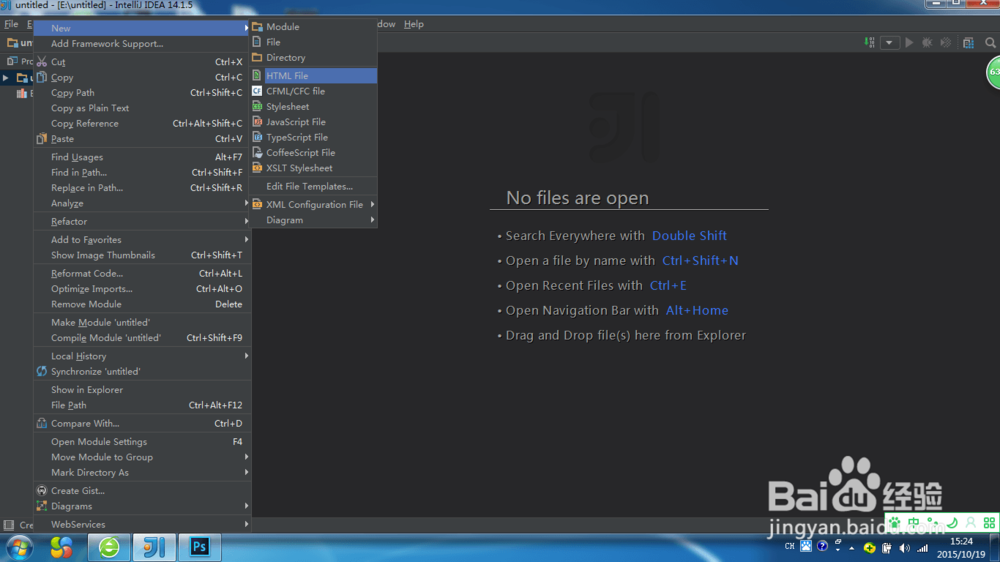
IntelliJ IDEA 如何新建项目和HTML、css

6、新建HTML文件:选择新建的项目-右键单击new-HTMLfile-在弹出的提示框中输入HTML名称(一般为index),并且选择相应的HTML版本
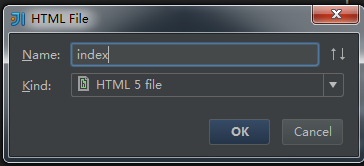
IntelliJ IDEA 如何新建项目和HTML、css

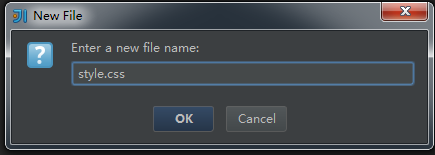
7、新建css文件:新建HTML文件:选择新建的项目-右键单击new-file-在弹出的提示框中输入css,单击ok
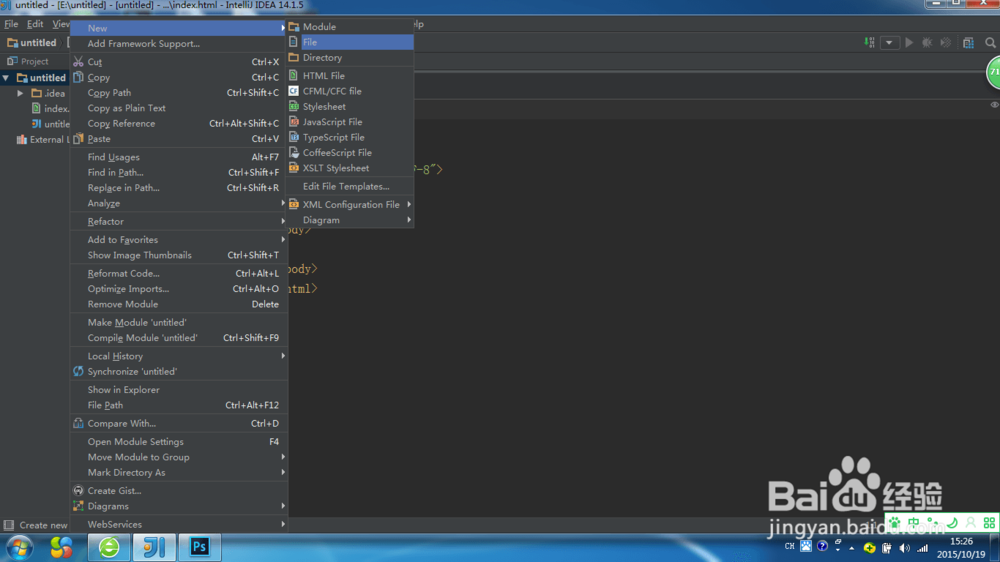
IntelliJ IDEA 如何新建项目和HTML、css

IntelliJ IDEA 如何新建项目和HTML、css

  • IDEA代理抛出异常:1099端口占用
  • powerdesigner如何建立各类模型
  • HBuilderX怎么新建窗体?
  • 使用eclipse建立java web项目
  • Navicat for MySql 如何插入新记录
  • 热门搜索
    如何调动员工积极性 气功如何入门 学生不做作业怎么办 a型血和o型血生的孩子是什么血型 空调冷凝器怎么清洗 如何煮绿豆汤 从广州怎么去香港 手机流量怎么开 伪术士的悠闲生活 哈尼是什么意思