1、首先,请作为该群QQ群主的老师为该群开通作业功能,具体的操作流程是点击进入QQ群主页面,然后选择“设置”按钮。

2、在打开的窗口中,拉到最下面,找到【聊天面板】,选择【作业】

3、这样所有群成员,在聊天面板中都可以看到【作业】应用

1、群主教师,点击【作业】,再点击【布置作业】

2、进入作业布置界面,先选择科目,默认的有语文、数学和英语,如果需要其他科目,点击后面的【+】添加科目。
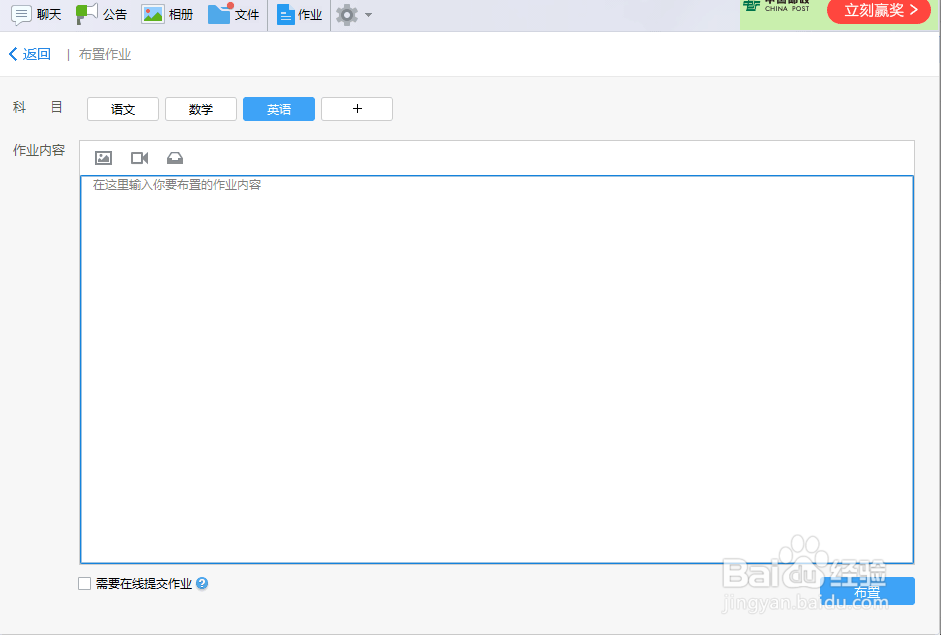
3、作业内容,支持文本输入,插入图片、视频等各类格式。并可勾选是否需要在线提交,最后点击【布置】。QQ群成员即可查看该作业内容。

1、QQ群成员学生收到作业后,即可查看作业内容。

2、当前QQ7.5版本不支持PC端作业答题,手机QQ支持作业答题,查看该作业,点击【完成作业】。

3、进入作业答题界面,可以文本输入答题,图片答题及语音答题

4、完成答题后,点击【完成】,提示是否确认提交。

5、群主教师,可查看学生的提交情况,并给与评价。
