word文档如何去掉每段前面的黑点

 时间:2026-02-14 14:08:43

1、小黑点如下图标题一、标题二前的小黑点,下面先介绍如何去掉指定段落前的小黑点;

word文档如何去掉每段前面的黑点

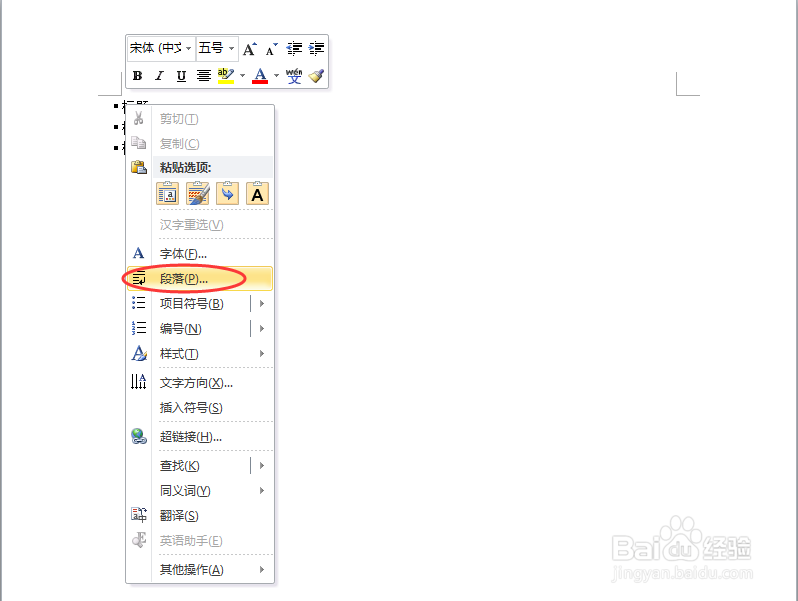
2、讲鼠标移动到制定段落前右击鼠标,选择【段落】;

word文档如何去掉每段前面的黑点

3、在【段落】选项卡,切换到【换行和分页】,去掉【与下段同页】和【段中不分页】,点击确定即可。

word文档如何去掉每段前面的黑点

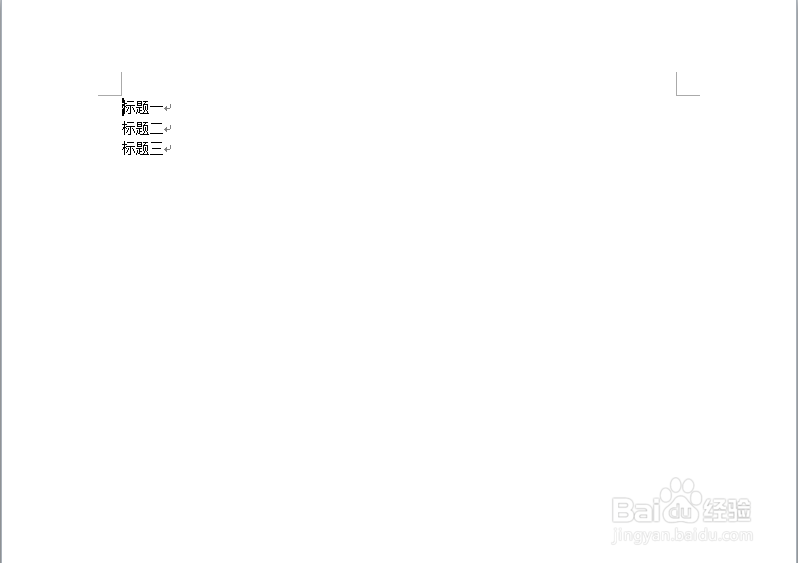
4、设置完成后效果如下图。

word文档如何去掉每段前面的黑点

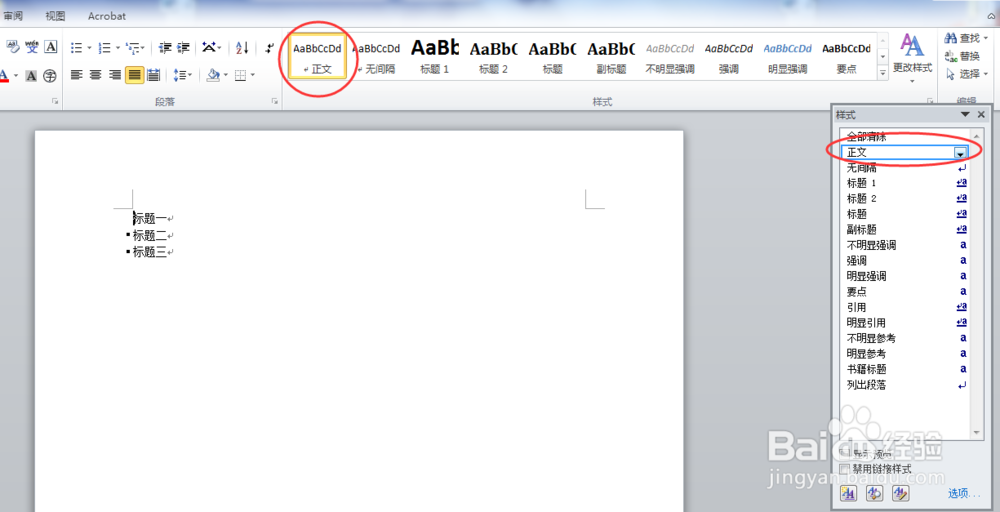
1、要想去掉全部小黑点,则需要通过【样式】选项卡来设置更改;

2、讲光标移动到小黑点后,在【样式】选项卡可以看到定位到【正文】,单击右下角小箭头弹出样式编辑对话框;
word文档如何去掉每段前面的黑点

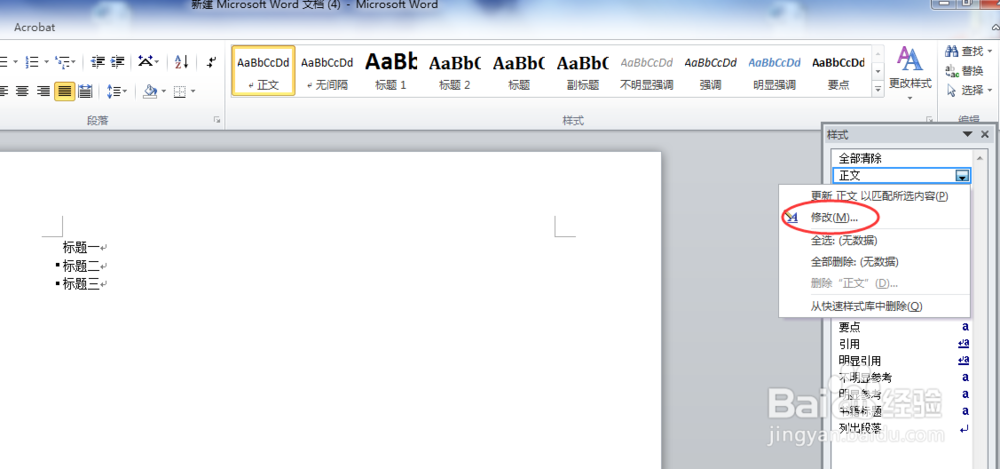
3、单击【正文】后下拉箭头,选择【修改】;

word文档如何去掉每段前面的黑点

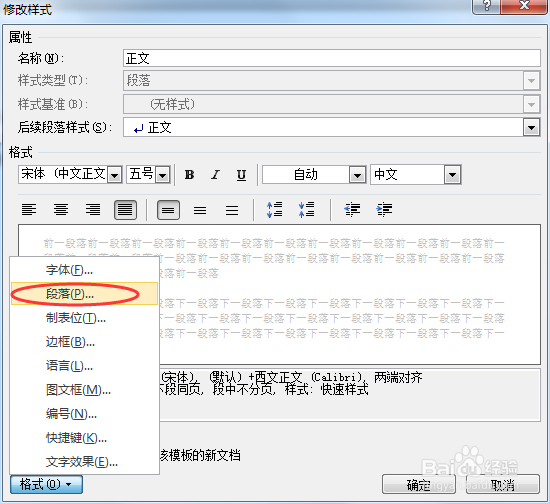
4、在修改样式对话框,点击【格式】选择【段落】,然后设置同方法1第③步;

word文档如何去掉每段前面的黑点

5、设置完成效果如下

word文档如何去掉每段前面的黑点

  • word文字颜色深浅不一样
  • word行间距设置了还是大小不一
  • Word行距明明都是单倍行距,为什么显示不一样?
  • word文字间距不一致怎么调
  • word中的所有数字调统一字体
  • 热门搜索
    酸萝卜怎么泡 末影之眼怎么做 房东不退押金怎么办 蚂蚁微贷怎么申请 芋头怎么去皮 吃多了胃难受怎么办 djvu文件怎么打开 增幅怎么算 怎么下载电影 爱玛特净水器怎么样