使用Coreldraw X6制作旋转形图像

 时间:2026-02-13 05:07:35

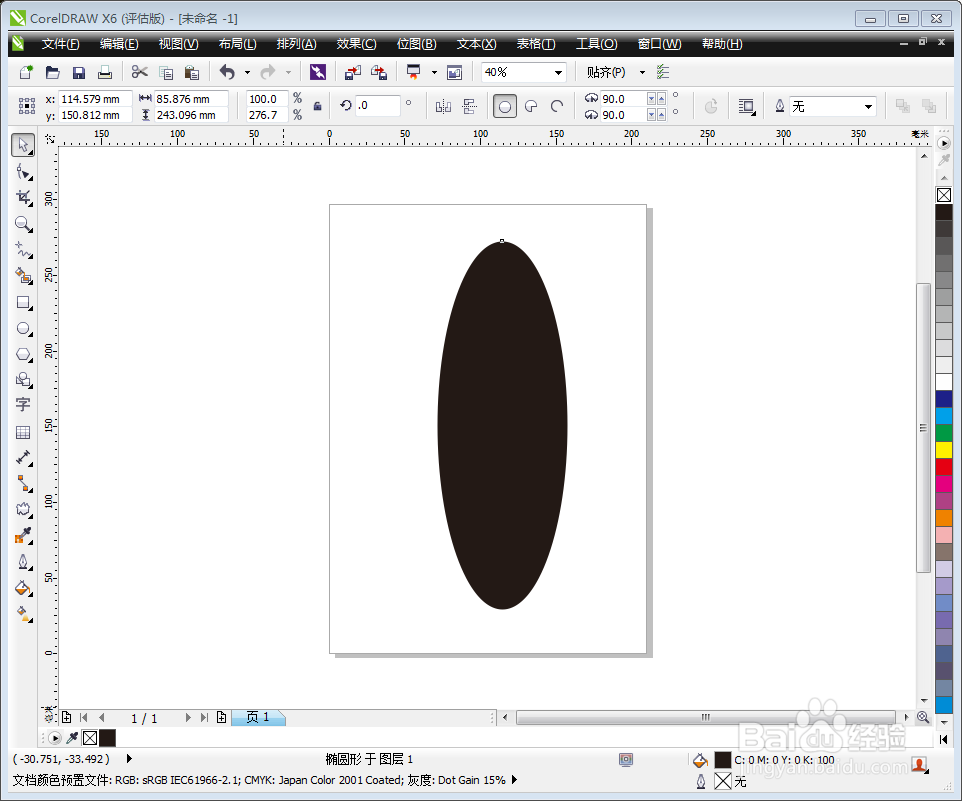
1、打开CRD软件,本期小编来示范如何绘制旋转图案,以旋转图案为基底的图案为椭圆形,因此绘制一个椭圆形图案。
使用Coreldraw X6制作旋转形图像

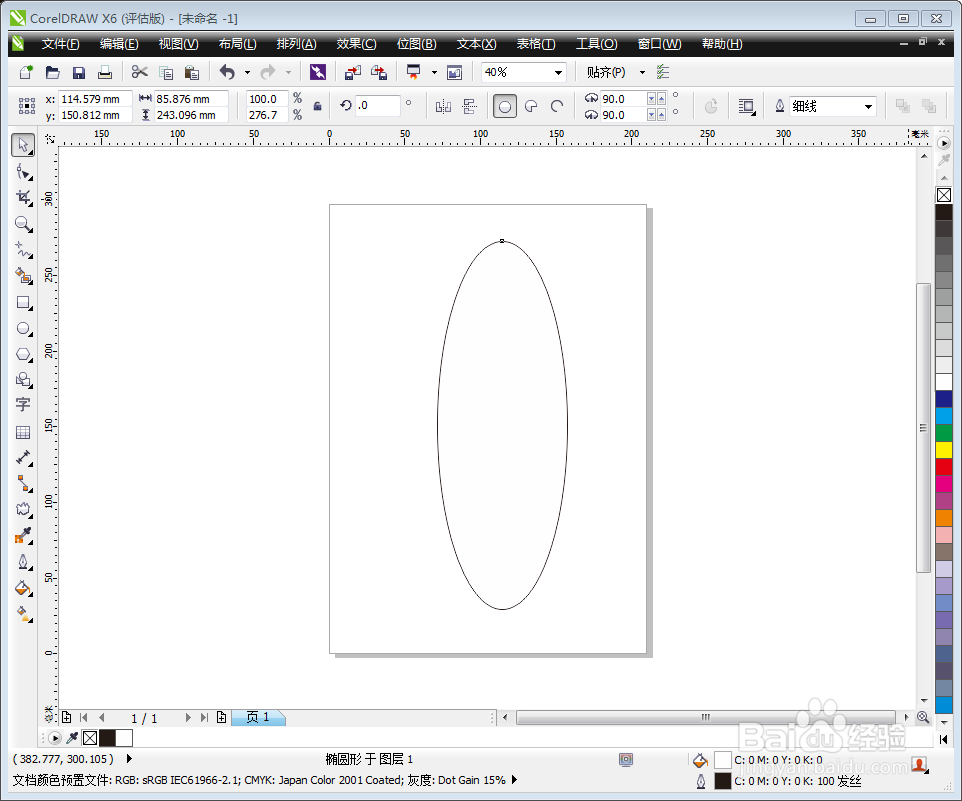
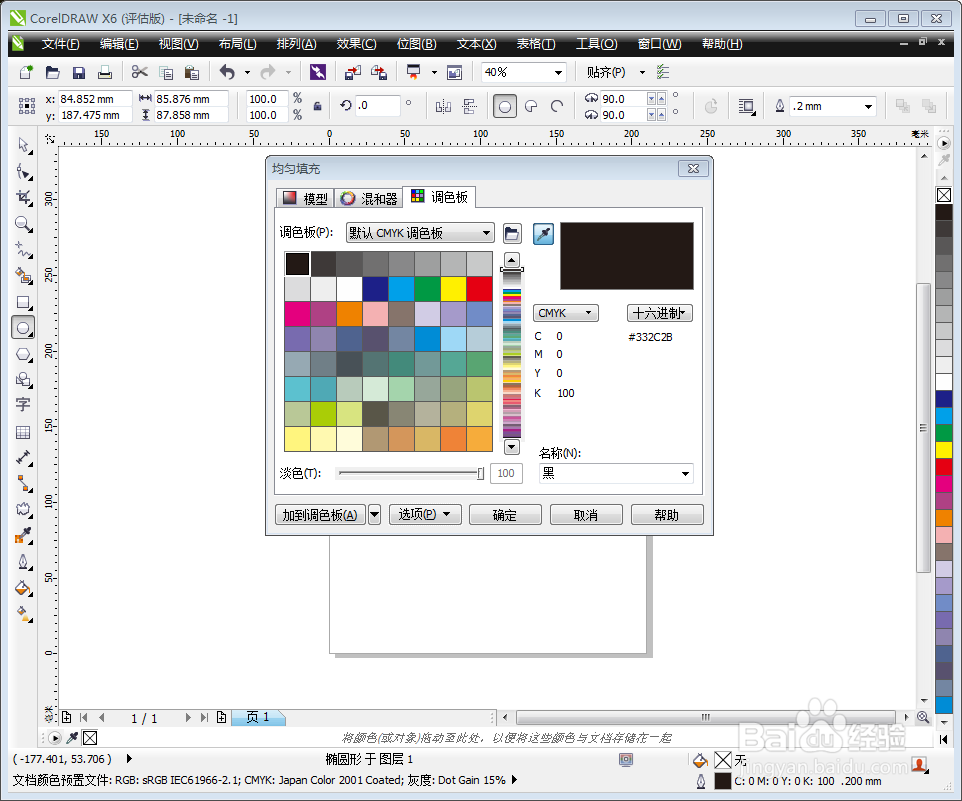
2、点击左侧工具箱中的填充工具,在下拉菜单中使用均匀填充,将圆形填充为黑色,轮廓设置为无。
使用Coreldraw X6制作旋转形图像

使用Coreldraw X6制作旋转形图像

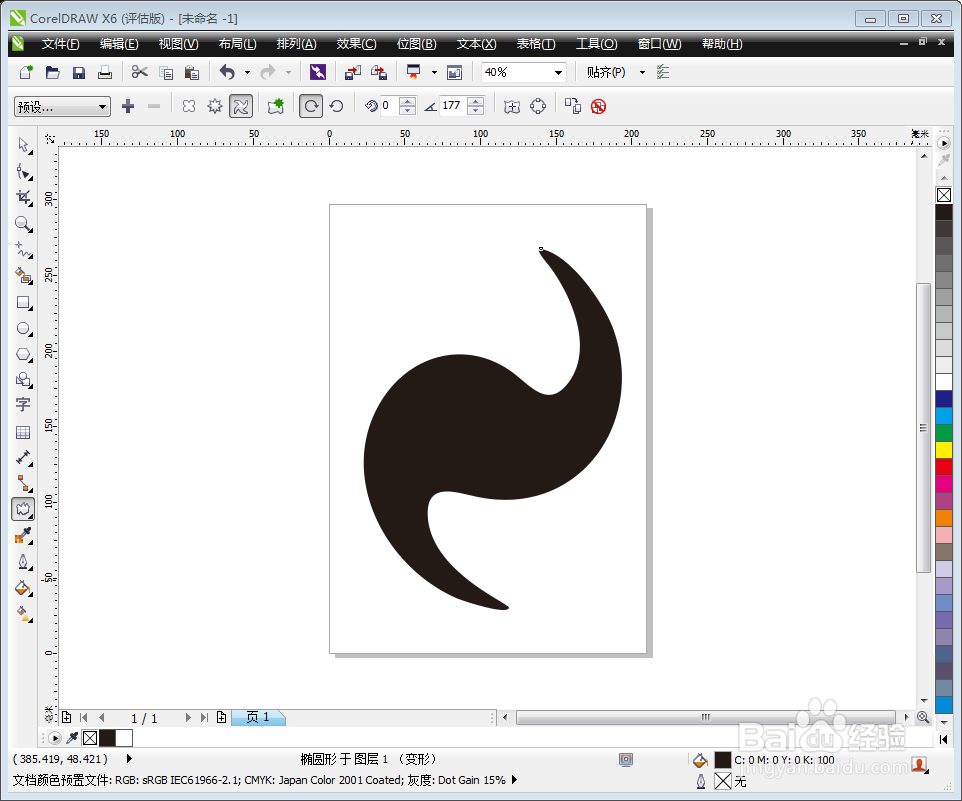
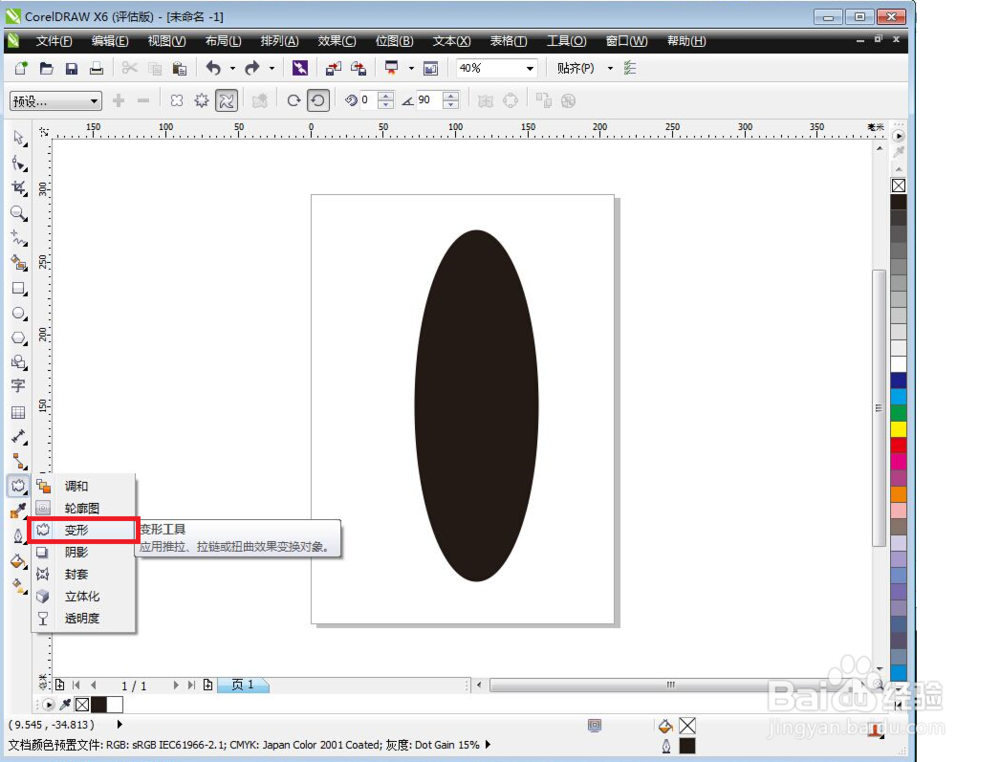
3、选择椭圆形,单击左侧工具箱中的变形工具,选取属性栏中的变形工具“扭曲工具”。
使用Coreldraw X6制作旋转形图像

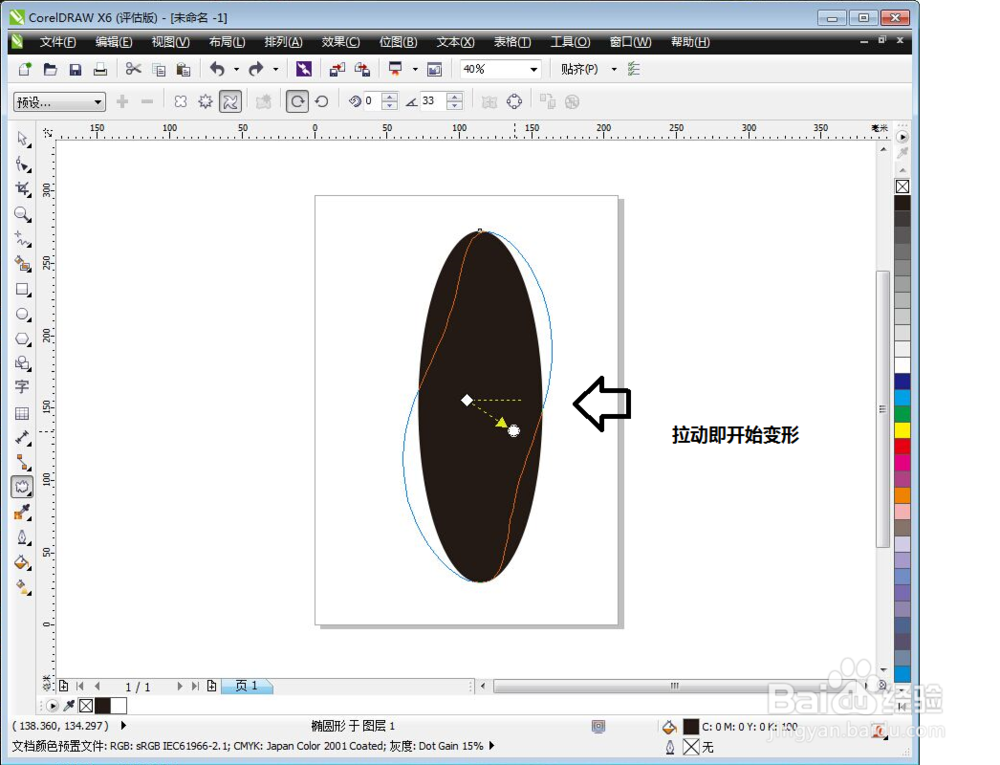
4、点击椭圆形中心,拖动鼠标直接拉,那么椭圆形即会变得扭曲起来,如图所示。
使用Coreldraw X6制作旋转形图像

使用Coreldraw X6制作旋转形图像

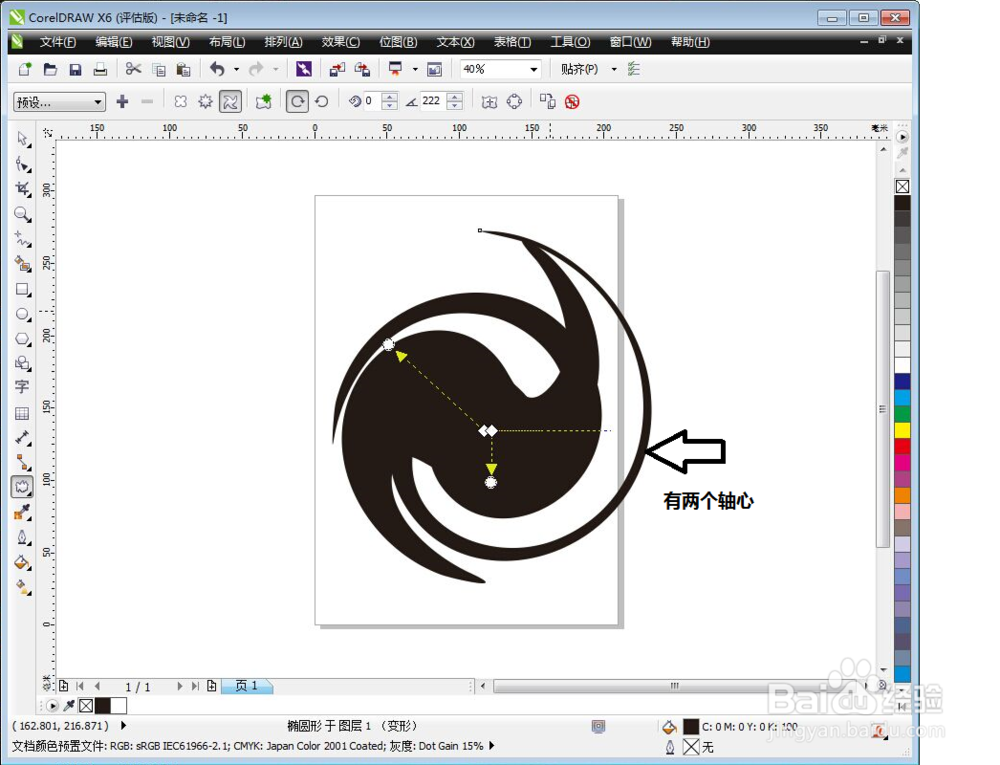
5、再次选中图案,进行复制及粘贴后,继续点住中心点使用扭曲变形后,那么图案自动旋转。
使用Coreldraw X6制作旋转形图像

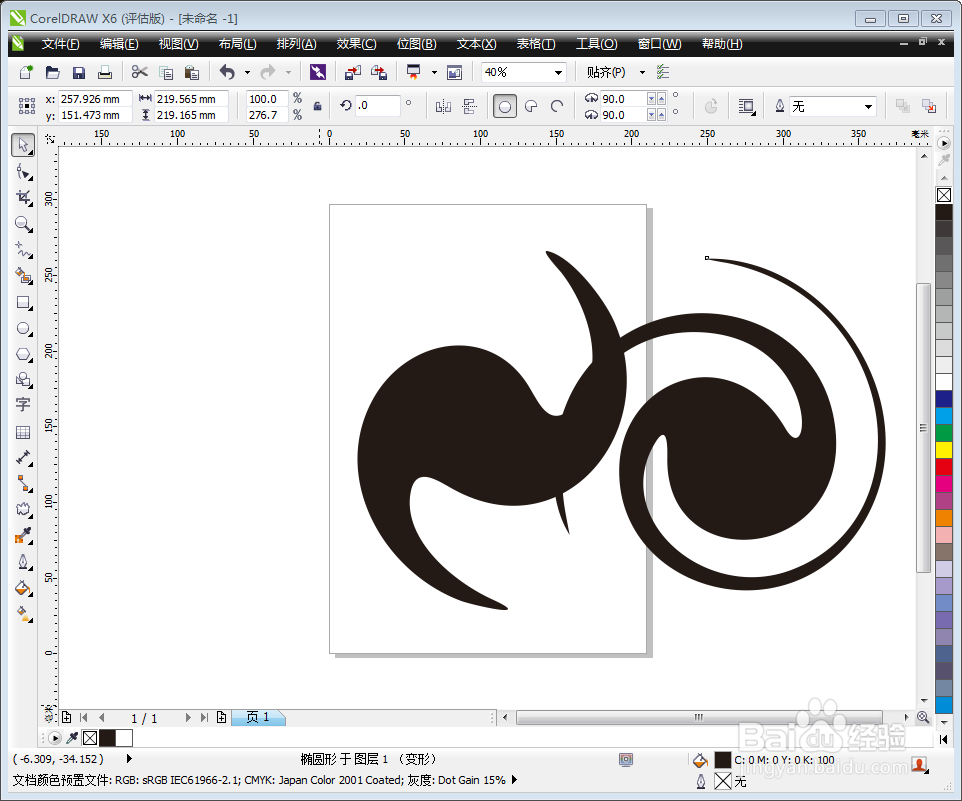
6、旋转图案实制是两个或三个图形的重叠后的样子,如果拆开就会看到如图的样子。重叠后即为旋转图案。
使用Coreldraw X6制作旋转形图像

  • cdr如何填充黑白方形图案
  • 如何在ps中给图片添加干画笔和浮雕效果
  • CorelDRAW中怎样给图形无规律的填充多种颜色
  • 用CorelDRAW怎么绘制樱桃小丸子(贝塞尔工具)
  • CorelDRAW X7如何用艺术笔写出艺术字
  • 热门搜索
    美度手表怎么样 苹果手机怎么下载视频 借钱不还怎么办 过敏性鼻炎怎么办 三元催化器怎么清洗 右肾囊肿是怎么回事 怎么瘦腿最快最有效 耒阳怎么读 怎么折纸盒子 ground怎么读