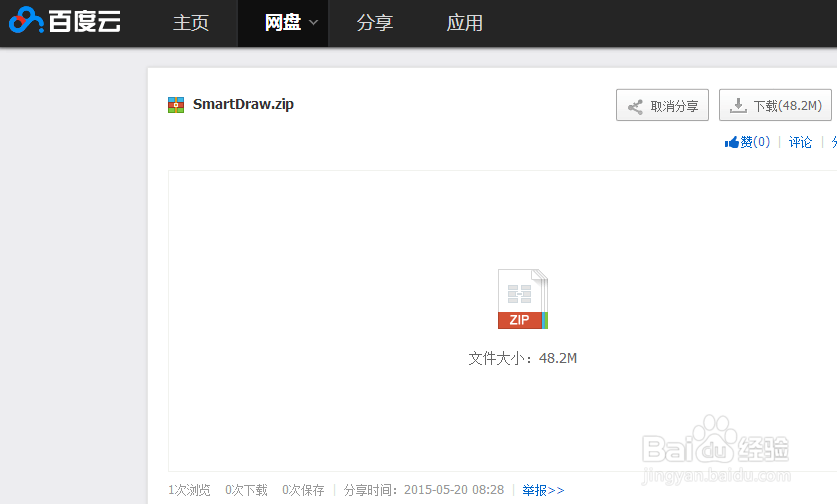
1、SmartDraw软件下载地址:
http://pan.baidu.com/s/1eQ6JTaa
2、安装好后,打开软件,首先看到的是一些分类,我们选择其中的MIND MAP,这是思维导图,点击进去。

3、进入后,用过思维导图XMIND的,会发现这界面就比较熟悉了,下面我们简单的介绍下使用方法。
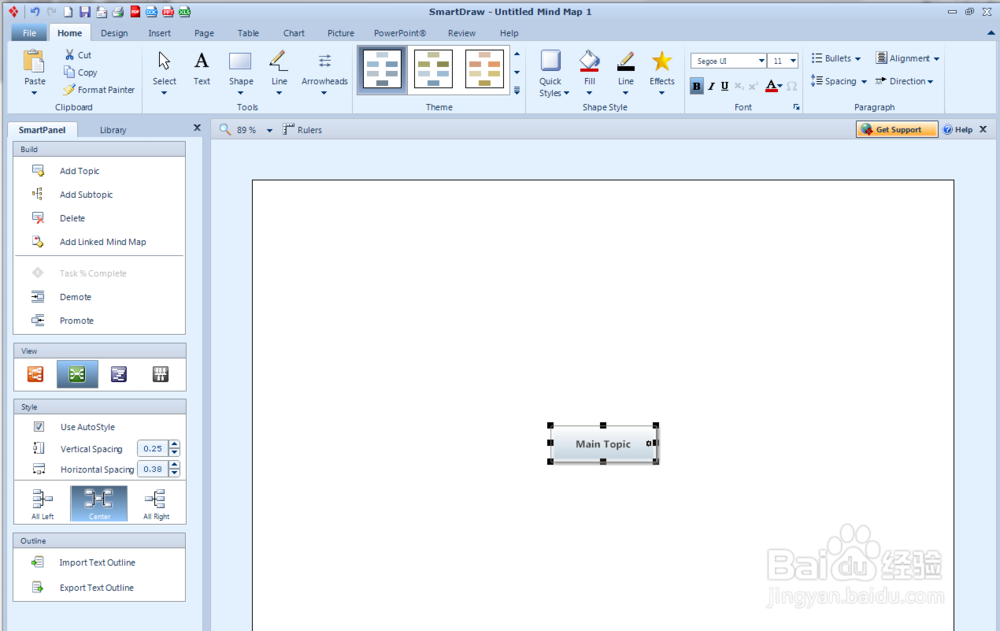
4、上面的HOME菜单栏,主要是常规的设置,包含工具,主题样式,字体设置等。

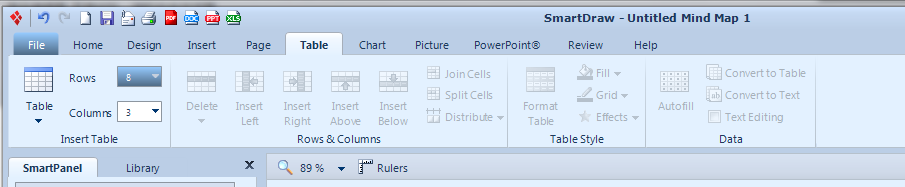
5、HOME菜单往后,我简单说明下,design栏主要是调整位置大小形状。insert栏插入图片,链接,文档等。page栏对背景,页面的设置。table栏为插入表格,对表格的设置。
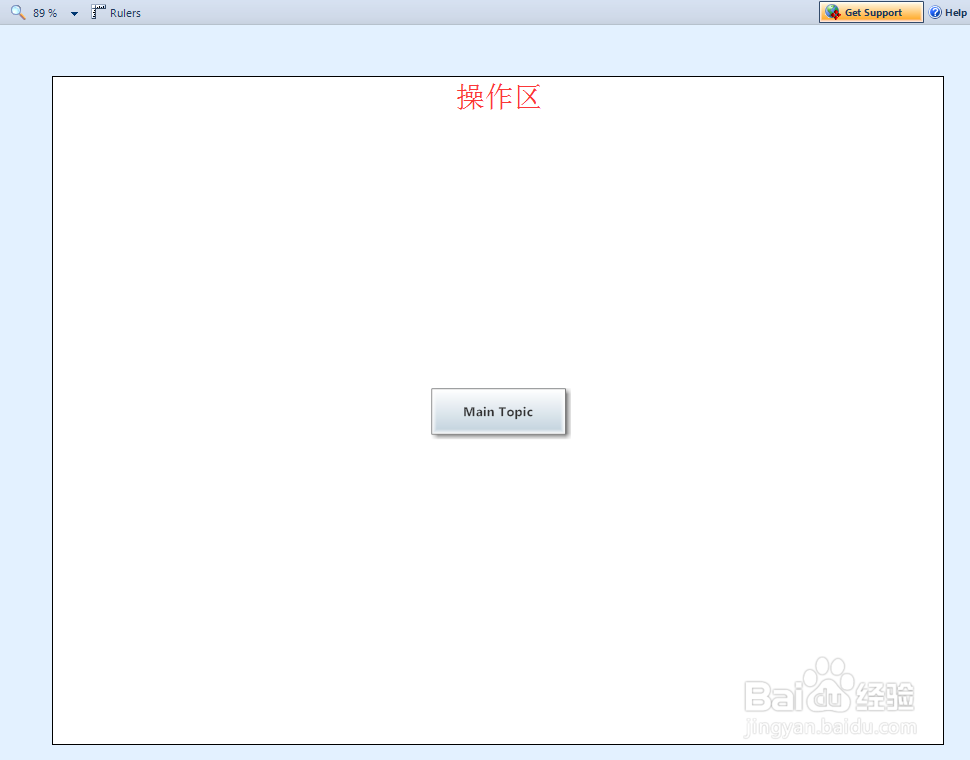
1、中间这块为操作区,下面我们对操作区主体模块,进行内容编辑,双击下,然后将“Main Topic”改为“大学职称”
2、你会发现,打出来的都是乱码,那是因为这款国外软件默认字体非中文,那么如何才能打出中文呢。

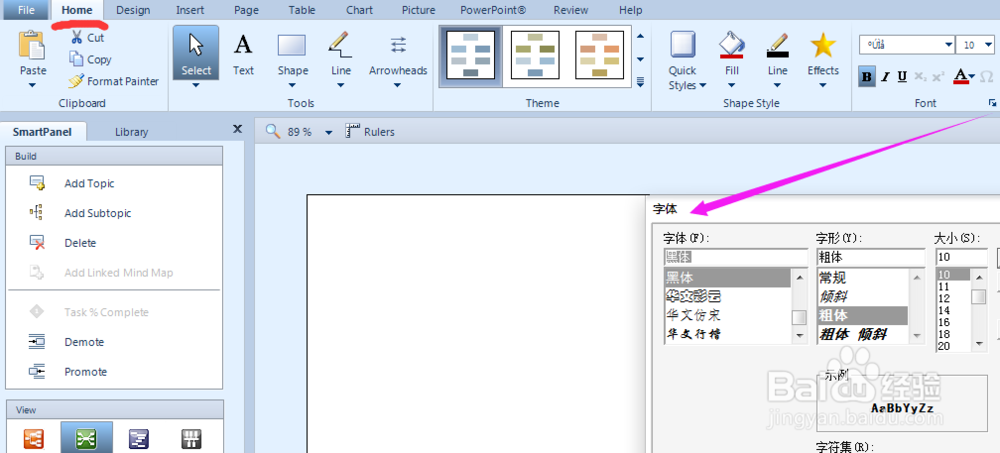
3、CTRL+ A选择所有图形和文字,然后在HOME菜单下,找到字体设置Font ,点击右下的箭头,跳出字体设置,选择中文字体,点击确定。