WPS如何设计消防栓卡通图标

 时间:2026-04-24 20:31:24

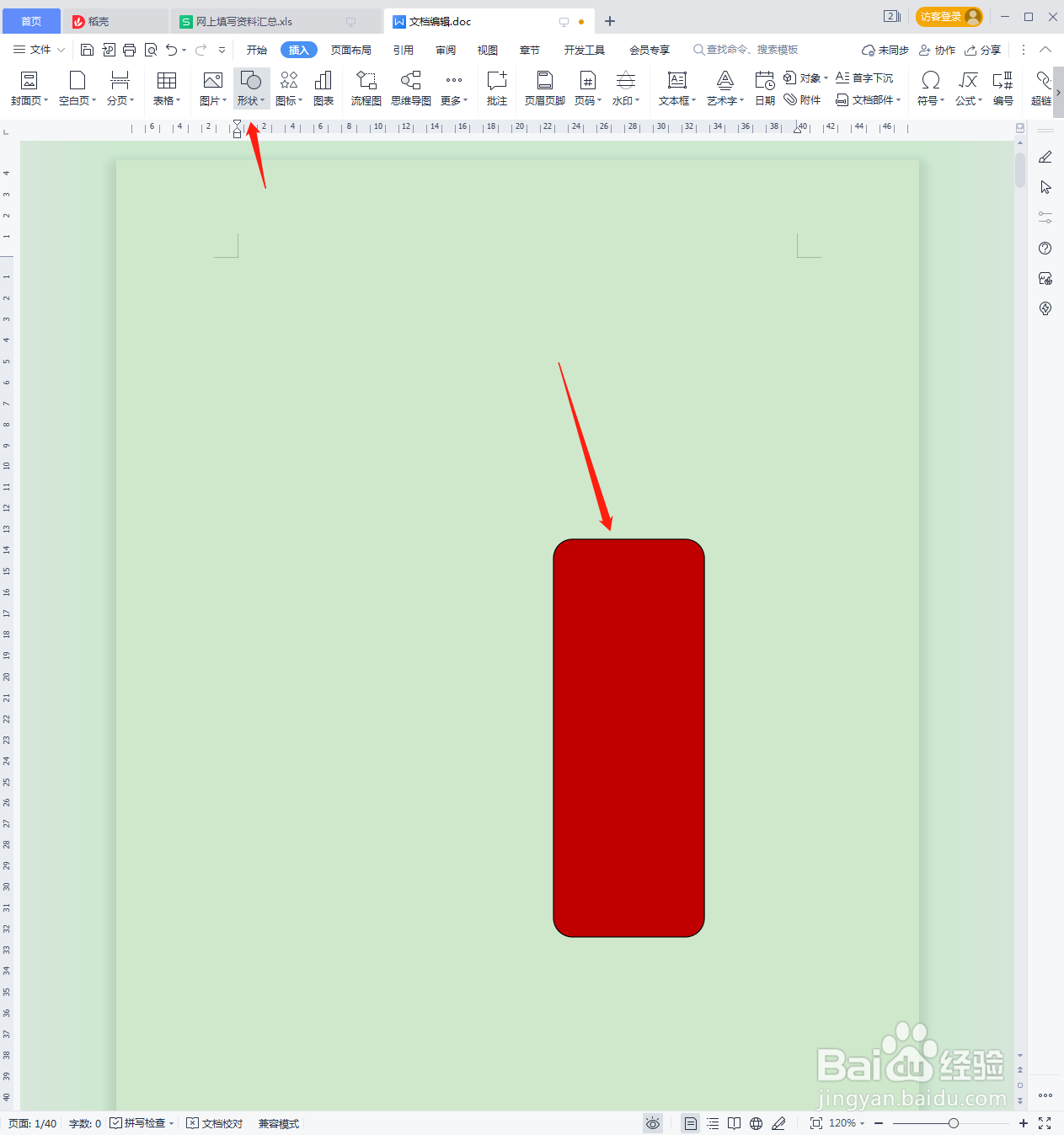
1、新建WPS文档,点击添加【圆角矩形】,【填充】红色。
WPS如何设计消防栓卡通图标

2、再复制两个圆角矩形,【填充】棕色,缩细放在底部。

WPS如何设计消防栓卡通图标

3、点击添加【流程图终止】,放在顶部,【填充】红色。

WPS如何设计消防栓卡通图标

4、点击添加【椭圆】,【填充】红色,缩小后放在顶部和中间。

WPS如何设计消防栓卡通图标

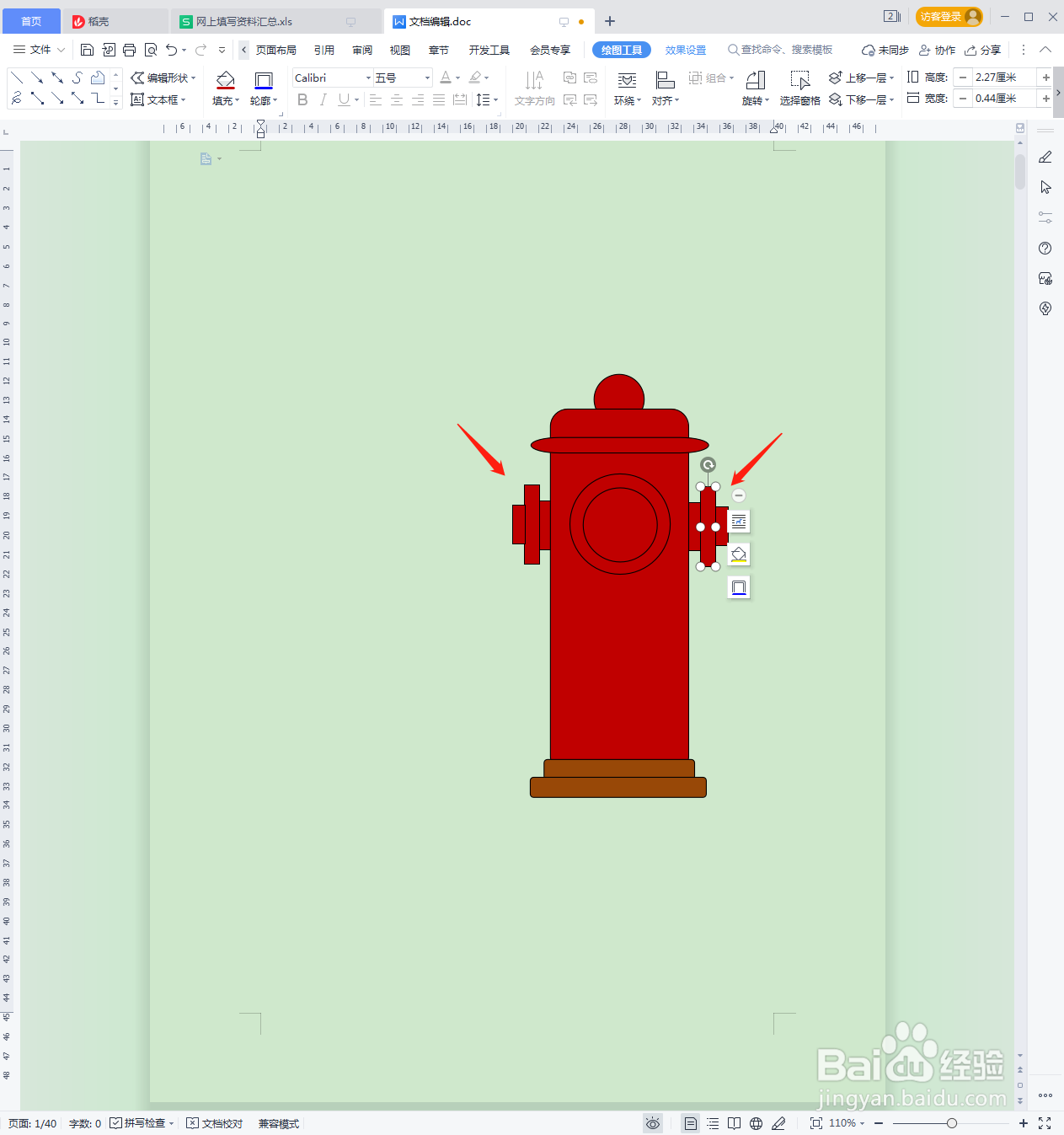
5、点击添加【直角矩形】,【填充】红色,组合成两边的零件。

WPS如何设计消防栓卡通图标

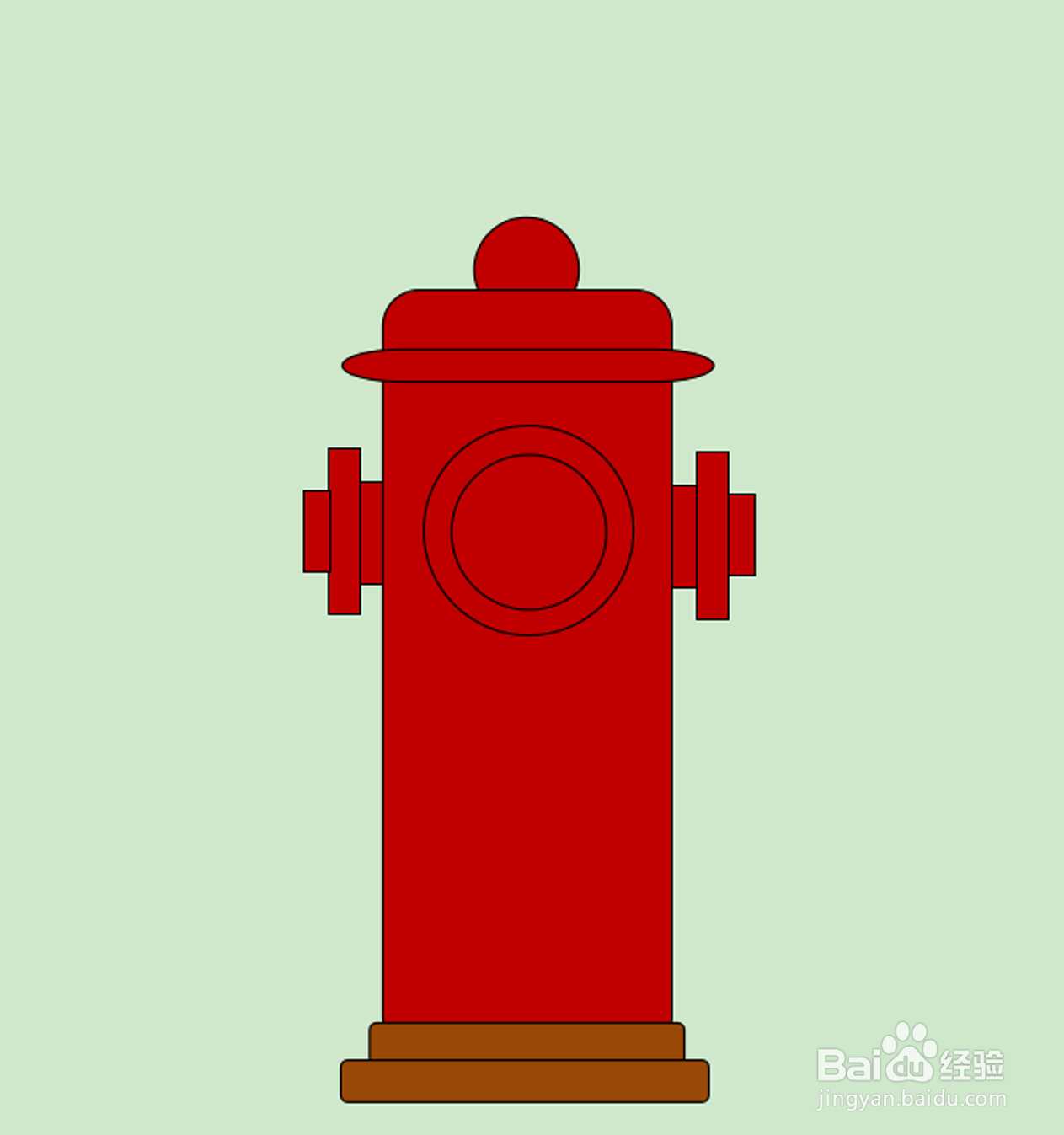
6、最后截图保存为图片格式。

WPS如何设计消防栓卡通图标

1、1、新建WPS文档,点击添加【圆角矩形】,【填充】红色。

2、再复制两个圆角矩形,【填充】棕色,缩细放在底部。

3、点击添加【流程图终止】,放在顶部,【填充】红色。

4、点击添加【椭圆】,【填充】红色,缩小后放在顶部和中间。
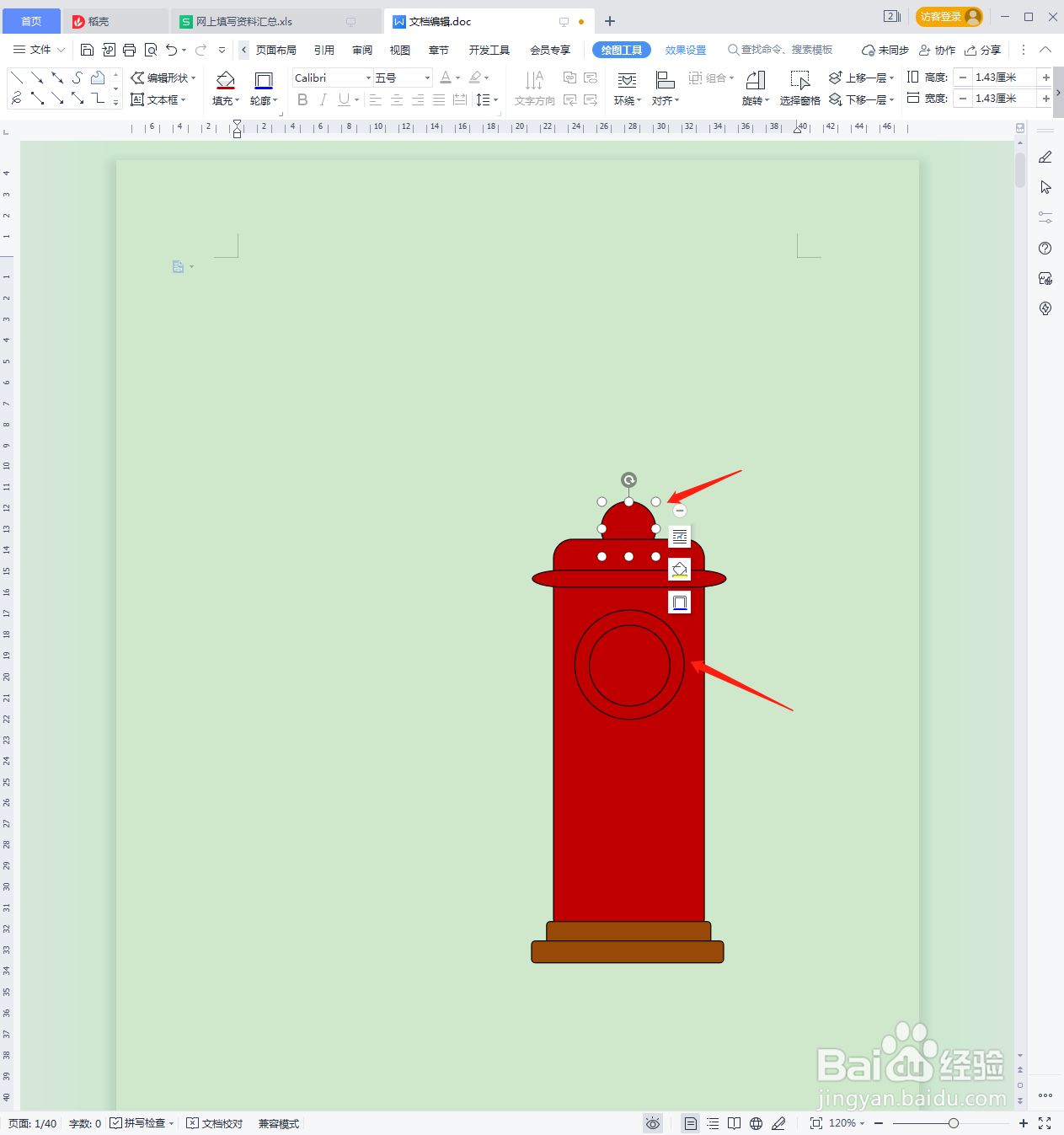
5、点击添加【直角矩形】,【填充】红色,组合成两边的零件。
6、最后截图保存为图片格式。
  • 文档编辑中如何快速插入“有毒危险”的警示图案
  • 用word怎么画消防疏散图
  • WPS表格如何输入圆弧形
  • WPS文档内快速添加多种样式横线快捷键?
  • Word使用技巧:如何将“红头”保存为模板
  • 热门搜索
    运动裤搭配 胶原蛋白有什么作用 羊肉和什么不能一起吃 和老师做活塞运动 王不留行的功效与作用 藕粉的作用与功效 妇科千金片治什么病 菟丝子的功效与作用 山楂干的功效与作用 海洋知识手抄报