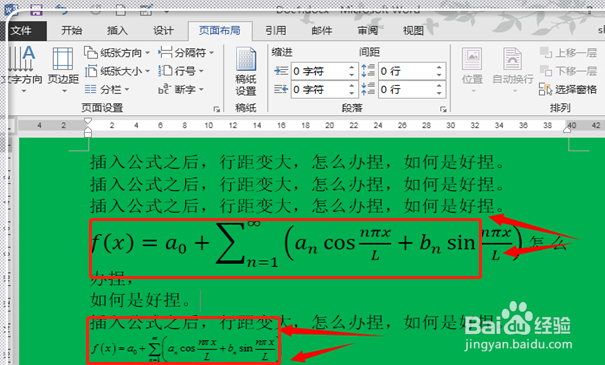
1、首先我们需要选中要改变的公式,然后在菜单栏可以点击“页面布局”选项。

2、然后在页面布局的下方,我们会看到有一个很小的箭头,我们可以点击这个箭头,然后进入“页面设置”选项。

3、之后在页面设置中,我们可以点击“文档网格”,然后点击“无网格”选中它,最后点击“确定”关机这个页面就可以了。

4、最后,以上的操作步骤我们都完成之后,我们可以看到公式带来的行距变宽的问题可以解决了。
5、总结:
1.点击“页面布局”进行操作
2.需要进入到“页面设置”里面去
3.点击“文档网格”然后进行选择
时间:2026-05-02 23:11:39
1、首先我们需要选中要改变的公式,然后在菜单栏可以点击“页面布局”选项。
2、然后在页面布局的下方,我们会看到有一个很小的箭头,我们可以点击这个箭头,然后进入“页面设置”选项。
3、之后在页面设置中,我们可以点击“文档网格”,然后点击“无网格”选中它,最后点击“确定”关机这个页面就可以了。
4、最后,以上的操作步骤我们都完成之后,我们可以看到公式带来的行距变宽的问题可以解决了。
5、总结:
