1、打开PPT文稿。
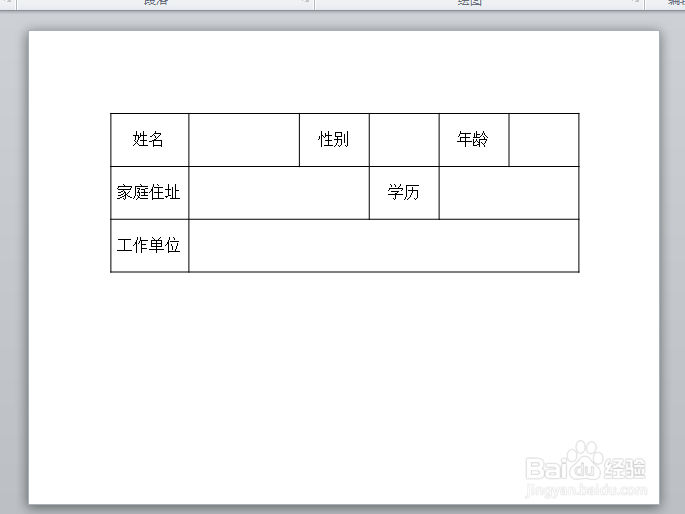
2、鼠标点击要插入行附近的单元格,点击布局。

3、在布局选项卡下,点击在下方插入。也就是在我们光标所在单元格的下方插入。

4、点击之后,单元格下方多出来了一个空白行。

5、如果点击在上方插入,空白行则插入在光标所在单元格的上方。

6、如果点击在左侧插入。左边插入的不可能是行,行只能上下插入,所以在左侧插入的只能是列。
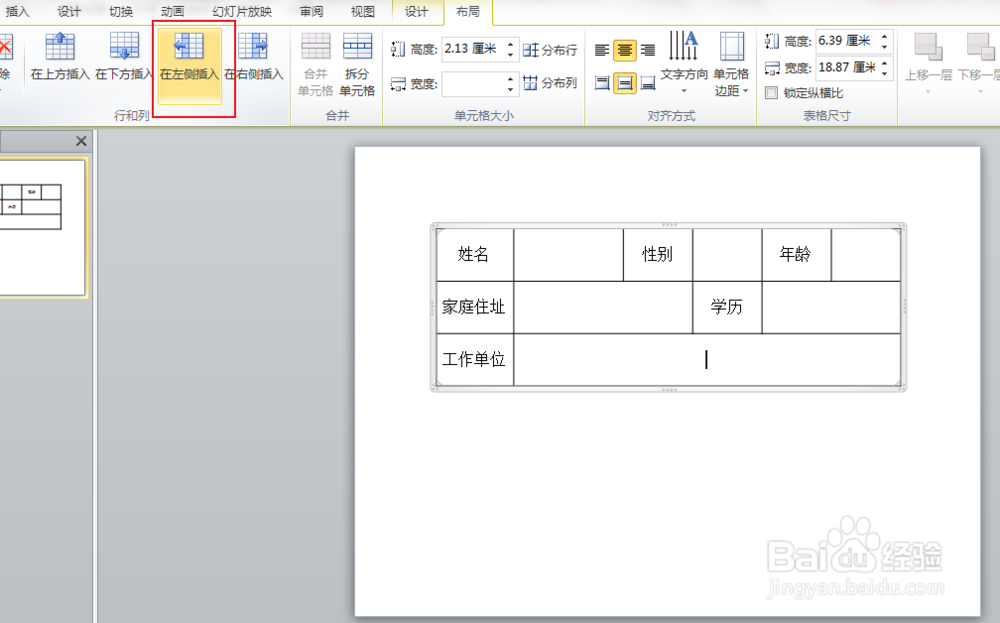
7、点击之后,光标单元格左边多出来了一个空白列。

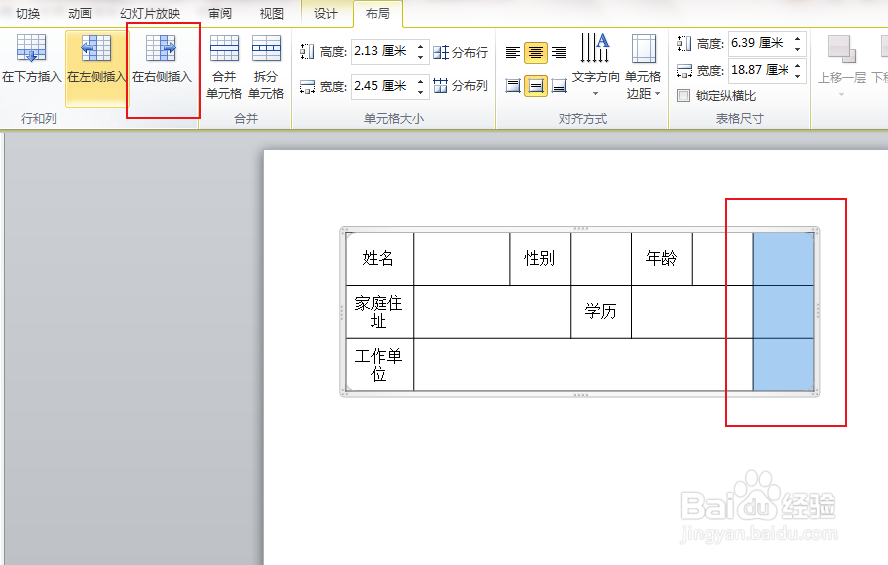
8、点击在右侧插入,空白列就被插入到了右边。
时间:2026-05-01 19:27:42
1、打开PPT文稿。
2、鼠标点击要插入行附近的单元格,点击布局。
3、在布局选项卡下,点击在下方插入。也就是在我们光标所在单元格的下方插入。
4、点击之后,单元格下方多出来了一个空白行。
5、如果点击在上方插入,空白行则插入在光标所在单元格的上方。
6、如果点击在左侧插入。左边插入的不可能是行,行只能上下插入,所以在左侧插入的只能是列。
7、点击之后,光标单元格左边多出来了一个空白列。
8、点击在右侧插入,空白列就被插入到了右边。
