PS利用选区建立枫叶3D模型

 时间:2026-02-13 02:23:54

1、打开PS,新建一个文件,根据需要设置尺寸。

PS利用选区建立枫叶3D模型

2、打开枫叶素材图片,利用魔术棒工具选择白色部分,然后按ctrl+shift+I反选,此时枫叶选区就建立好了。

PS利用选区建立枫叶3D模型

3、然后在菜单栏选择3D菜单下的“从当前选区新建3D模型”命令。

PS利用选区建立枫叶3D模型

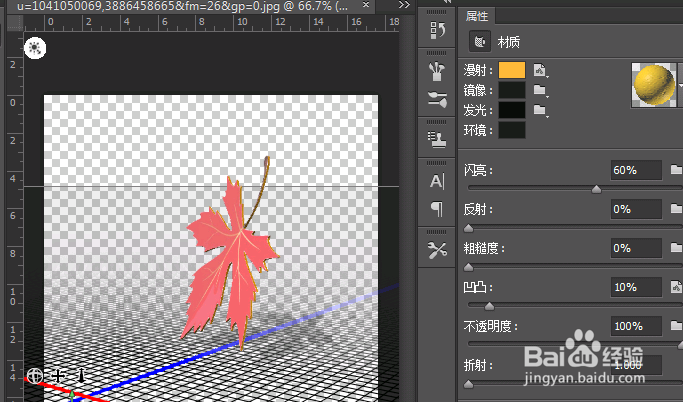
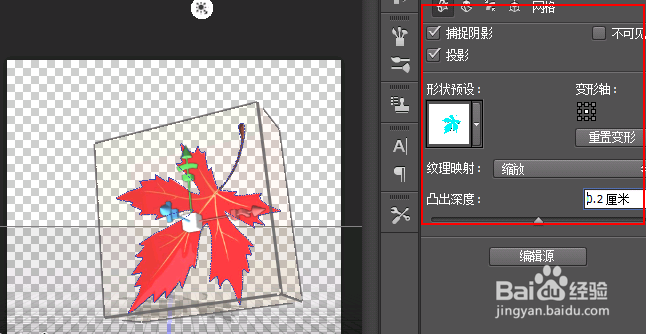
4、此时ps里就已经创建一个3D的枫叶模型,然后我们调整枫叶的厚度凸出深度为0.2厘米。
PS利用选区建立枫叶3D模型

5、然后给枫叶的凸出材质设置一个颜色。此是一个枫叶的立体模型就建立好了。

PS利用选区建立枫叶3D模型

6、因为ps的三维建模方式类似于3DSMAX的挤出建模方式,因此想要实现叶面弯曲等效果是没有办法实现的,只能通过PS的后期处理来实现。

PS利用选区建立枫叶3D模型

  • c4d模型如何批量生成三角面?
  • CORELDRAW怎样使用折线工具绘制线条
  • python中合并拼接字符串的几种方法
  • illustrator如何制作高脚本
  • Adobe Illustrator怎么绘制柱状图?
  • 热门搜索
    美食图片大全 tif文件怎么打开 川菜菜谱大全 饶毅简介 明星婚纱照图片大全 万圣节小游戏大全 怎么查看qq聊天记录 采购计划怎么写 扬子空调怎么样 短信大全