WPS表格被保护后怎么设置用户可编辑区域

 时间:2026-02-14 17:30:55

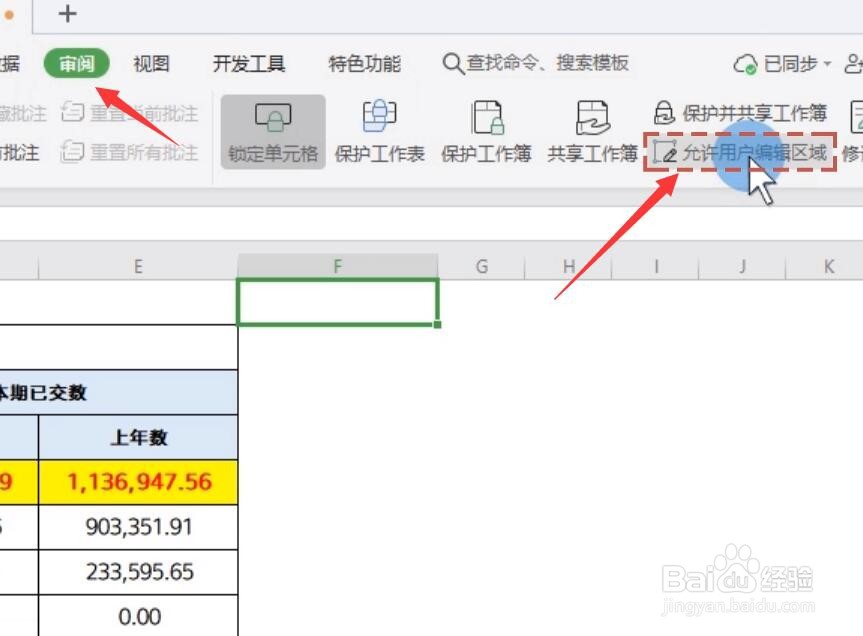
1、首先,我们在已设置了保护表格的情况下,如果想允许用户对特定区域进行编辑,我们可以在“审阅”功能区中点击“允许用户可编辑的区域”按钮。
WPS表格被保护后怎么设置用户可编辑区域

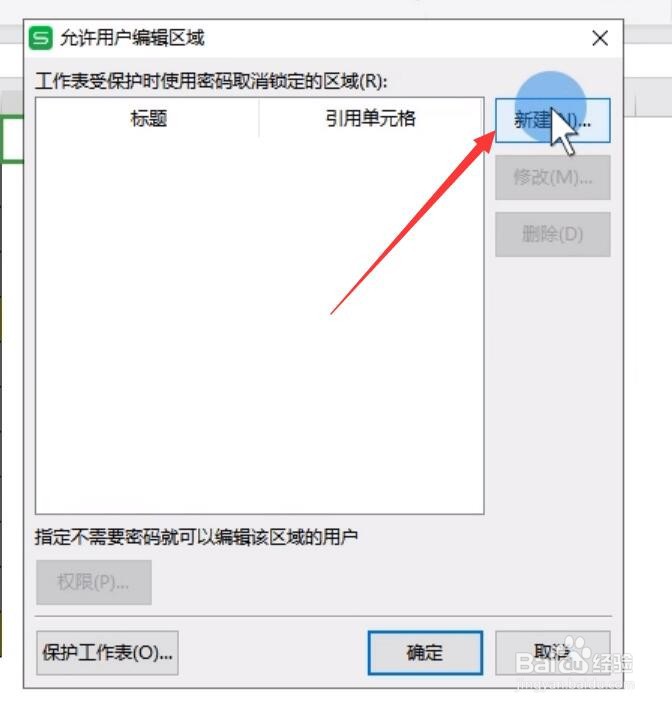
2、如图所示,从打开的“允许编辑的区域”窗口中,点击“新建”按钮。

WPS表格被保护后怎么设置用户可编辑区域

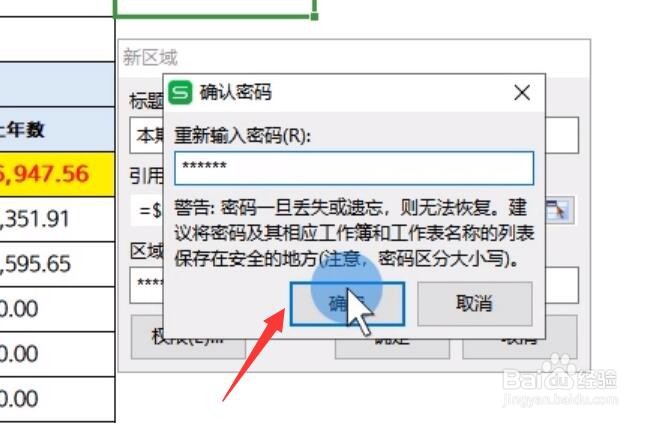
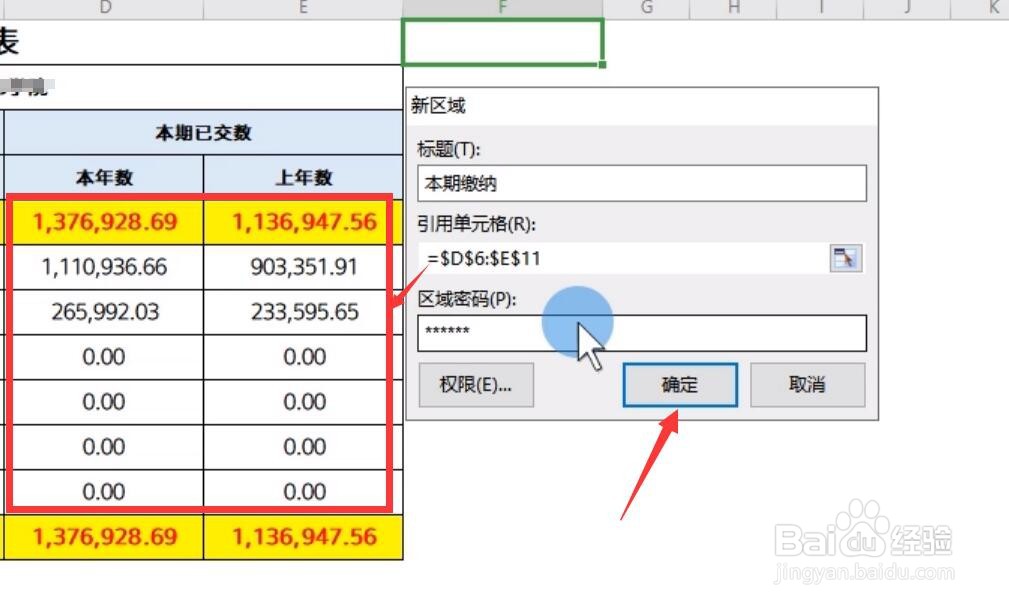
3、接下来在“新建”界面中,可以设置允许用户编辑的区域,并且需要输入访问密码,同时还需要确认一次访问密码。
WPS表格被保护后怎么设置用户可编辑区域

WPS表格被保护后怎么设置用户可编辑区域

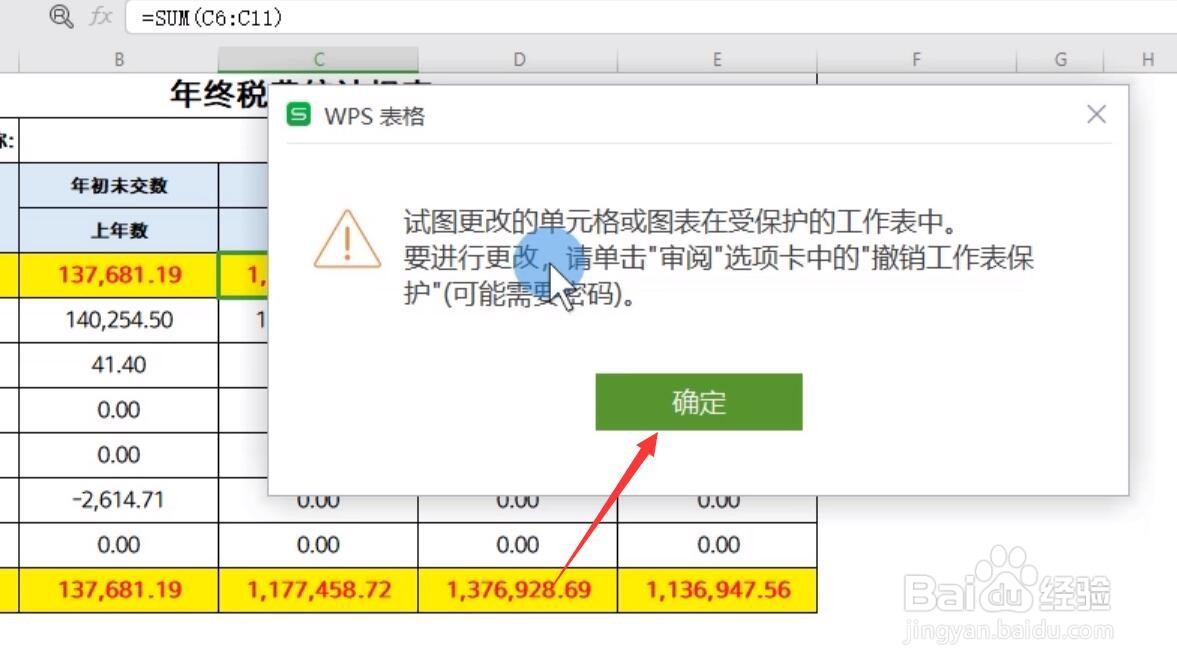
4、经过以上设置后,当用户尝试其非允许访问区域进行编辑时,将弹出如图所示的禁止修改的提示界面。
WPS表格被保护后怎么设置用户可编辑区域

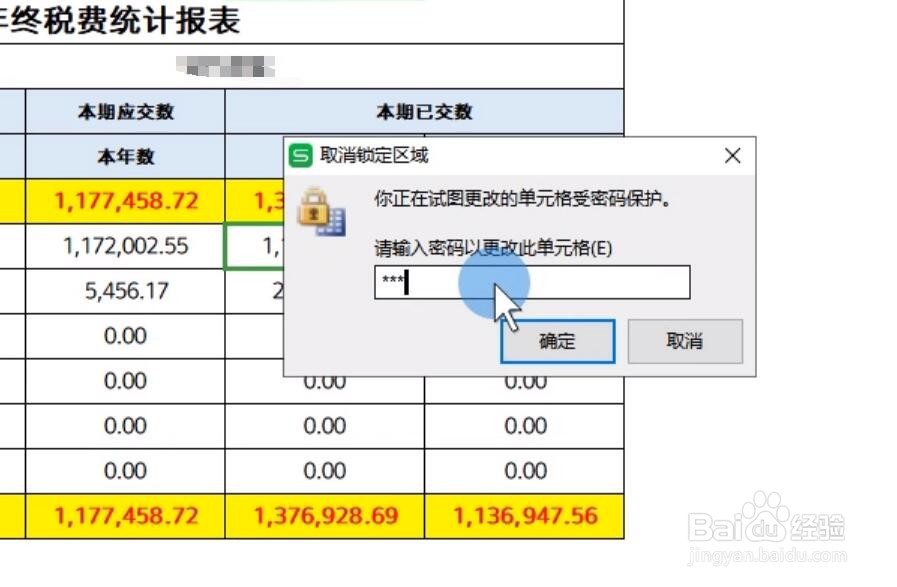
5、同时对于已设置了允许访问的区域进行修改时,将弹出“输入密码”窗口,在此只有输入了正确的密码才能对特定区域进行修改。
WPS表格被保护后怎么设置用户可编辑区域

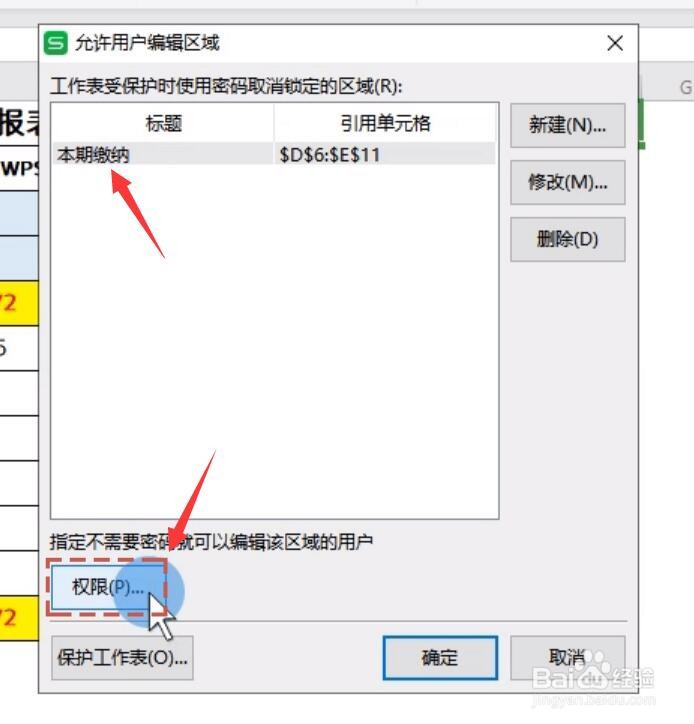
6、当然,我们也可以设置针对特定用户无需输入密码即可实现修改操作。如图所示,在“允许可编辑的区域 ”窗口中,选中特定区域,点击‘权限“按钮。
WPS表格被保护后怎么设置用户可编辑区域

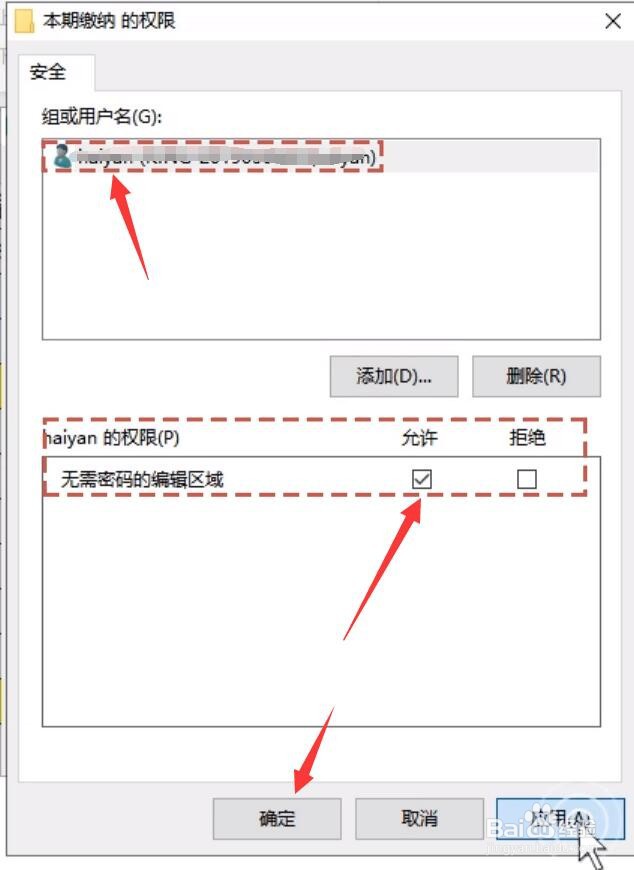
7、接下来从弹出的窗口中,选择并输入相应的用户,同时勾选”修改“权限即可实现相应的功能。如图所示,至此,对于特定的用户,无需输入密码即可完成相关表格区域的修改操作。
WPS表格被保护后怎么设置用户可编辑区域

  • wps表格如何制作宏按钮?
  • wps表格怎么设置允许用户编辑区域
  • Excel中怎样限制用户的操作区域
  • excel如何快速弹出超级表和定位框?
  • wps表格工作表被保护时怎么设置允许他人编辑
  • 热门搜索
    红烧肉家庭做法 浇汁鱼的做法 qq自动回复怎么设置 肚脐下方疼痛怎么回事 牛肉板面的做法 鸡的做法 老鸭煲的做法 脚上起小水泡很痒是怎么回事 岗位职责怎么写 家里有蟑螂怎么办能除根