1、如图我们打开一个PPT软件用于演示。

2、如图我们利用键盘的Enter多建几个幻灯片。
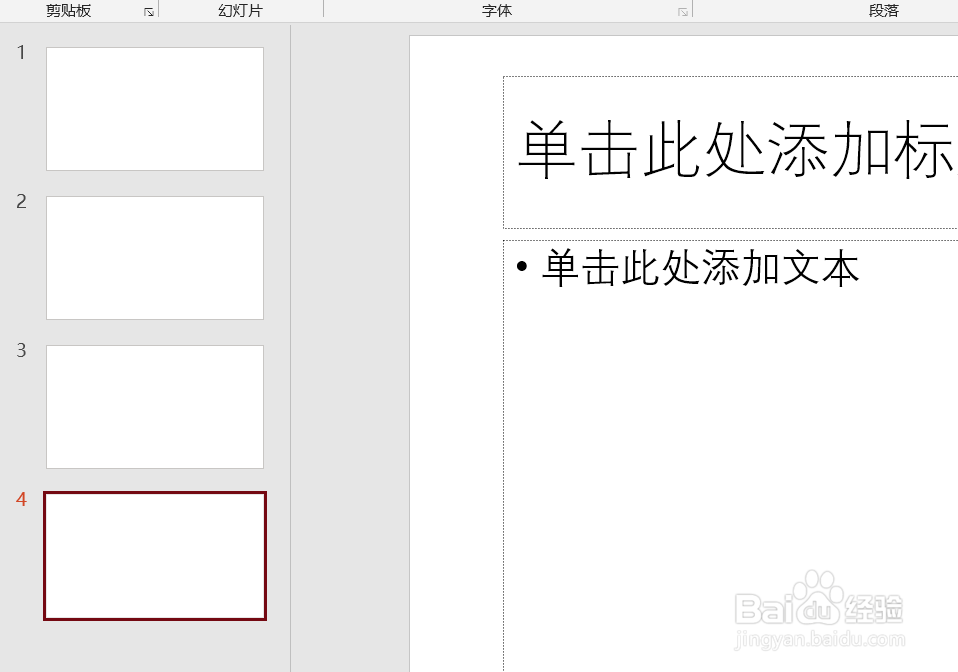
3、如图我们在功能区选择“视图”-“幻灯片母版”。

4、如图我们选中母版预览窗口的第一个缩略图进行下面的操作。
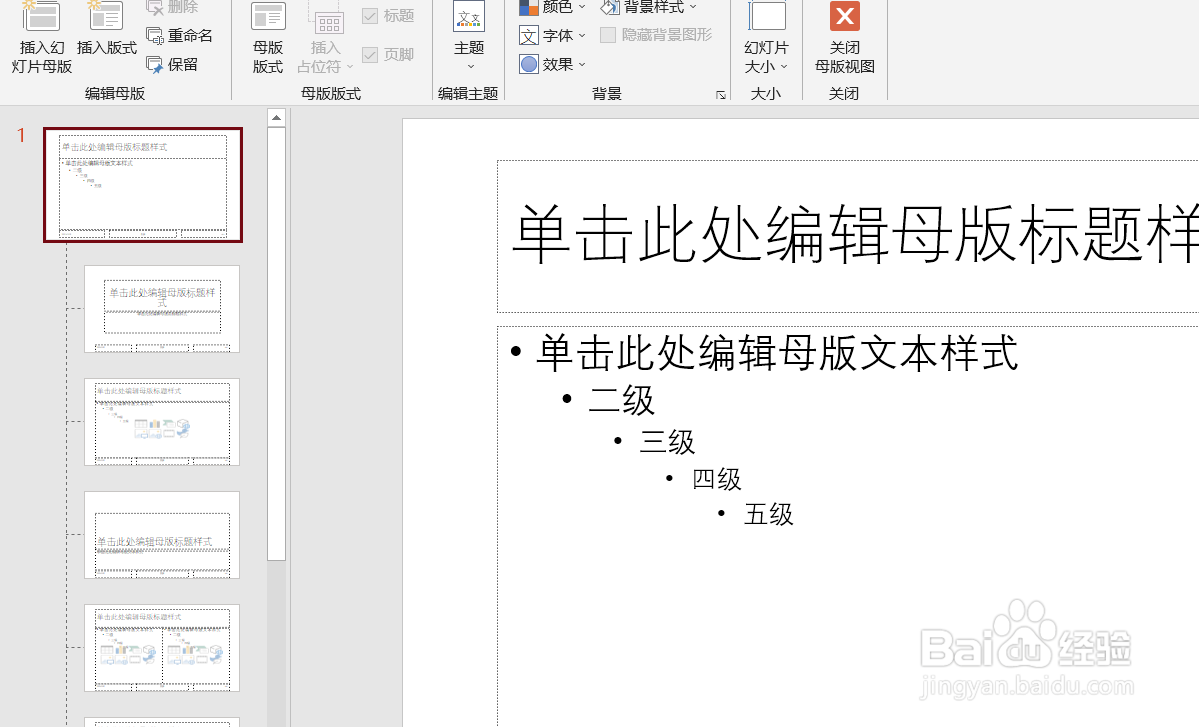

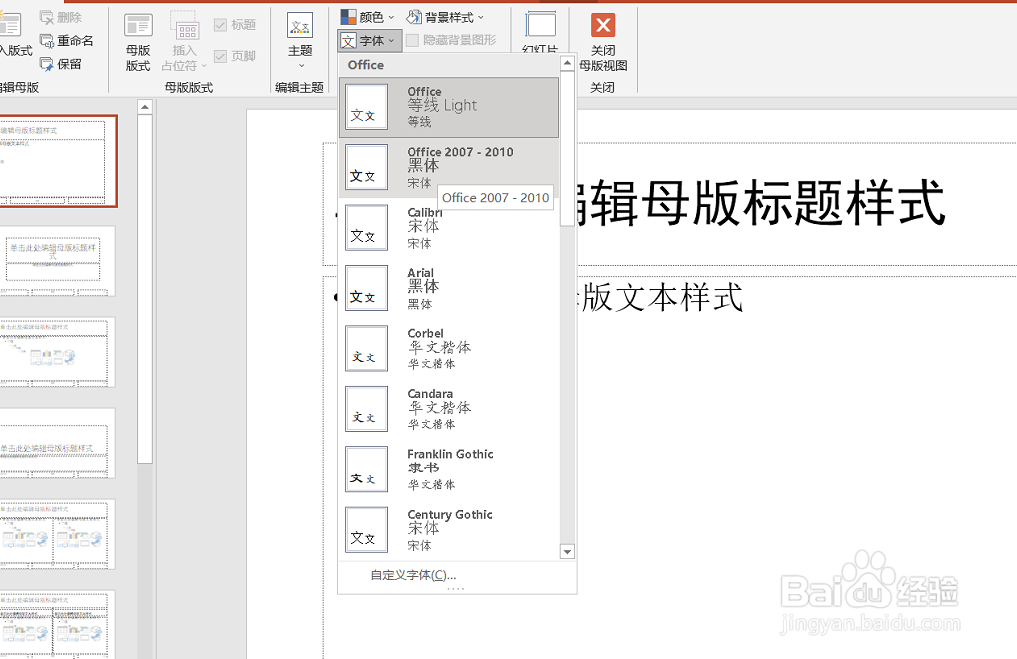
5、如图我们在功能区选择“字体”样式后对应的所有幻灯片也会发生变化。
6、如图我们在功能区选择“插入”选项卡进行形状的插入最后我们关闭退出。

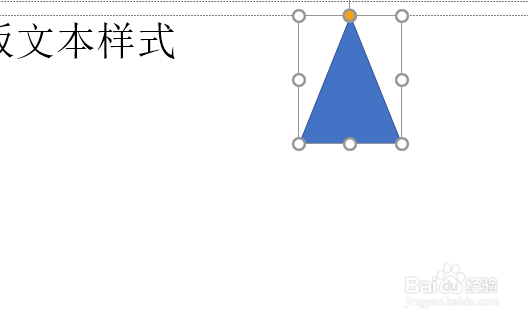
7、如图我们通过设置母版就可以让所有的幻灯片出现相同的形状和设置。

时间:2026-04-21 17:59:15
1、如图我们打开一个PPT软件用于演示。
2、如图我们利用键盘的Enter多建几个幻灯片。
3、如图我们在功能区选择“视图”-“幻灯片母版”。
4、如图我们选中母版预览窗口的第一个缩略图进行下面的操作。
5、如图我们在功能区选择“字体”样式后对应的所有幻灯片也会发生变化。
6、如图我们在功能区选择“插入”选项卡进行形状的插入最后我们关闭退出。
7、如图我们通过设置母版就可以让所有的幻灯片出现相同的形状和设置。
