1、首先我们把原图层先复制一层,图像中找到调整,点击域值,根据画面效果,适当调整一下。
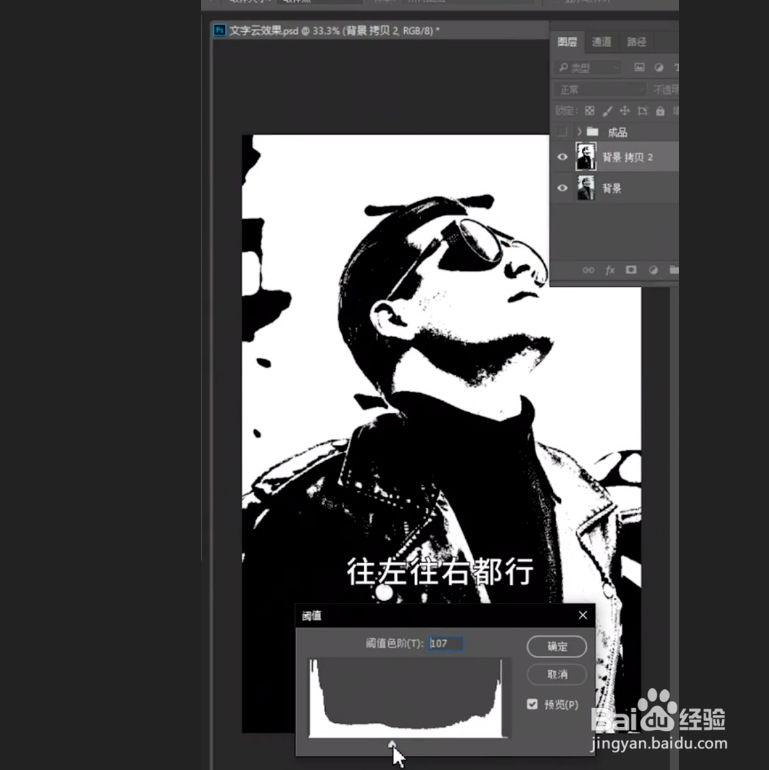
2、还把原图层的小眼睛去掉,隐藏图层,使用画笔工具,将背景的小黑点涂抹干净。

3、然后我们在进入通道,点选rgb通道,回到图层这边,按住键盘中的ALT键添加一个蒙版,接着我们去找到一个文字效果把他拖进来。

4、点击键盘中的ctrl+t放大到合适的位置,点击鼠标右键创建剪贴蒙版,在上方新建一个纯色图层,颜色适当的调整一下。
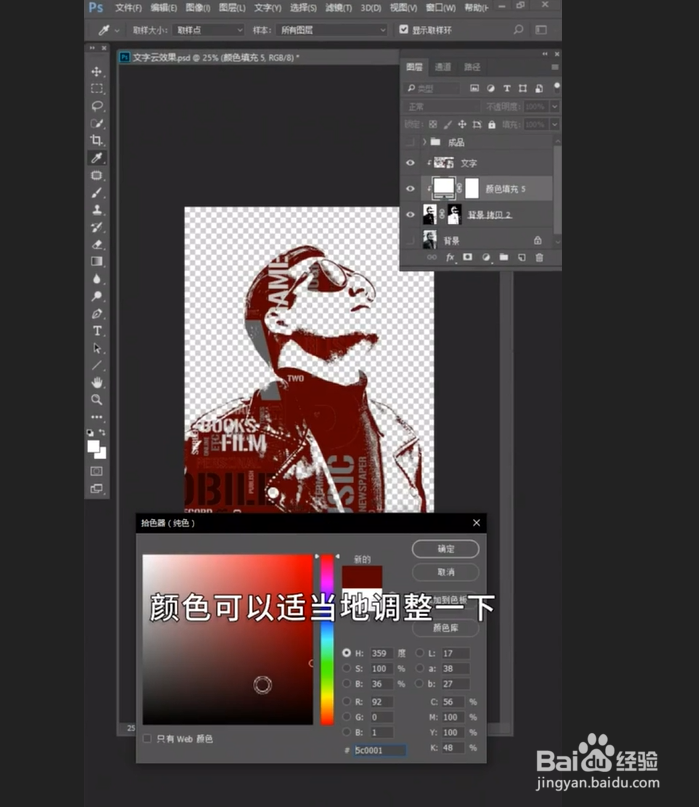
5、最后在底部添加一个纯白色的背景,这样效果就出来了。

时间:2026-05-01 12:44:09
1、首先我们把原图层先复制一层,图像中找到调整,点击域值,根据画面效果,适当调整一下。
2、还把原图层的小眼睛去掉,隐藏图层,使用画笔工具,将背景的小黑点涂抹干净。
3、然后我们在进入通道,点选rgb通道,回到图层这边,按住键盘中的ALT键添加一个蒙版,接着我们去找到一个文字效果把他拖进来。
4、点击键盘中的ctrl+t放大到合适的位置,点击鼠标右键创建剪贴蒙版,在上方新建一个纯色图层,颜色适当的调整一下。
5、最后在底部添加一个纯白色的背景,这样效果就出来了。
