cad如何制作二门边柜平面图

 时间:2026-02-14 08:37:54

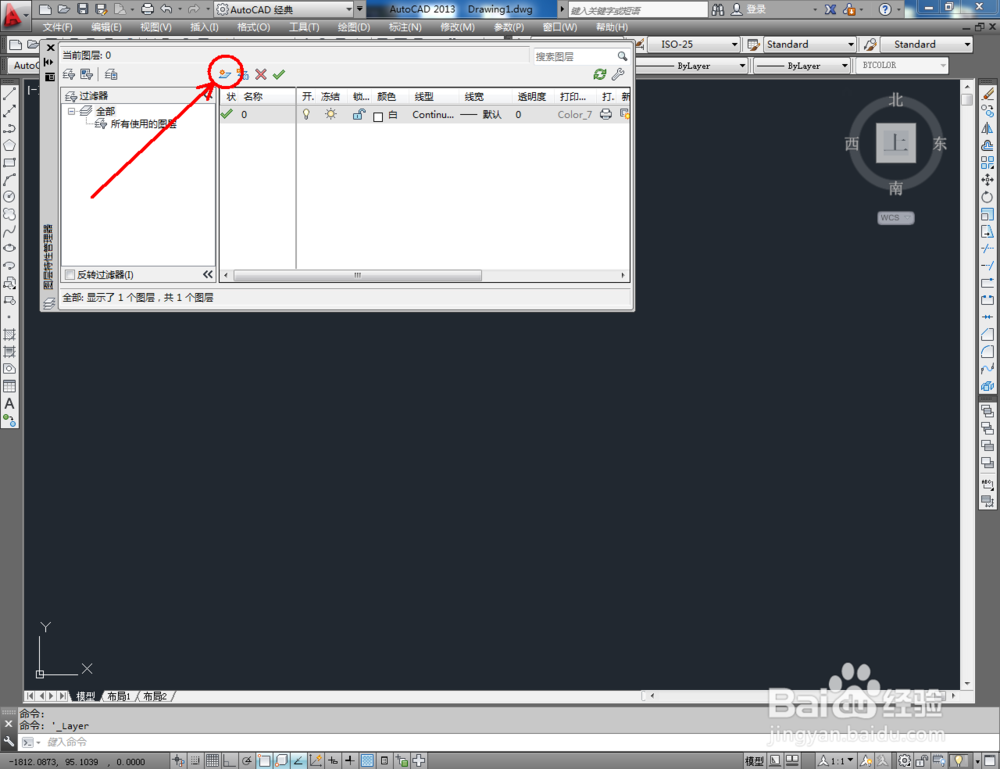
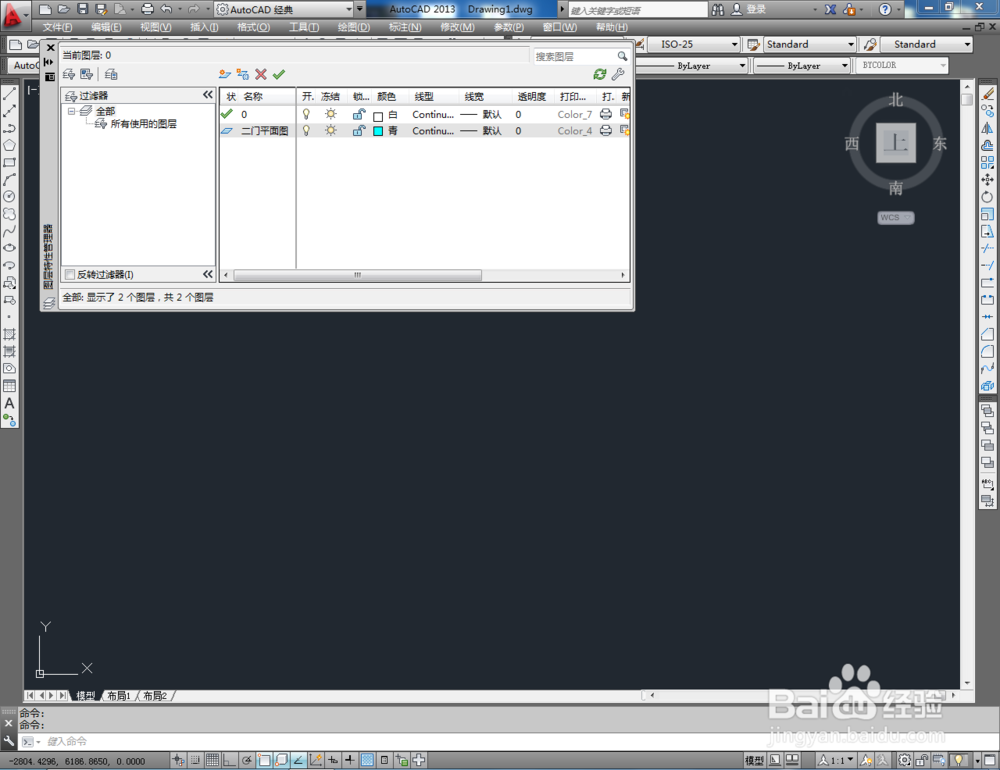
1、打开AutoCAD 2013软件,点击【图层特性管理器】,点击【新建图层】,将图层命名为:二门边柜。点击色块,按图示设置一个图层颜色,完成二门边柜图层的设置(如图所示);
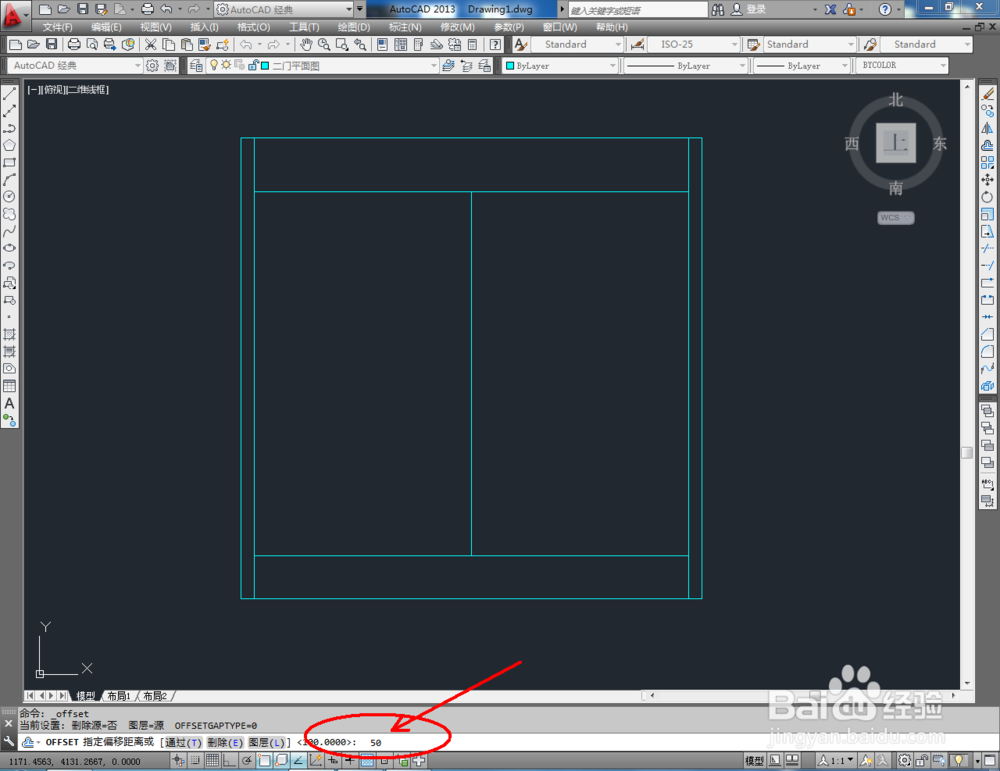
cad如何制作二门边柜平面图

cad如何制作二门边柜平面图

cad如何制作二门边柜平面图

cad如何制作二门边柜平面图

cad如何制作二门边柜平面图

cad如何制作二门边柜平面图

cad如何制作二门边柜平面图

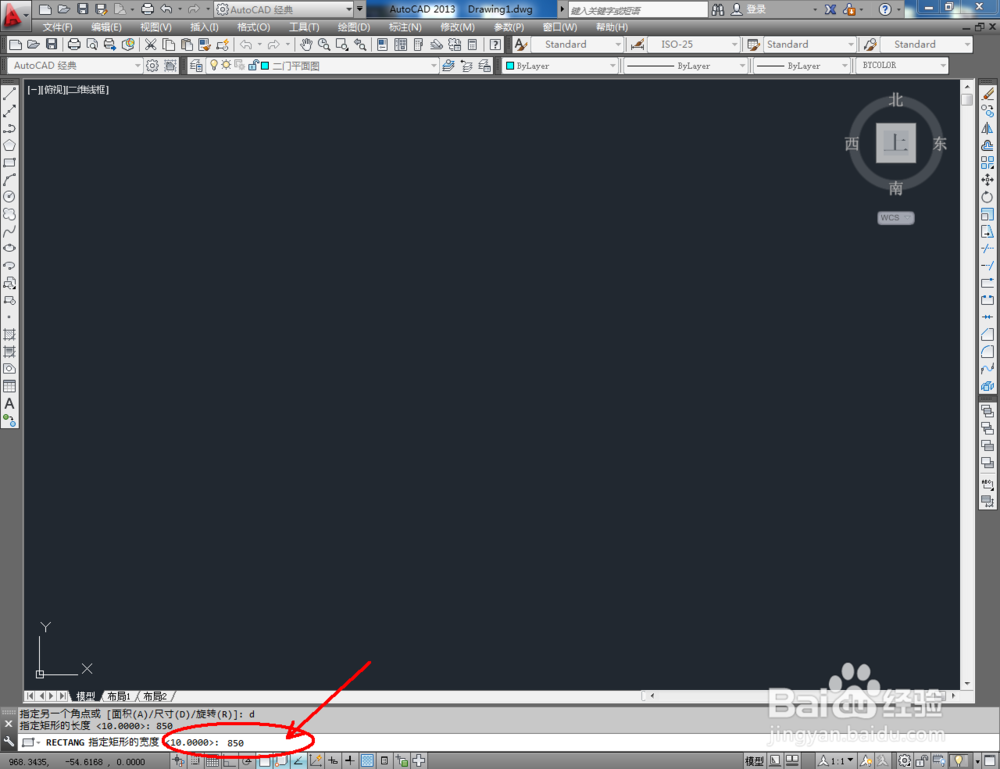
2、点击【矩形工具】,按图示在命令栏输入:d并按下空格键,输入长度值:850并按下空格键,继续输入宽度数值:850并按下空格键,完成矩形图案的绘制。选中图案,点击右边工具栏中的【分解工具】,将图案炸开(如图所示);

cad如何制作二门边柜平面图

cad如何制作二门边柜平面图

cad如何制作二门边柜平面图

cad如何制作二门边柜平面图

cad如何制作二门边柜平面图

cad如何制作二门边柜平面图

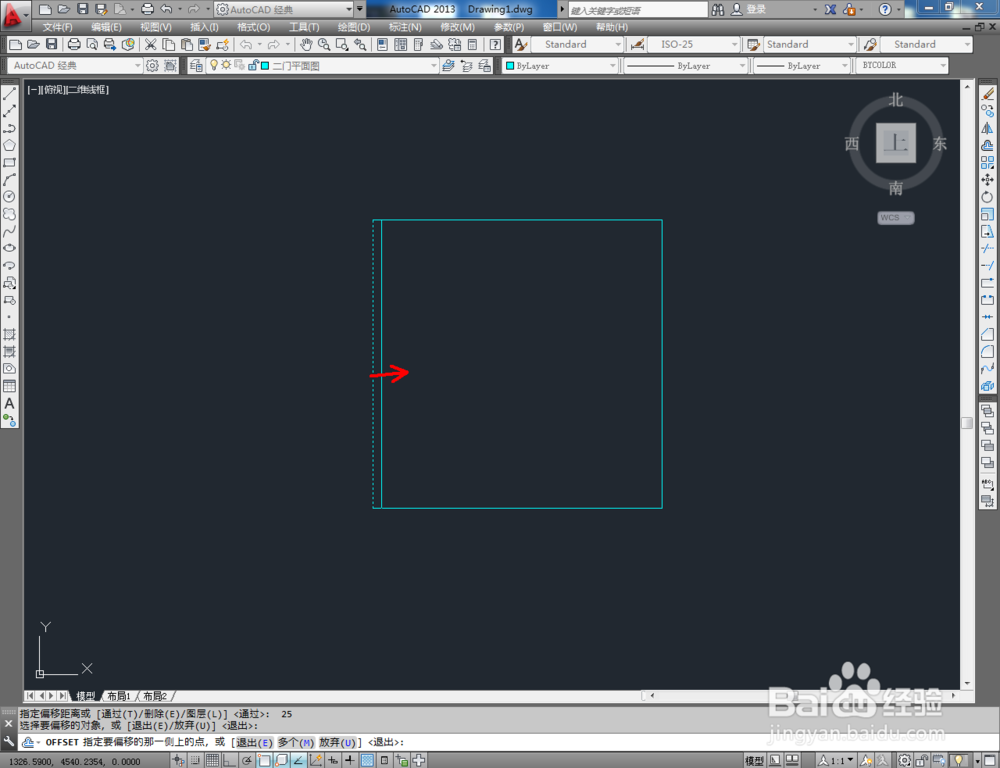
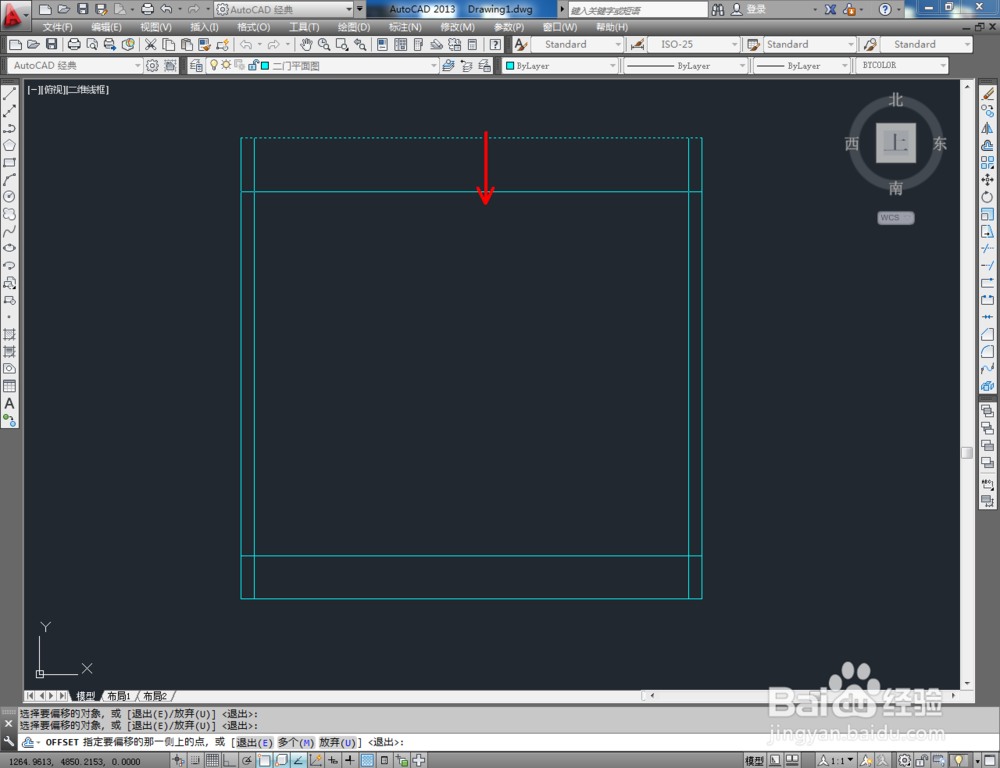
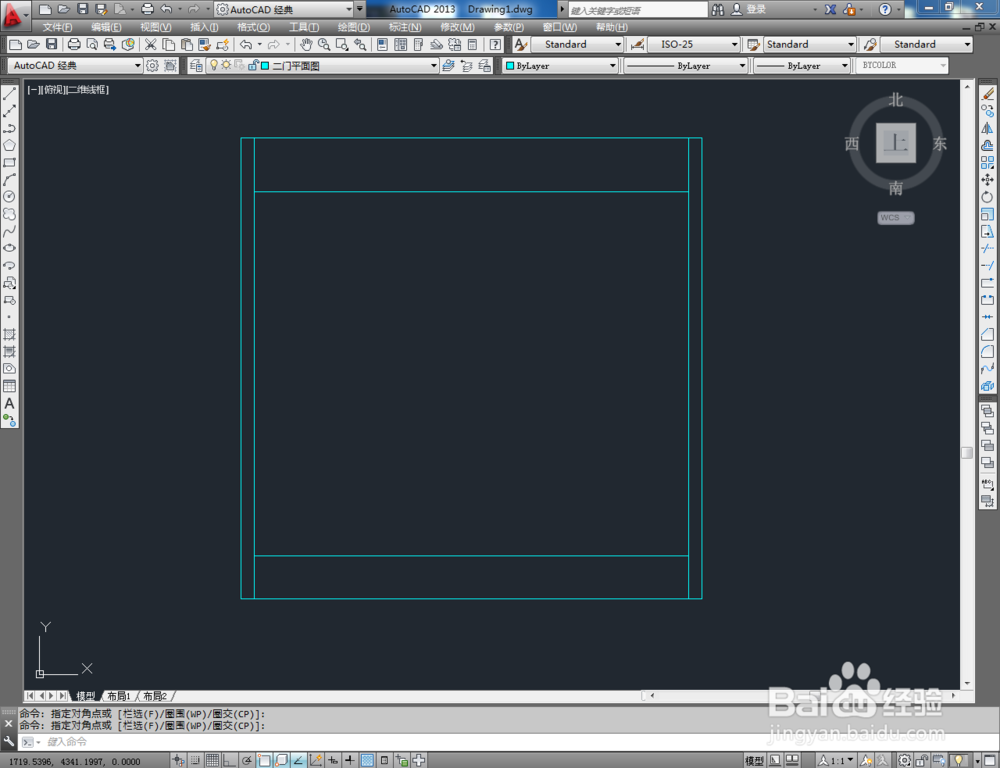
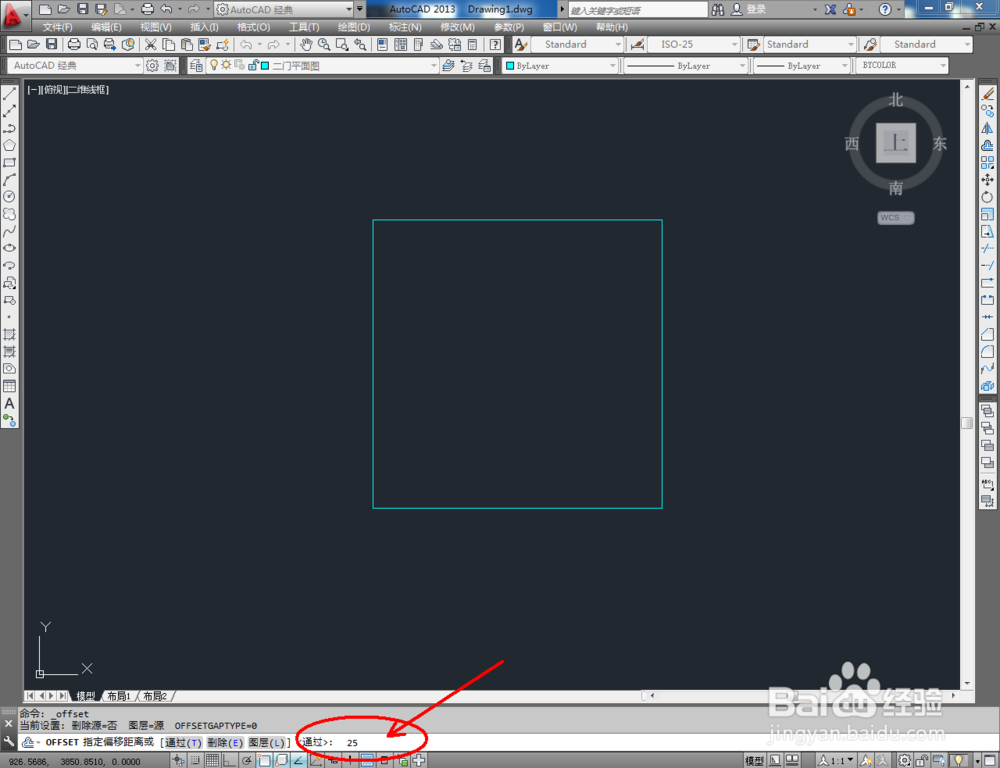
3、点击右边工具栏中的【偏移工具】,在命令栏输入偏移数值:25后,对图案顶边和左右两侧边进行向内偏移。命令栏中输入偏移数值:80,对底边进行向上偏移。命令栏中输入偏移数值:100,对底边进行向下偏移。完成后,按图示调整好选边上的端点位置(如图所示);

cad如何制作二门边柜平面图

cad如何制作二门边柜平面图

cad如何制作二门边柜平面图

cad如何制作二门边柜平面图

cad如何制作二门边柜平面图

cad如何制作二门边柜平面图

cad如何制作二门边柜平面图

cad如何制作二门边柜平面图

cad如何制作二门边柜平面图

cad如何制作二门边柜平面图

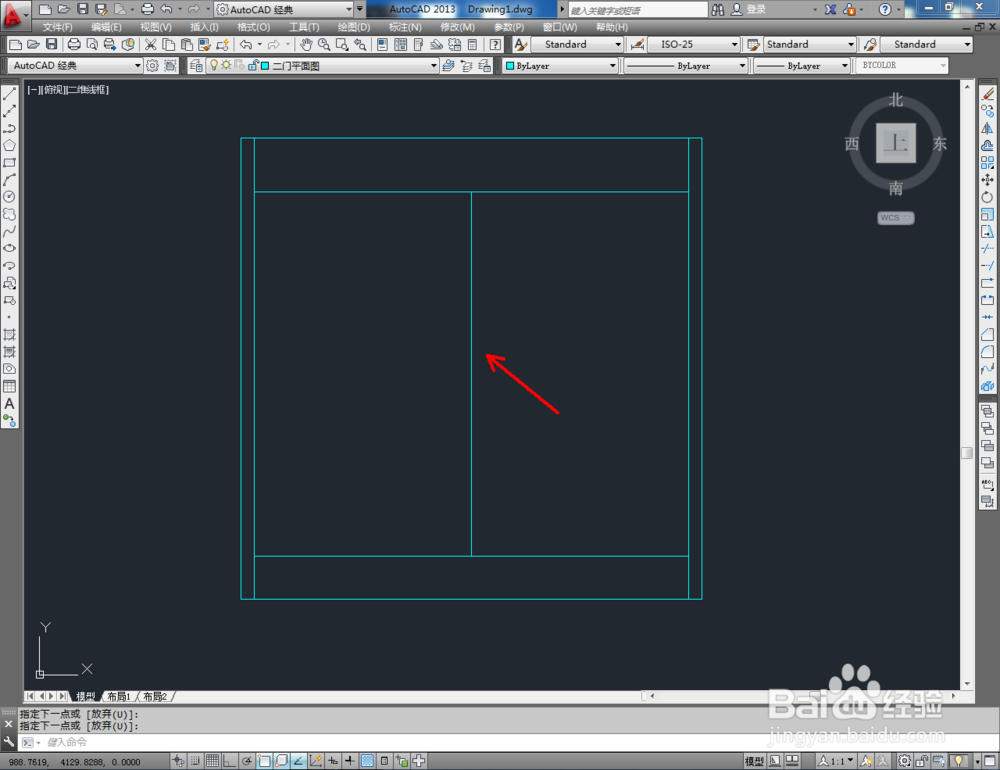
4、点击【绘图】-【点】-【定数等分】,鼠标点击图示线段,在命令栏中输入:2并按下空格键,将选线平分为二等分;

cad如何制作二门边柜平面图

cad如何制作二门边柜平面图

cad如何制作二门边柜平面图

cad如何制作二门边柜平面图

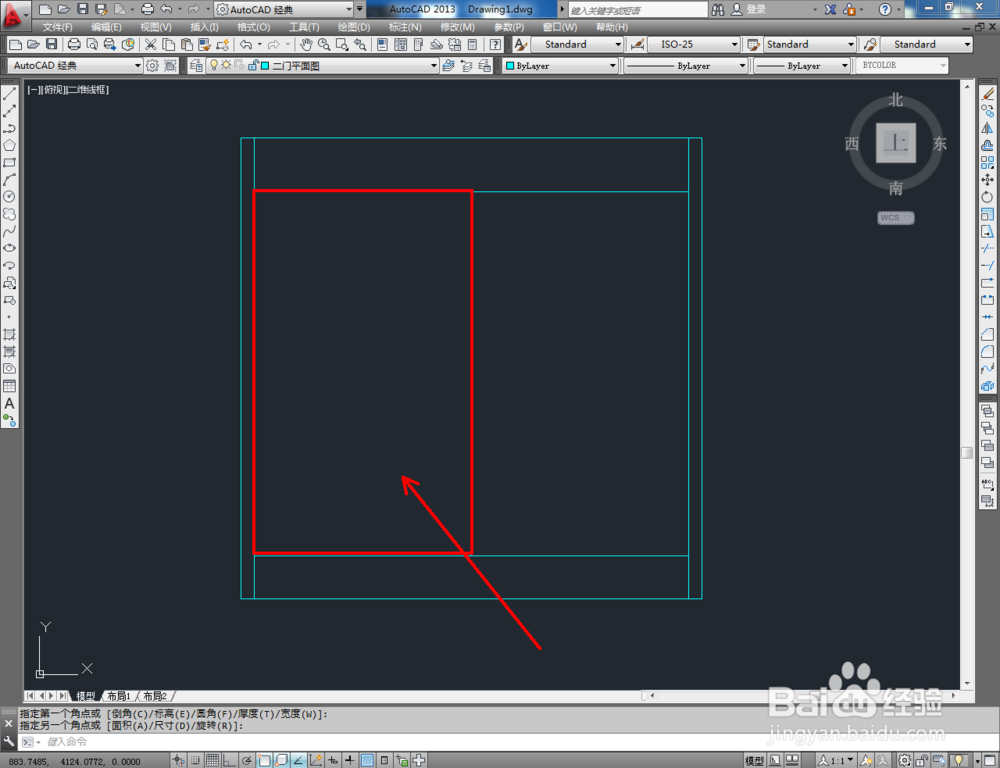
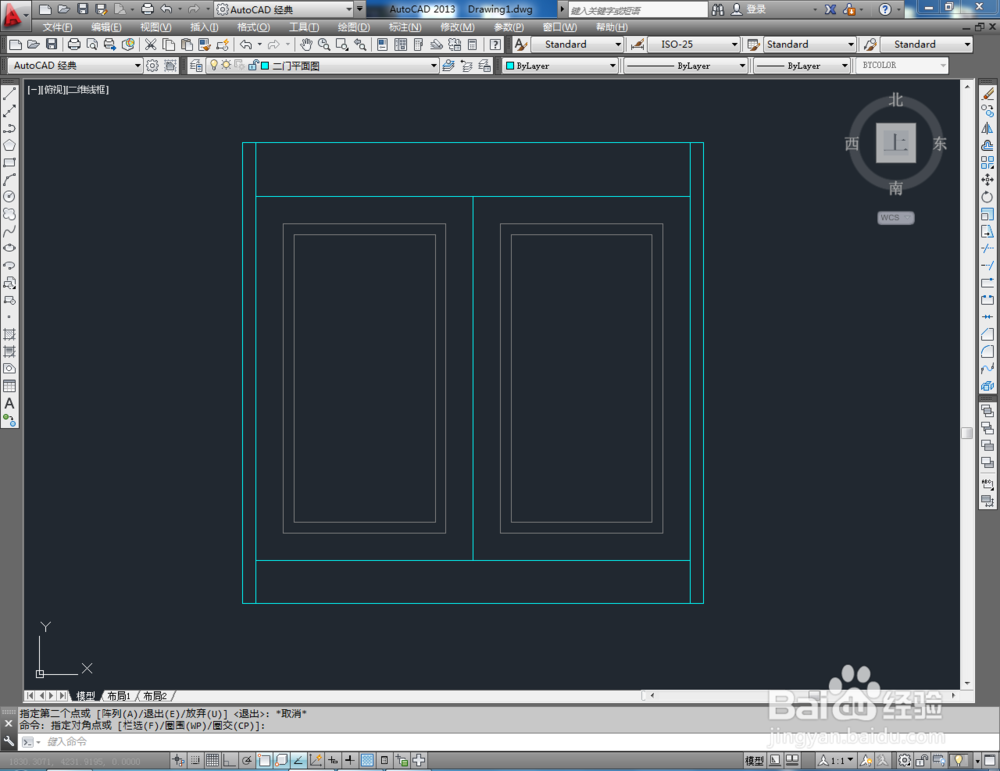
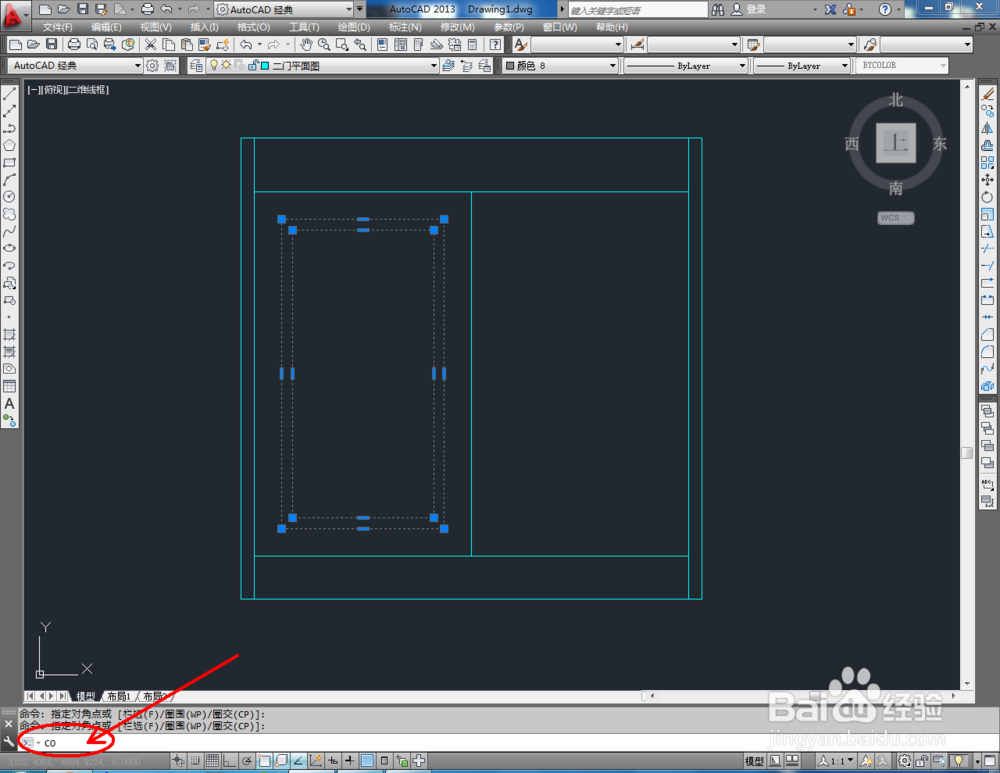
5、点击【直线工具】,在图示区域绘制一条直线线段。。击【矩形工具】按图示绘制出一个矩形图案后,点击【偏移】按图示在命令栏中输入偏移量并按下空格键,完成矩形的偏移操作(如图所示);

cad如何制作二门边柜平面图

cad如何制作二门边柜平面图

cad如何制作二门边柜平面图

cad如何制作二门边柜平面图

cad如何制作二门边柜平面图

cad如何制作二门边柜平面图

cad如何制作二门边柜平面图

cad如何制作二门边柜平面图

cad如何制作二门边柜平面图

cad如何制作二门边柜平面图

cad如何制作二门边柜平面图

cad如何制作二门边柜平面图

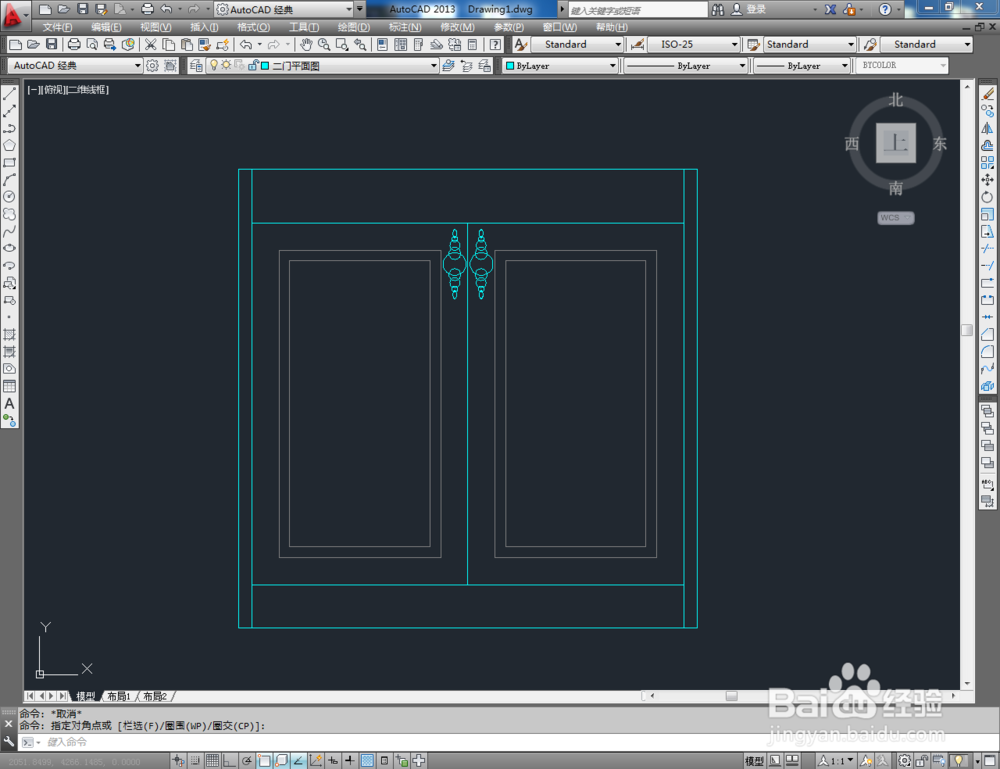
6、最后,将制作好的拉手图块导入文件并调整好拉手的位置。完成细节部分的制作后,我们的二门边柜平面图便全部制作完成。
cad如何制作二门边柜平面图

cad如何制作二门边柜平面图

cad如何制作二门边柜平面图

cad如何制作二门边柜平面图

cad如何制作二门边柜平面图

cad如何制作二门边柜平面图

  • 如何查看autoCAD打印样式编辑器中样式保存路径
  • CAD文件菜单栏和工具栏都没有了,怎么恢复?
  • CAD如何设置个人模板
  • AutoCAD 2007绘制圆环的方法
  • cad2007如何图案填充和添加颜色
  • 热门搜索
    飞蛾为什么要扑火 生日快乐英文怎么写 龚怎么读 小米手环怎么充电 中国民航大学怎么样 为什么睡觉会流口水 second怎么读 为什么胸那么大 怎么吐烟圈 打价机怎么装纸