电脑系统怎么更新?电脑系统更新升级教程?

 时间:2026-02-15 18:21:22

1、首先在电脑桌面左下角点击【开始菜单】按钮,将开始菜单打开,如图所示。

电脑系统怎么更新?电脑系统更新升级教程?

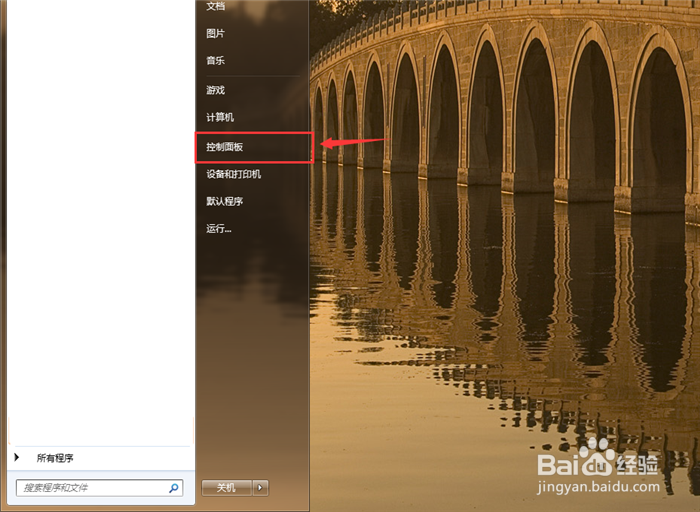
2、然后在打开的开始菜单中,点击【控制面板】选项,如图所示。

电脑系统怎么更新?电脑系统更新升级教程?

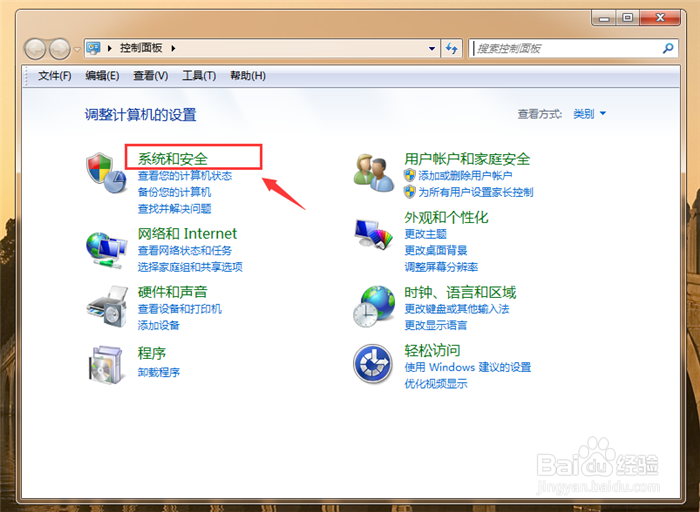
3、然后会打开控制面板窗口,在里面点击【系统和安全】,如图所示。

电脑系统怎么更新?电脑系统更新升级教程?

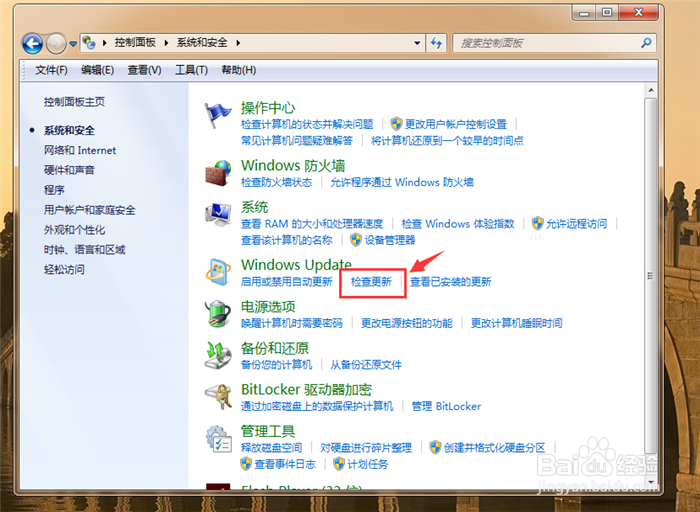
4、然后我们在打开的界面,点击Windows Update中的【检查更新】,如图所示。
电脑系统怎么更新?电脑系统更新升级教程?

5、然后在进入的界面,点击【现在安装】按钮,前提条件你需要开启自动更新设置,如图所示。

电脑系统怎么更新?电脑系统更新升级教程?

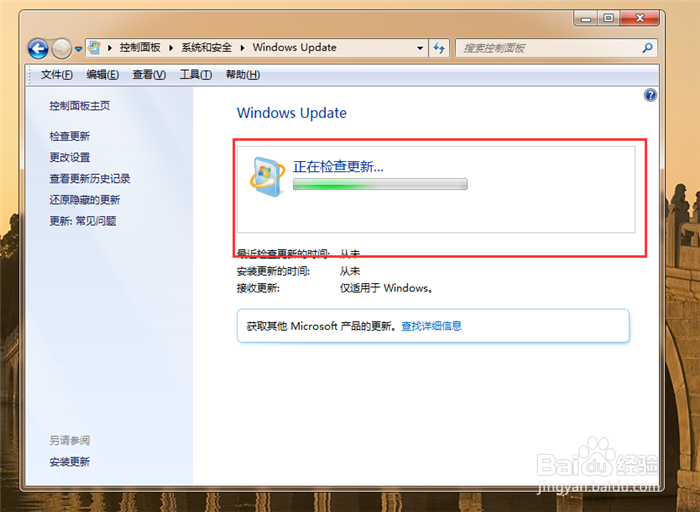
6、然后开始检查更新,我们等待就可以,不要着急,如图所示。

电脑系统怎么更新?电脑系统更新升级教程?

7、最后出现这个界面,我们点击【立即重新启动】,等我们重启电脑就会进入自动更新界面,开始自动更新,我们等待更新完成,自动进入桌面就更新成功了,如图所示。

电脑系统怎么更新?电脑系统更新升级教程?

  • 电脑管家有哪些功能
  • win10软件如何打开
  • 如何升级系统到Windows7旗舰版
  • 如何安装腾讯电脑管家
  • 电脑如何更新软件
  • 热门搜索
    隔夜茶为什么不能喝 金毛怎么训练才听话的 蘑菇怎么炒好吃 舟五笔怎么打 岔气了怎么办 大象怎么画 郎平为什么到美国执教 头皮屑多怎么治疗 黄油蛋糕的做法 倪萍为什么老的这么快